
Как делать скриншоты и записывать видео на Xbox One
Быстрые ссылки
Как сделать скриншот
Как записать последние 30 секунд геймплея
Как использовать Game DVR для расширённых опций записи
Как перенести скриншоты и видео с Xbox One на компьютер
Microsoft Xbox One позволяет быстро захватывать скриншоты и записывать последние 30 секунд геймплея. Для более гибкой записи используется приложение Game DVR. Все клипы по умолчанию сохраняются в 720p при 30 кадрах в секунду.
Есть одно ограничение: напрямую скопировать файлы на USB-накопитель нельзя. Лучший путь на компьютер — загрузка в OneDrive. Ниже — детальные шаги и дополнительные варианты.
Как сделать скриншот
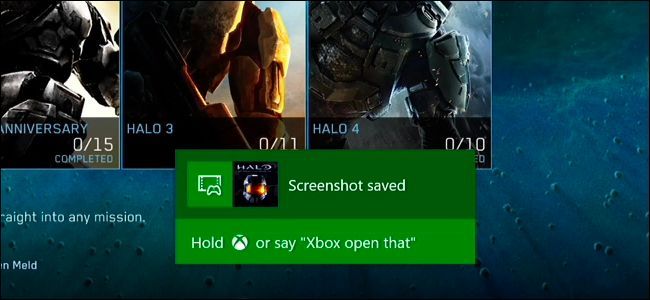
Скриншоты можно сделать только внутри игры, а не в интерфейсе консоли. Когда вы в игре, быстро дважды нажмите кнопку Xbox в центре контроллера. Откроется меню Snap. Нажмите кнопку Y на контроллере, чтобы сохранить скриншот.
Если у вас подключён Kinect и включены голосовые команды, можно сказать: “Xbox, сделай скриншот.” Это особенно удобно, когда руки заняты или вы транслируете.
Частые вопросы по скриншотам
- Где сохраняется скриншот? — Во встроенном хранилище Xbox в разделе «Game DVR» (захваты).
- Можно ли сделать скриншот интерфейса консоли? — Нет, только внутри игр.
Как записать последние 30 секунд геймплея
Xbox One постоянно буферизует последние секунды вашего геймплея, но не сохраняет их автоматически. Чтобы сохранить последние 30 секунд:
- Дважды нажмите кнопку Xbox на контроллере.
- В появившемся меню нажмите кнопку X — система сохранит последние 30 секунд в виде клипа.
Если у вас есть Kinect, можно сказать: “Xbox, запиши это.”
Обратите внимание: эта функция работает только в играх, а не на панели консоли.
Как использовать Game DVR для расширённых опций записи
Для записи длинных или коротких клипов используйте приложение Game DVR.
- В игре дважды нажмите кнопку Xbox на контроллере.
- Выберите значок «Snap an app» (внизу боковой панели) и затем “Game DVR”.
Если у вас Kinect, можно сказать: “Xbox, snap Game DVR.”
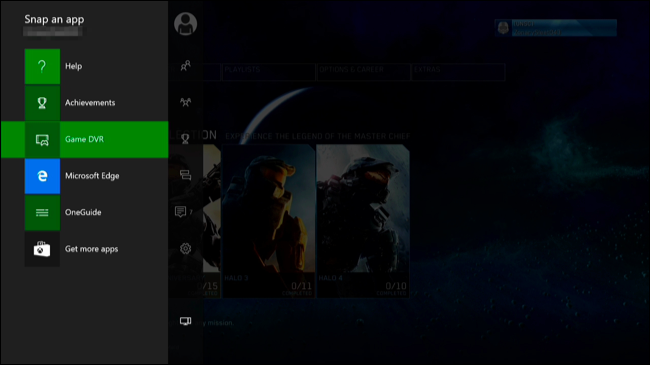
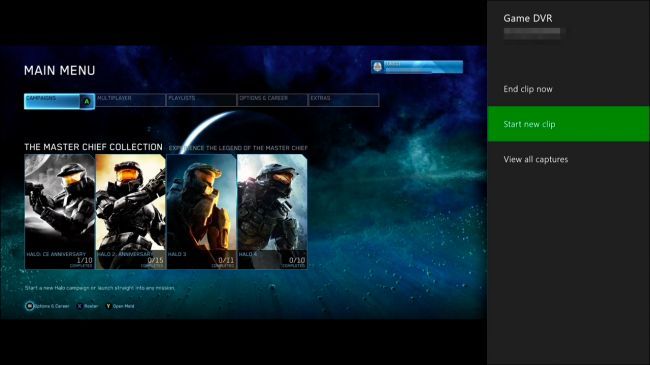
В Game DVR выберите “End clip now” и укажите продолжительность: 30 сек, 45 сек, 1 мин, 2 мин или 5 мин. Можно также начать прямую запись: выберите “Start recording” и остановите запись, когда закончите. Максимальная длина клипа при ручной записи — 5 минут.
Чтобы переключаться между приложениями в режиме Snap, дважды нажмите кнопку Xbox и используйте левый стик или крестовину для выбора иконок внизу экрана. При наличии Kinect можно сказать: “Xbox, switch.”
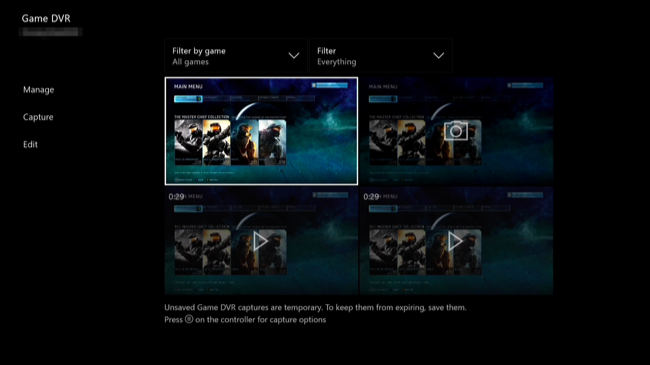
Любые клипы, созданные в Game DVR, временные и будут автоматически удалены спустя некоторое время, если вы их не сохраните. Чтобы сохранить клип: выберите “View all captures”, откройте клип, нажмите кнопку меню на контроллере и выберите “Save”.
Как перенести скриншоты и видео с Xbox One на компьютер
- Откройте приложение Game DVR: My games & apps > Apps > Game DVR.
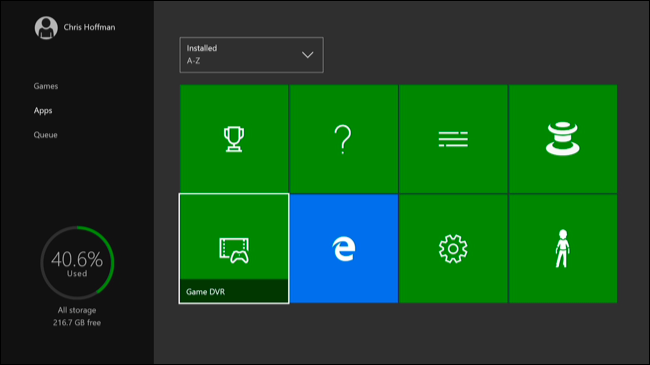
Выберите скриншот или клип, который хотите экспортировать, нажмите кнопку меню на контроллере и выберите “Edit”. Если у вас ещё не установлено Upload Studio, система предложит автоматически скачать бесплатное приложение из магазина Xbox.
В Upload Studio вы можете отредактировать проект или просто выбрать “Finish” без изменений.
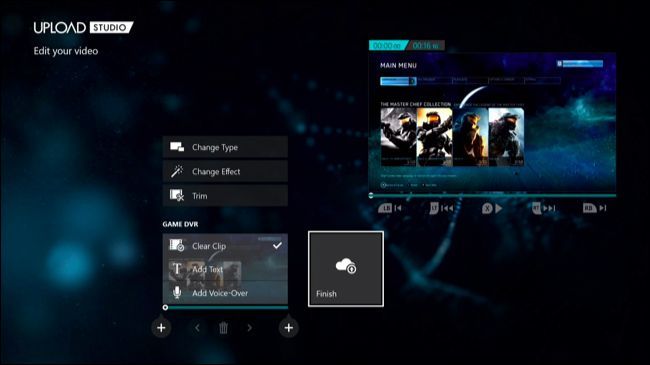
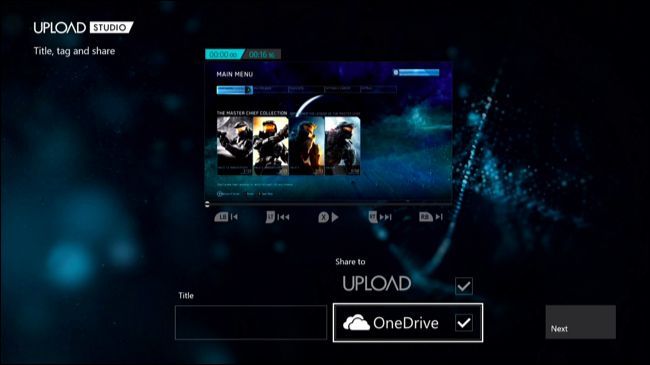
- Затем появится опция загрузки в OneDrive. Выберите загрузку — файл окажется в вашем облачном хранилище OneDrive и станет доступен через приложение OneDrive в Windows 10, веб-интерфейс OneDrive или мобильные приложения OneDrive.
Да, приходится загружать файлы по одному — массовой загрузки нескольких скриншотов одновременно в стандартной системе нет.
Альтернативные способы получить видео и скриншоты
Если стандартный путь неудобен или вы хотите избежать загрузки по сети, рассмотрите альтернативы:
- Использовать HDMI-capture-карту, подключённую к ПК. Это самый гибкий вариант для стримеров и создателей контента: запись в любом качестве и хранение локально.
- Ведите трансляцию на платформу с возможностью записи (Twitch, YouTube), затем скачивайте запись с сервиса.
- Внешние рекордеры (например, автономные устройства) — записывают напрямую с HDMI и не зависят от Xbox UI.
Важно: прямая копия файлов с внутренней памяти Xbox на USB-накопитель официально не поддерживается.
Когда это может не работать
- Голосовые команды не работают, если Kinect не подключён или голосовые функции отключены.
- Некоторые игры блокируют запись контента (из соображений лицензий или античитов).
- Буфер может перезаписаться, если вы долго не сохраняете клипы: временные файлы удаляются системой.
- Нехватка свободного места в Xbox может ограничить число временных клипов.
- Если Upload Studio или Xbox Store недоступны (сетевая проблема), загрузка в OneDrive не будет возможна.
Пошаговый рабочий план — быстрое SOP для записи и переноса
- В игре: дважды нажмите Xbox → X (сохранить 30 сек) или Y (скриншот).
- Для длинной записи: Xbox → Snap an app → Game DVR → Start recording / End clip now.
- Откройте Game DVR: My games & apps > Apps > Game DVR.
- Выберите клип → меню → Edit → Finish.
- Выберите “Upload to OneDrive” и дождитесь загрузки.
- На ПК откройте OneDrive и скачайте файл.
Критерии приёмки
- Файл виден в OneDrive под вашим аккаунтом.
- Файл воспроизводится на ПК (720p@30fps по умолчанию).
- Имя и время файла соответствуют ожидаемым меткам.
Чек-листы по ролям
Геймер — быстрый чек-лист
- Убедиться, что вы в игре.
- Дважды нажать Xbox → Y/X.
- Сохранить клип, если нужно.
Стример / создатель контента
- Использовать HDMI-capture или внешнее ПО для большей долговременной записи.
- Планировать записи под нужный формат (YouTube/Twitch).
- Делать резервные копии в облаке после каждой сессии.
Администратор/модератор сообщества
- Проверять политику игр на запрет записи.
- Сообщать пользователям о лимитах длительности и разрешения.
Мини‑методология и подсказки (cheat sheet)
- Быстрый скриншот — Xbox → Y.
- Сохранить последние 30 секунд — Xbox → X.
- Запись до 5 минут — Game DVR → Start recording.
- Загрузить в облако — Upload Studio → OneDrive.
Краткий глоссарий (1‑строчное определение)
- Game DVR — встроенное приложение Xbox для записи и управления игровыми клипами.
- Upload Studio — приложение Xbox для простого редактирования клипов и загрузки в OneDrive.
- Kinect — периферийное устройство со встроенным микрофоном и камерой, поддерживает голосовые команды.
Модель принятия решения (Mermaid)
flowchart TD
  A[Нужно быстрое сохранение?] -->|Скриншот| B[Нажать Xbox → Y]
  A -->|Короткий клип| C[Нажать Xbox → X]
  A -->|Длинный клип/редактирование| D[Game DVR → Start/End]
  D --> E{Нужно копировать на ПК?}
  E -->|Да| F[Upload Studio → OneDrive]
  E -->|Нет| G[Использовать HDMI capture]
Рекомендации и советы
- Регулярно очищайте временные файлы, если у вас мало места.
- Для контента полезно использовать внешнюю запись — качество и управление выше.
- Если вы планируете часто загружать, настроите автоматическую синхронизацию OneDrive на ПК.
Итог
Xbox One предлагает простые и быстрые инструменты для захвата скриншотов и клипов — удобные в быстрой игре. Для создания более длинных и качественных роликов стоит использовать Game DVR в сочетании с внешними инструментами либо захватом через ПК. Единственный явный недостаток — отсутствие прямого копирования на USB и ограничение на пакетную загрузку; это можно обходить через внешние устройства или облачные сервисы.
Важно: следите за политикой конфиденциальности и авторскими правами при записи чужого контента.

Похожие материалы

Несколько аккаунтов Skype: Multi Skype Launcher

Журнал для работы: повысить продуктивность

Персональные звуки уведомлений на Android

Скачивание шоу Hulu для офлайн‑просмотра

Microsoft Start: персонализированная новостная лента
