
Как делать скриншоты и записывать видео на PlayStation 4
Быстрые ссылки
- Как сохранить (или загрузить) скриншот или видео
- Как быстро сделать скриншот
- Как настроить кнопку Share, длину видео и формат скриншотов
- Как скопировать скриншоты и видео на USB‑накопитель
Ваша PlayStation 4 непрерывно записывает игровой процесс в фоновой памяти, чтобы вы могли сохранить клип в любой момент. Также можно мгновенно сделать снимок экрана одним нажатием. После сохранения вы можете загрузить файлы в сеть или перенести их на USB‑накопитель и затем на компьютер.
Как сохранить или загрузить скриншот или видео
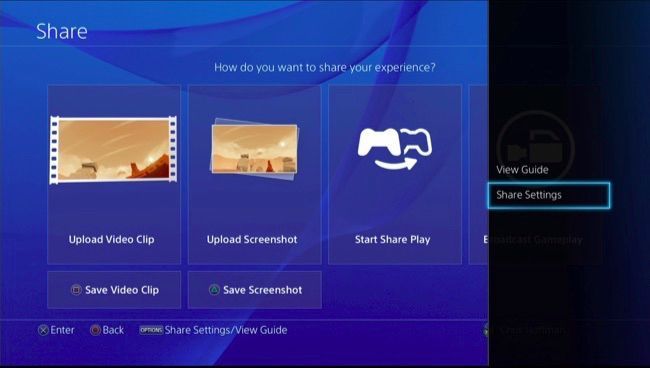
Чтобы сохранить скриншот или видео в игре, нажмите кнопку “Share” на левой стороне контроллера рядом с крестовиной. Откроется меню Share. В любой момент можно нажать кнопку Circle, чтобы выйти из меню и вернуться в игру.
В некоторых случаях меню Share может быть недоступно: разработчик игры или приложение могут блокировать захват кадра в кинематических вставках или в определённых режимах. Всё же в большинстве игр функция работает.
Когда появится меню Share, выберите “Save Screenshot” (Сохранить скриншот) кнопкой Triangle или “Save Video Clip” (Сохранить видеоклип) кнопкой Square. Это сохранит файл во внутренней памяти PS4.
Сохранение скриншота фиксирует текущий кадр. Сохранение видеоклипа сохранит последние 15 минут игрового процесса, которые PS4 держала в буфере. Консоль хранит только последние пятнадцать минут в временном буфере — если вы не сохранили их раньше, получить видео старше этого периода нельзя.
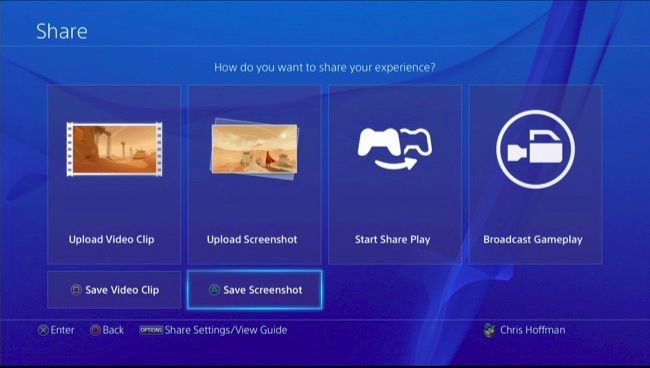
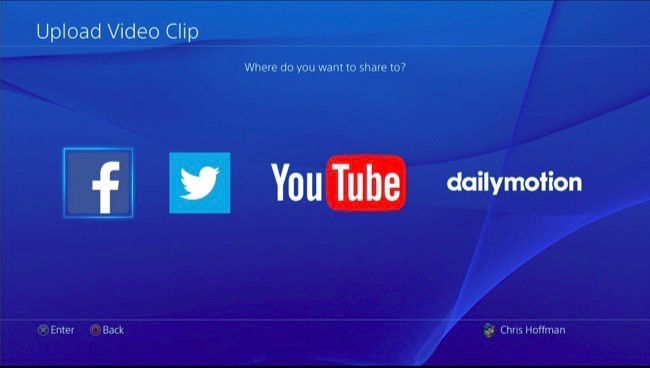
Если вы хотите загрузить скриншот или видеоклип сразу, выберите “Upload Screenshot” или “Upload Video Clip”. Скриншоты можно отправить в Facebook, Twitter или в сообщение PlayStation. Видео можно загрузить на Facebook, Twitter, YouTube или Dailymotion.
Если нужно отправить файлы в другие сервисы, сначала сохраните их во внутренней памяти PS4, затем скопируйте на USB‑накопитель и перенесите на компьютер.
Как быстро сделать скриншот
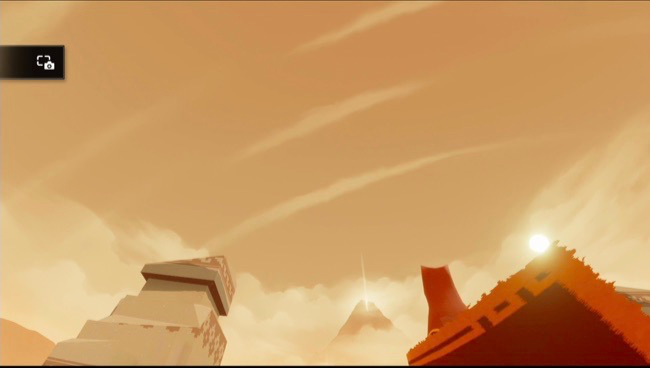
Чтобы быстро сохранить снимок экрана в локальную память PlayStation 4, нажмите и удерживайте кнопку “Share” на контроллере не менее одной секунды. Появится иконка в левом верхнем углу экрана — это подтверждение успешного сохранения.
Как настроить кнопку Share, длину видеоклипа и формат скриншотов
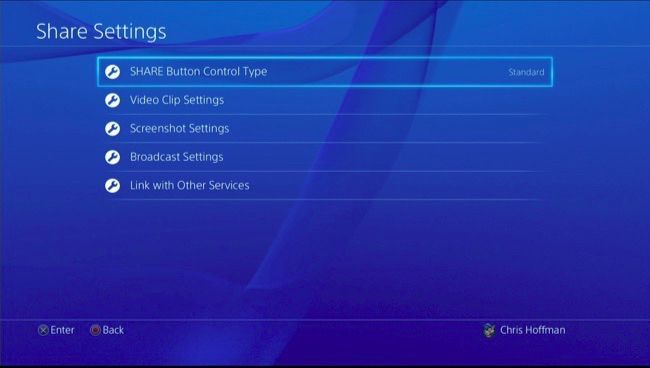
Вы можете изменить поведение кнопки Share и параметры записи. Для этого в игре нажмите кнопку “Share” и затем кнопку “Options” на контроллере, выберите “Share Settings”.
- На экране управления типом нажатия Share можно настроить быструю фиксацию скриншота при обычном нажатии, оставив длинное удержание для открытия меню. Это удобно, если вы чаще делаете снимки, чем вызываете меню.
- В настройках Video Clip можно уменьшить длительность сохраняемого клипа (меньше 15 минут), но увеличить нельзя. Также можно включить запись звука с микрофона.
- В Screenshot Settings можно выбрать формат файлов: по умолчанию JPEG, но доступен PNG. По умолчанию скриншот сохраняется при получении трофея — эту опцию можно отключить.
Как скопировать скриншоты и видео на USB‑накопитель
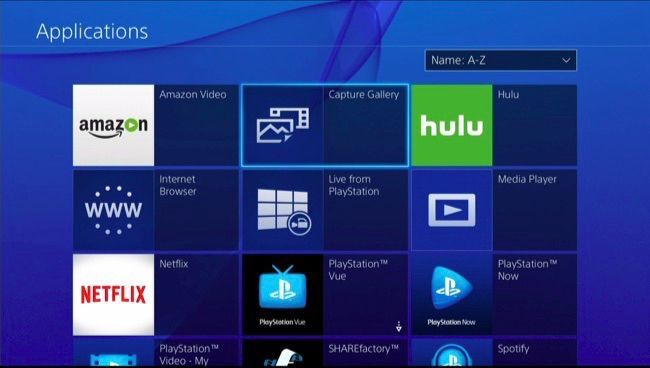
Чтобы просмотреть сохранённые клипы и изображения, откройте приложение Capture Gallery на PS4. Если его нет на главном экране, прокрутите вправо до “Library” (Библиотека) → “Applications” (Приложения) → “Capture Gallery”.
Приложение позволяет просматривать все сохранённые медиа или выбрать конкретную игру и увидеть файлы, связанные с ней.
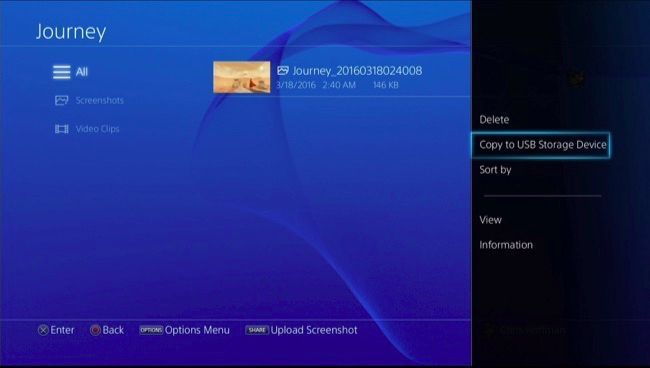
Вы можете загружать файлы прямо из Capture Gallery, но также можно скопировать их на USB‑накопитель. Вставьте флешку, отформатированную в FAT32 или exFAT, в USB‑порт PS4. Выберите файл, нажмите кнопку “Options” и выберите “Copy to USB Storage Device”.
После копирования извлеките флешку и подключите её к компьютеру — файлы будут доступны как обычные изображения и видео.
Когда это не работает
- Потоковые сервисы: консоль специально блокирует запись видео с Netflix, Hulu и других защищённых приложений из‑за лицензий и DRM. Скриншот в таких приложениях также может быть недоступен.
- Кинематографические вставки: разработчик может отключить возможность записи в кат‑сценах или в меню игры.
- Ограничения аккаунта: при использовании детского аккаунта или ограничений приватности часть опций загрузки может быть недоступна.
Важно: если опция недоступна, меню Share часто просто не показывает пункты сохранения или загрузки — это нормальное поведение.
Альтернативные способы сохранения и обмена медиа
- Использование внешней карты захвата: если нужна запись длительных трансляций с более высоким битрейтом и без ограничения в 15 минут, подключите внешнюю карту захвата (HDMI → карта захвата → ПК). Это даёт полный контроль над качеством и длительностью записи.
- Трансляция на Twitch/YouTube: вместо локальной записи можно вести прямую трансляцию с PS4 и затем сохранять запись трансляции на платформе (зависит от сервиса).
- Мобильные приложения: приложение PlayStation App позволяет быстро делиться скриншотами в социальной ленте, но для скачивания файлов всё равно потребуется копирование через USB или загрузка в соцсеть.
Быстрая SOP: сохранить и перенести скриншот или видео (шаг‑за‑шаг)
- В игре: нажмите Share и выберите Save Screenshot или Save Video Clip (или удержание Share для скриншота).
- Откройте Capture Gallery на главном экране.
- Выберите игру → выберите файл.
- Вставьте отформатированный USB‑накопитель (FAT32/exFAT).
- Нажмите Options → Copy to USB Storage Device.
- Извлеките флешку безопасно и перенесите файлы на ПК.
Критерии приёмки
- Снимок корректно отображает сохранённый кадр.
- Время клипа не превышает установленной длины в настройках.
- Файлы открываются на компьютере после копирования.
Контрольные списки по ролям
Геймер (обычный пользователь):
- Быстрое сохранение: удержать Share.
- Проверить формат скриншота (JPEG/PNG) в настройках.
- При желании — сразу загрузить в соцсеть из меню Share.
Стример:
- Подключить карту захвата для длительных записей.
- Настроить микрофон в Video Clip Settings.
- Проверить разрешение и битрейт трансляции в настройках сервиса.
Техник / модератор:
- Убедиться, что USB отформатирован в exFAT или FAT32.
- Проверить права аккаунта и настройки конфиденциальности для загрузок.
Быстрые эвристики и советы (ментальные модели)
- “Share по умолчанию” — держите поведение кнопки Share на быстрый скриншот, если вы чаще делаете снимки.
- “15‑минутное окно” — думайте о буфере PS4 как о бегущем окне: если событие уже прошло более 15 минут, его нет без сохранения.
- “USB‑посредник” — любые сервисы, не поддерживаемые напрямую, решаются переносом на ПК через флешку.
Факты и ключевые числа
- Буфер записи: до 15 минут (по умолчанию).
- Доступные форматы скриншотов: JPEG (по умолчанию), PNG.
- Поддерживаемые файловые системы для USB: FAT32, exFAT.
Риски и способы снизить их
- Потеря файла при некорректном извлечении флешки — всегда используйте безопасное извлечение и дождитесь завершения копирования.
- Ограничения приватности — проверьте настройки учётной записи и возрастные ограничения.
- Низкое качество при загрузке в соцсети — храните оригиналы и, при необходимости, загружайте с ПК для контроля качества.
Краткий глоссарий (1‑строчно)
- Буфер записи: временная память, где PS4 хранит последние 15 минут игрового процесса.
- Capture Gallery: стандартное приложение PS4 для просмотра и управления сохранёнными скриншотами и видео.
- Share: кнопка на контроллере, открывающая меню обмена и сохранения медиа.
Частые вопросы
Можно ли записывать Netflix и другие потоковые сервисы?
Нет. Платформы с DRM запрещают запись и часто блокируются системой PS4.
Как увеличить длительность видео больше 15 минут?
Непосредственно на PS4 нельзя. Используйте внешнюю карту захвата и запись через ПК.
Какие форматы файлов будут на флешке?
Скриншоты — JPEG/PNG; видео — стандартный MP4, совместимый с большинством плееров.
Image Credit: Leon Terra on Flickr

Похожие материалы

Несколько аккаунтов Skype: Multi Skype Launcher

Журнал для работы: повысить продуктивность

Персональные звуки уведомлений на Android

Скачивание шоу Hulu для офлайн‑просмотра

Microsoft Start: персонализированная новостная лента
