
Фотографии во время записи видео на iPhone
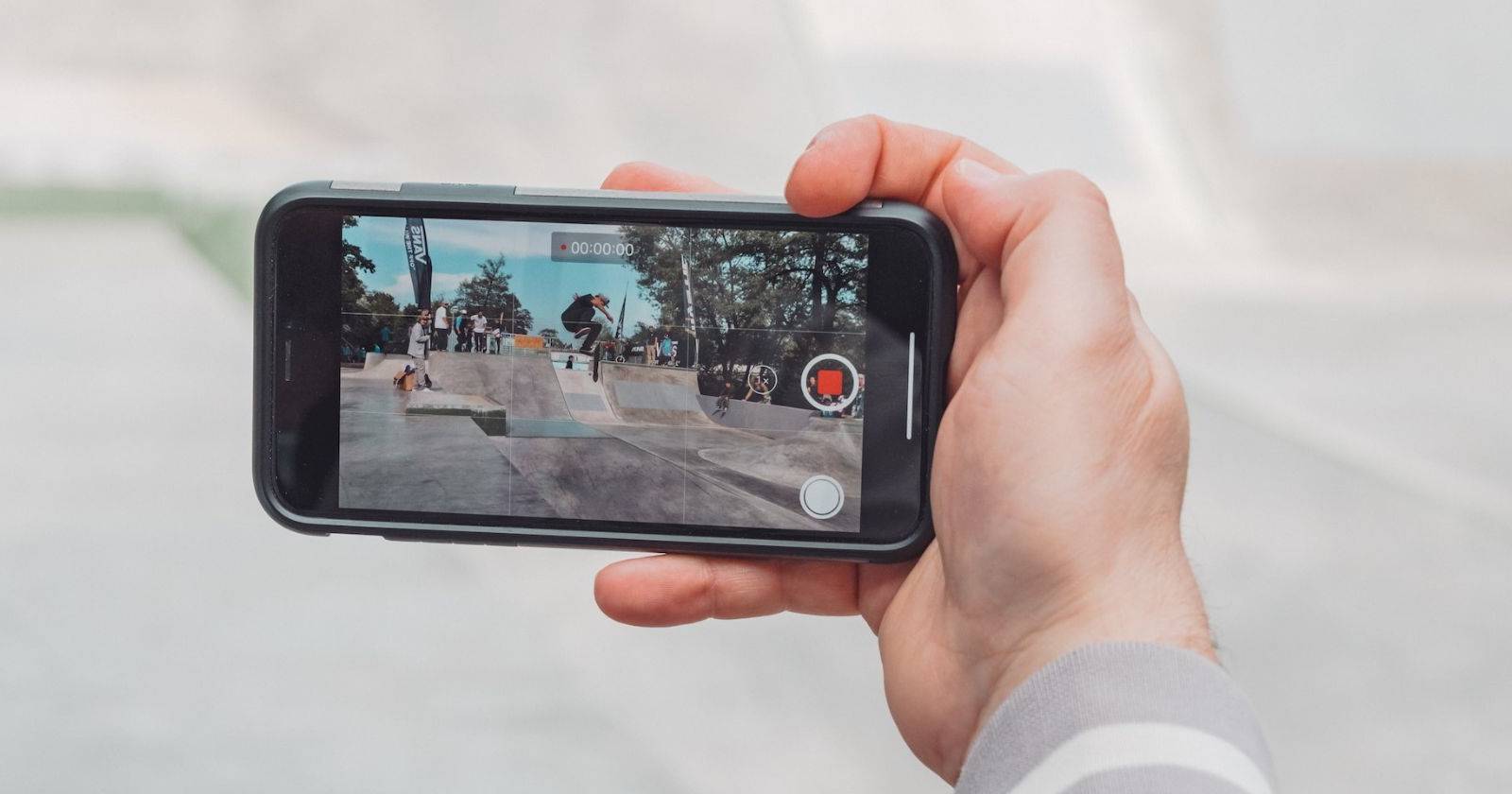
Apple давно внедрила возможность делать кадры во время записи видео — функция появилась ещё на iPhone 5 и с тех пор развивалась. Она полезна, если нужно зафиксировать момент без прерывания записи видеоролика: не нужно делать скриншот или останавливаться, чтобы переключиться в режим фото. Ниже — понятная пошаговая инструкция, советы по качеству и альтернативные подходы.
Как сделать фото во время записи видео на iPhone
Процесс простой и занимает считанные секунды. Последовательность действий:
- Откройте стандартное приложение «Камера» на iPhone.
- Внизу сдвиньте режим с «Фото» на «Видео» или «Slo‑mo», если нужен замедленный ролик.
- Нажмите кнопку «Запись» (красная) для старта видеосъёмки.
- Пока идёт запись, нажмите белую кнопку «Снимок» в правом нижнем углу — фото сохранится отдельно.
Важно: iPhone не всегда показывает анимацию или звук подтверждения при создании такого снимка. Проверьте снимки в приложении «Фото» после остановки записи.
Качество и ограничения
- Поддержка: функция доступна на iPhone 5 и новее, но поведение зависит от аппаратной части и версии iOS. Новые модели (например, iPhone 14 и 14 Pro) дают лучшие результаты благодаря более мощной обработке и сенсорам.
- Качество фото: как правило, фото, сделанные во время записи видео, уступают тем, что получаются в режиме «Фото». Причины: другое разрешение кадра, сжатие и оптимизация для видео, а не для отдельных снимков.
- Разрешение видео влияет на снимки. Чем выше настройки видео (например, 4K против 1080p), тем лучше начальные данные для извлечения кадра. Перед записью проверьте настройки камеры и включите максимально допустимое качество, если вам важен итоговый снимок.
Важно: если вам критично высокое качество фотографий, лучше прерывать запись и сделать отдельный снимок в режиме «Фото».
Когда это не сработает (примеры/ограничения)
- Старые модели и низкое освещение: шум и потеря деталей, особенно при слабом свете.
- Высокие частоты кадров (например, 120/240 fps в Slo‑mo): итоговый кадр может быть ещё ниже по качеству из‑за компромиссов при съёмке в высоком FPS.
- Если вы используете стороннее приложение для съёмки видео, поведение кнопки «Снимок» может отличаться или быть недоступным.
Альтернативные подходы
- Пауза и отдельное фото: остановите запись и сделайте фото в режиме «Фото» для максимального качества.
- Скриншот кадра: в некоторых случаях удобно поставить видео на паузу и сделать скриншот, но это даёт ещё более низкое качество, чем встроенный «Снимок».
- Сторонние приложения: многие приложения для видеосъёмки в App Store предлагают опции сохранения кадра с лучшей компрессией или в более высоком разрешении.
Быстрая методика для получения лучших снимков во время видео
- Перед записью откройте Настройки → Камера и установите максимально доступное видео‑разрешение и частоту кадров.
- Стабилизируйте телефон (штатив или тщательная рука) — чем меньше дрожаний, тем четче кадр.
- Используйте хорошее освещение: естественный свет значительно улучшит детализацию.
- Запустите запись и сделайте снимок кнопкой «Снимок» в процессе.
- Проверьте результат в «Фото» и при необходимости повторите.
Чек‑лист по ролям
- Для случайного пользователя: достаточно знать, что белая кнопка внизу делает фото во время записи — удобно для моментов из жизни.
- Для контент‑креатора: включите максимальное качество видео, проверяйте кадрировку и свет, лучше использовать внешнюю стабилизацию.
- Для фотографа‑энтузиаста: предпочитайте отдельные фото в режиме «Фото», особенно при работе с портретами и важными сценами.
Совместимость и заметки по iOS
Функция появилась на iPhone 5 и доступна на всех последующих моделях, но конкретная реализация зависит от аппаратного обеспечения и версии iOS. Обновление iOS часто улучшает обработку изображений, поэтому рекомендуется использовать актуальную версию системы для лучшей работы камеры.
Быстрые факты
- Начиная с iPhone 5: базовая поддержка создания фото во время записи видео.
- Лучшие результаты: современные модели (например, iPhone 14/14 Pro).
- Ограничение качества: фото, сделанные во время видео, обычно уступают по резкости и динамическому диапазону отдельным снимкам.
Глоссарий — 1‑строчные определения
- Capture/Снимок: белая кнопка в режиме Видео, сохраняет отдельное фото во время записи.
- Slo‑mo: режим замедленной съёмки с повышенной частотой кадров.
Краткое резюме
Функция съёмки фото во время записи видео на iPhone удобна и проста в использовании: откройте камеру, выберите «Видео», начните запись и нажмите белую кнопку «Снимок». Помните, что итоговое фото обычно ниже по качеству, чем обычное фото — для важной съёмки лучше сделать отдельный снимок или настроить максимальное качество видео заранее.
Короткое объявление: теперь вы знаете, как мгновенно сохранить кадр прямо из видео — удобно для семейных моментов и быстрого контента.

Похожие материалы

Несколько аккаунтов Skype: Multi Skype Launcher

Журнал для работы: повысить продуктивность

Персональные звуки уведомлений на Android

Скачивание шоу Hulu для офлайн‑просмотра

Microsoft Start: персонализированная новостная лента
