
Как сделать фото и записать видео с веб‑камеры компьютера

Коротко: если у вас ноутбук с встроенной камерой или USB‑веб‑камера, современная ОС обычно включает простое приложение для съёмки фото и видео. На Windows 10/8 и Chrome OS это штатное приложение «Камера»; на macOS — «Photo Booth»; в Linux часто используется «Cheese». В Windows 7 придётся установить стороннюю программу или найти утилиту от производителя.
Быстрые ссылки
- Windows 10
- Windows 8 и 8.1
- Windows 7
- Mac OS X
- Chrome OS
Если у вас ноутбук с интегрированной камерой или USB‑веб‑камера, вы можете использовать стандартные приложения операционной системы, чтобы быстро делать фотографии и записывать видео. В Windows 10 это встроено и не требует стороннего ПО. Для более старых систем иногда придётся установить дополнительное приложение или воспользоваться утилитой от производителя.
Важно: термин «веб‑камера» в тексте означает любую камеру, подключённую к компьютеру — встроенную или внешнюю.
Windows 10
В Windows 10 установлено стандартное приложение «Камера». Нажмите клавишу Windows, введите «Камера» и запустите приложение. Его также можно найти в списке «Все приложения». Приложение позволяет делать фото и записывать видео, есть таймер и базовые настройки качества.
Куда сохраняются файлы: фотографии и видео по умолчанию сохраняются в папке “Camera Roll” внутри папки “Изображения” вашей учётной записи.
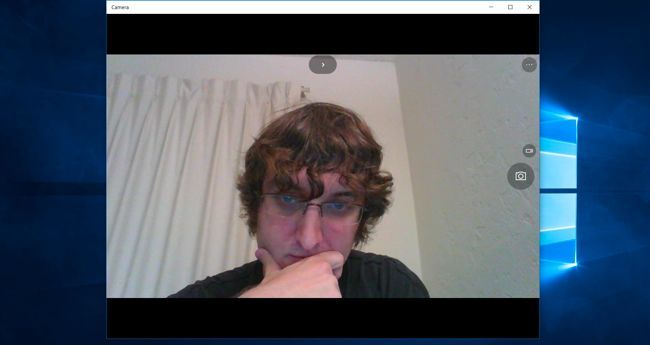
Советы по использованию:
- Переключение между фото и видео обычно делается одной кнопкой в окне приложения.
- Проверьте параметры разрешения и соотношения сторон в настройках приложения, если требуется более высокое качество.
- Если приложение не видит камеру, откройте Параметры → Конфиденциальность → Камера и разрешите доступ приложениям.
Windows 8 и 8.1
В Windows 8 и 8.1 также есть приложение «Камера». Откройте экран «Пуск» (нажмите клавишу Windows), введите «Камера» и запустите его. По функционалу оно похоже на Windows 10 и сохраняет изображения в ту же папку “Camera Roll” в «Изображениях».
Windows 7
Windows 7 не содержит универсального встроенного приложения для фото/видео с веб‑камеры. Что можно сделать:
- Посмотрите в меню «Пуск» — возможно, производитель предустановил утилиту для работы с камерой.
- Установите стороннюю программу: существуют как простые утилиты для фото, так и более мощные приложения для записи видео (OBS Studio, AMCap и т. п.).
- Проверяйте наличие драйверов камеры в Диспетчере устройств — без драйвера камера не будет работать.
Важно: при установке стороннего ПО используйте официальные сайты разработчика и проверяйте цифровые подписи.
Mac OS X
На Mac используется приложение “Photo Booth” для съёмки фото и видео. Откройте Spotlight (Command+Space), введите «Photo Booth» и нажмите Enter. Также Photo Booth доступен через Launchpad или папку “Программы” (Applications).
Внизу окна Photo Booth выберите режим: серия из четырёх снимков, одиночная фотография или видео. Нажмите красную кнопку посередине, чтобы начать съёмку или запись. Кнопка “Эффекты” позволяет применить фильтры к фото и видео.
Где сохраняются файлы: съёмки хранятся в библиотеке Photo Booth; вы можете щёлкнуть правой кнопкой по кадру (или Command+клик) и выбрать экспорт, чтобы сохранить файл в другую папку.
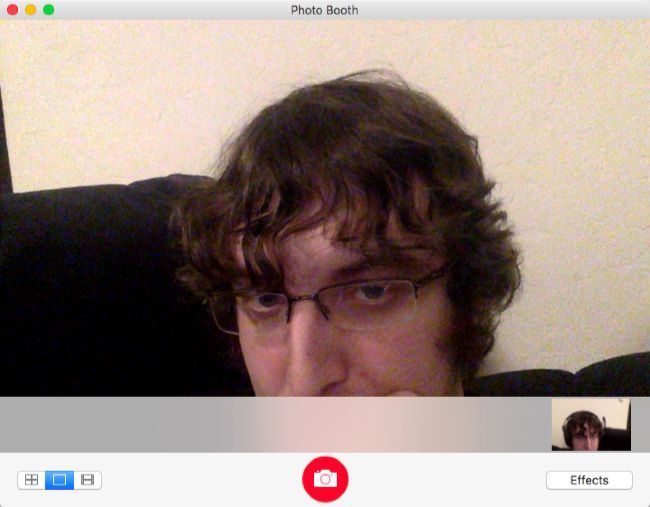
Совет: если приложение не видит камеру, проверьте Системные настройки → Безопасность и конфиденциальность → Камера и убедитесь, что приложению разрешён доступ.
Chrome OS
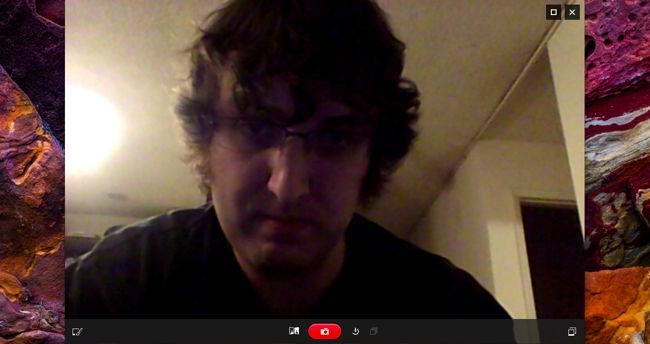
На Chromebook по умолчанию установлено приложение “Камера”. Откройте лаунчер приложений и найдите “Камера”. Если приложение отсутствует, его можно установить из Chrome Web Store.
Приложение обычно позволяет делать фото и применять фильтры; в зависимости от модели и версии Chrome OS функционал записи видео может быть ограничен. Если вам нужно записывать видео и штатное приложение этого не поддерживает, найдите стороннее приложение в магазине расширений.
Где сохраняются файлы: фото доступны в галерее приложения; из неё фото можно сохранить локально или в Google Drive.
Linux (GNOME и другие окружения)
Многие дистрибутивы Linux предлагают приложения для работы с веб‑камерой. В окружении GNOME популярна программа «Cheese». Если её нет, установите через пакетный менеджер вашей системы.
Примеры команд для установки (в зависимости от дистрибутива):
- Debian/Ubuntu: sudo apt install cheese
- Fedora: sudo dnf install cheese
Cheese позволяет делать фото, записывать видео и применять простые эффекты.
Что делать, если камера не работает
Важная последовательность действий для устранения неполадок:
- Проверьте физическое подключение (для USB‑камер): попробуйте другой порт и кабель.
- Перезагрузите компьютер.
- Проверьте, видит ли систему устройство:
- Windows: Диспетчер устройств → Раздел “Устройства обработки изображений” или “Камеры”.
- macOS: Apple → Об этом Mac → Отчёт о системе → USB (если камера внешняя).
- Linux: lsusb или dmesg для обнаружения устройства.
- Обновите/переустановите драйверы производителя (Windows) или обновите систему (macOS/Linux).
- Проверьте настройки конфиденциальности и разрешений: ОС может блокировать доступ к камере для приложений.
- Отключите сторонний софт, который может захватывать камеру (Skype, Zoom, OBS), затем попробуйте снова.
Важно: если в системе одновременно работает несколько приложений, только одно может использовать камеру в один момент; закройте лишние программы.
Разрешения и конфиденциальность
- Windows: Параметры → Конфиденциальность → Камера — контролируйте, какие приложения имеют доступ.
- macOS: Системные настройки → Безопасность и конфиденциальность → Камера — включите доступ нужным приложениям.
- Chrome OS: проверьте настройки сайта и приложений, а также разрешения Chrome.
Советы по приватности:
- По возможности используйте физическую шторку для камеры или наклейку, когда камера не используется.
- Перед софтверной записью уведомите людей в кадре и получите согласие, если это требуется по закону.
Примечание: обработка видеопотока может считаться персональными данными в рамках законов о защите данных (GDPR и аналогичных). При записи и хранении видео думайте о правовой стороне и безопасности хранения файлов.
Альтернативные приложения и сценарии
Если штатные средства недостаточны, рассмотрите:
- OBS Studio — бесплатный инструмент для записи и трансляций с множеством настроек и источников.
- VLC — умеет захватывать видеоустройство и записывать поток.
- Приложения для видеоконференций (Zoom, Skype) могут записывать экран и камеру.
Когда это полезно:
- Нужна запись экрана + камера одновременно — OBS удобен.
- Нужна простая фото‑съёмка — штатное приложение быстрее.
Советы по качеству съёмки
- Освещение: лицу следует быть освещённым спереди; избегайте сильной подсветки сзади.
- Разрешение: для лучших результатов выбирайте более высокое разрешение в настройках приложения, если камера поддерживает.
- Стабильность: поместите камеру на ровную поверхность или используйте штатив/подставку.
- Звук: встроенный микрофон часто хуже; для интервью и подкастов используйте отдельный микрофон.
Краткая методика для быстрой записи (минимум времени)
- Откройте приложение камеры в вашей ОС.
- Выберите режим «Видео».
- Проверьте, виден ли звук и камера в окне предпросмотра.
- Нажмите Запись. Снимите нужные фрагменты.
- Остановите запись и сохраните файл в удобную папку.
- При необходимости экспортируйте или загрузите в облако.
Роли и контрольный список
Для обычного пользователя:
- Убедиться, что камера подключена и видна системе.
- Открыть стандартное приложение и проверить предварительный просмотр.
- Разрешить приложению доступ к камере в настройках конфиденциальности.
Для администратора IT:
- Проверить и развернуть драйверы и политики доступа.
- Настроить групповые политики или MDM, чтобы контролировать доступ к камерам на устройствах организации.
- Обеспечить обновления безопасности и мониторинг используемого ПО.
Когда штатный метод не подходит
- Нужны многокамерные записи, наложение источников или трансляция — используйте OBS или профессиональные решения.
- Требуется обработка и монтаж — после записи используйте редактор видео (DaVinci Resolve, Adobe Premiere и т. п.).
- Неполадки с драйверами — свяжитесь с поддержкой производителя камеры или ноутбука.
Итоги
- Современные ОС обычно имеют встроенные приложения для фотосъёмки и записи видео с веб‑камеры.
- Windows 10/8 и Chrome OS дают простой интерфейс «Камера», macOS использует Photo Booth, а в Linux часто применяется Cheese.
- Если камера не работает, проверьте физическое подключение, драйверы и разрешения в настройках конфиденциальности.
- Для продвинутых задач используйте сторонние приложения, например OBS Studio.
Важно: всегда учитывайте вопросы безопасности и приватности при записи видео и хранении файлов.
Краткое резюме:
- Если нужна простая фотография или короткое видео — используйте штатное приложение ОС.
- При проблемах проверьте разрешения и драйверы.
- Для сложной записи или трансляции — переходите на специализированное ПО.

Похожие материалы

Несколько аккаунтов Skype: Multi Skype Launcher

Журнал для работы: повысить продуктивность

Персональные звуки уведомлений на Android

Скачивание шоу Hulu для офлайн‑просмотра

Microsoft Start: персонализированная новостная лента
