
Селфи жестами и голосом на Samsung
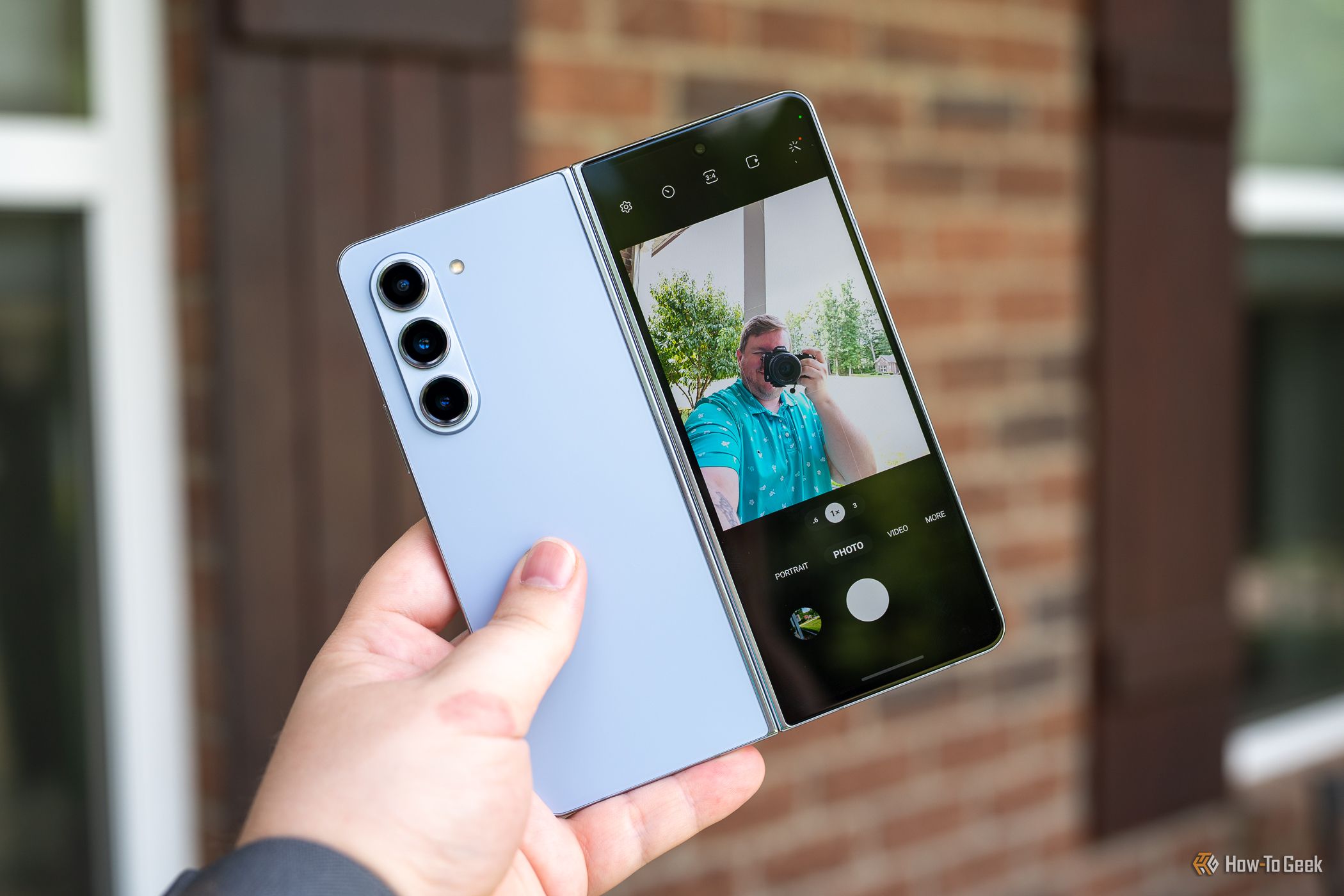
Быстрые ссылки
- Что такое жесты и голосовые команды?
- Как сделать селфи, показывая ладонь
- Как сделать селфи голосом
- Дополнительные методы съёмки
- Советы по устранению ошибок и приватности
Что такое жесты и голосовые команды?
Жесты и голосовые команды — это функции камеры, которые упрощают съёмку селфи и делают её бесконтактной. Жесты позволяют управлять съёмкой простым движением кисти — например, поднять ладонь, чтобы запустить отсчёт и сделать снимок. Голосовые команды реагируют на слова вроде «Smile», «Cheese», «Capture» или «Shoot» и запускают фотосъёмку или видеозапись командой «Record Video».
Коротко: «Методы съёмки» — это раздел в настройках приложения Камера, где вы включаете эти опции. Это удобно, когда руки заняты или надо получить устойчивый кадр без прикосновений.
Важно: поддержка языков и конкретные фразы могут зависеть от модели телефона и региона. Проверяйте список доступных команд в настройках.
Как сделать селфи, показывая ладонь
Шаги для включения и использования жеста «показать ладонь»:
- Откройте приложение Камера на телефоне.
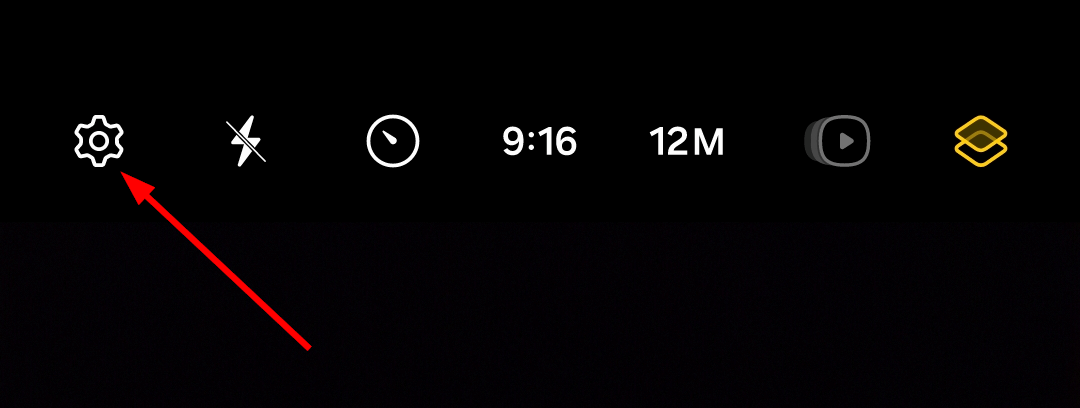
- Нажмите значок шестерёнки в левом верхнем углу, чтобы открыть Настройки.
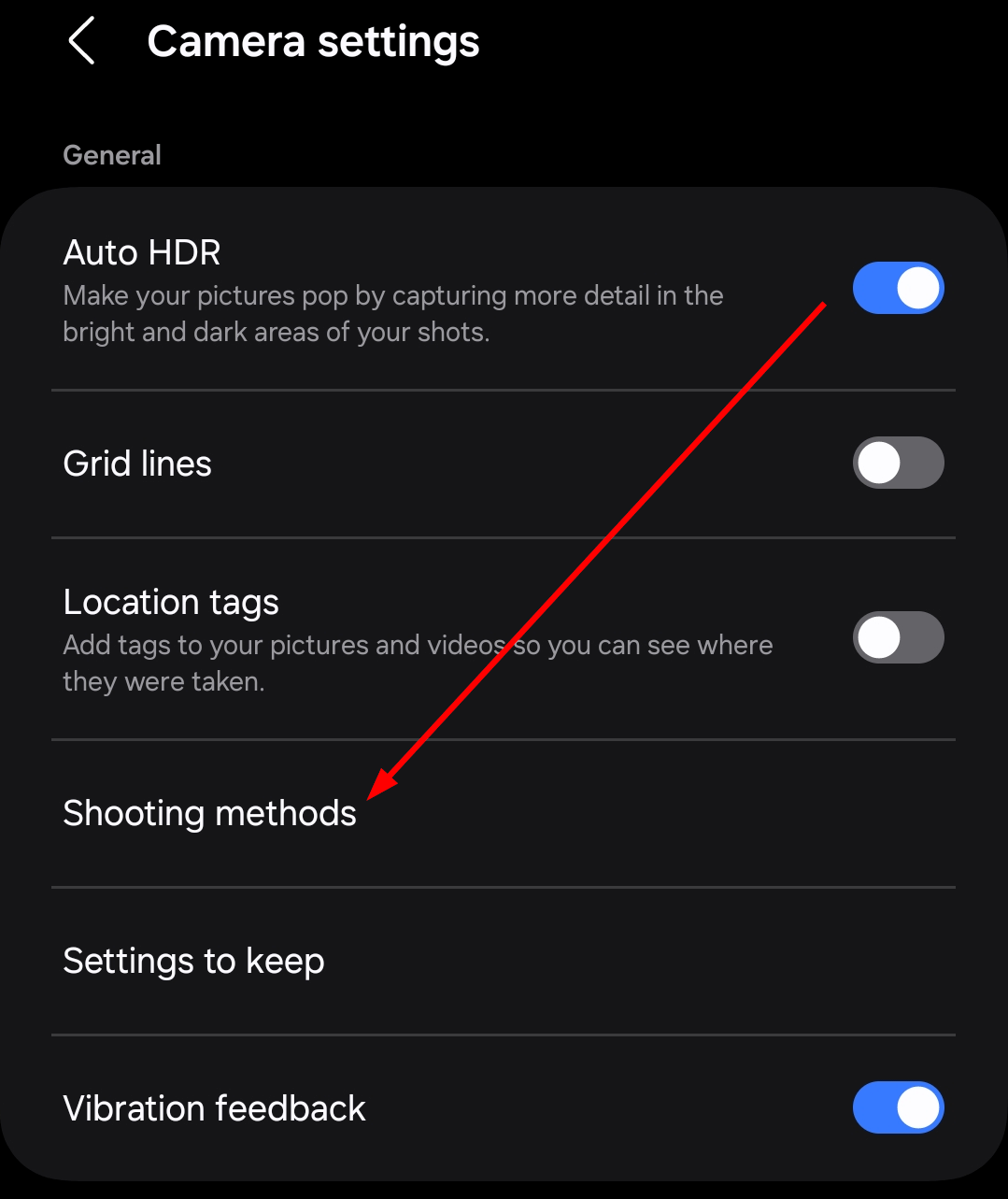
- Прокрутите до раздела Общие настройки и выберите Методы съёмки.
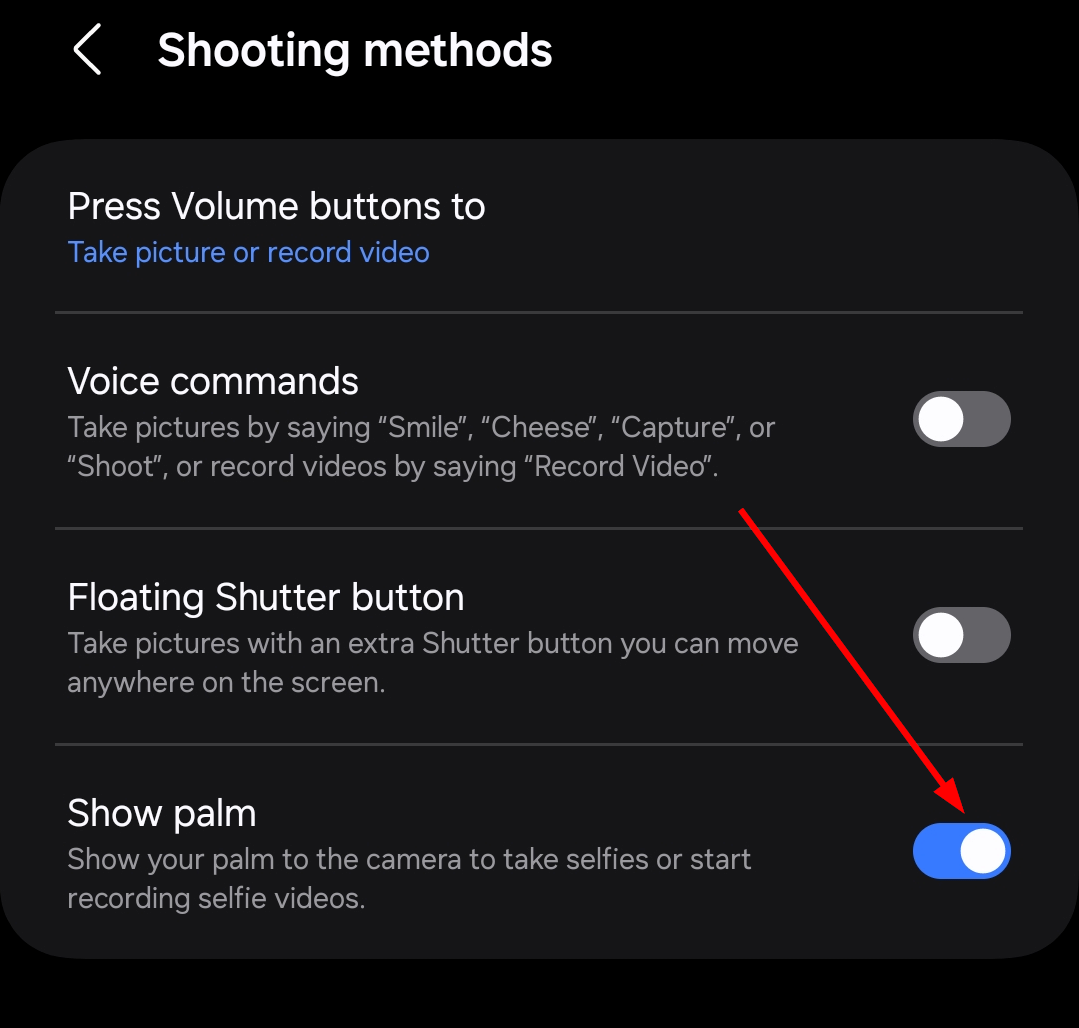
- Найдите опцию Показать ладонь и включите её.
- Встаньте перед камерой, поднесите руку и покажите ладонь лицом к объективу. Телефон распознает жест и запустит короткий отсчёт перед съёмкой.
Практический совет: держите руку на небольшом расстоянии от лица и избегайте яркого контрового света. Если в кадре много людей, система может распознать жест не сразу — поднимите руку чётко и плоско.
Когда это удобно:
- Групповые селфи с дистанции.
- Селфи с монтировкой или штативом.
- Когда экран недоступен для нажатия (перчатки, влажные руки).
Когда это не сработает:
- При плохом освещении или слишком маленьком размере ладони в кадре.
- Если камера настроена на распознавание других жестов или режимов, конфликтующих с этой функцией.
Как сделать селфи голосом
Голосовые команды удобны, когда вы не хотите прикасаться к телефону или стоите далеко от него.
Шаги для включения голосовых команд:
Откройте Камеру и перейдите в Настройки (значок шестерёнки).
Откройте Методы съёмки.
Включите опцию Голосовые команды.

После активации вы можете произносить команды вроде «Smile», «Cheese», «Capture» или «Shoot» для фотографии. Для записи видео используйте фразу «Record Video».
Практический совет: говорите чётко и без фонового шума. Если телефон не реагирует, попробуйте повысить громкость голоса или подойти ближе.
Когда это удобно:
- Съёмка с расстояния или со штатива.
- Групповая фотография, когда вы хотите, чтобы все успели подготовиться.
Ограничения:
- В шумных местах распознавание может падать.
- Ассистент не всегда распознаёт команды на всех языках или диалектах.
Дополнительные методы съёмки
В разделе Методы съёмки есть и другие полезные настройки:
- Плавающая кнопка спуска: переместите кнопку спуска в любое место экрана для удобства управления одной рукой.
- Назначение для кнопок громкости: можно настроить их на фотографию, запись видео, масштабирование или регулировку громкости устройства.
Выбор подходящей комбинации делает интерфейс более персонализированным и уменьшает риск промахов при съёмке.
Быстрая методика для идеального селфи
- Проверьте освещённость: старайтесь, чтобы источник света находился перед вами.
- Включите нужные методы съёмки в Настройках → Методы съёмки.
- Выберите фронтальную камеру и установите телефон на уровень глаз или чуть выше.
- Если используете жест или голос, убедитесь, что камера видит вашу ладонь или слышит голос.
- Сделайте несколько дублей и выберите лучший кадр.
Краткая проверка: свет — уровень — метод съёмки — дубль.
Советы по устранению ошибок
Если жест или голос не работают, попробуйте следующее:
- Перезагрузите приложение Камера или сам телефон.
- Проверьте, не закрыт ли объектив защитным чехлом.
- Выключите режим энергосбережения — он может ограничивать работу датчиков или микрофона.
- Обновите прошивку и приложение Камера через Настройки → Обновление ПО.
- Проверьте разрешения: камера и микрофон должны иметь доступ в Настройки → Приложения → Камера → Разрешения.
Важно: если функция перестала работать после обновления, временно переключитесь на обычный способ съёмки и обратитесь в службу поддержки.
Конфиденциальность и безопасность
- Голосовые команды используют встроенный микрофон телефона. Команды обрабатываются локально приложением Камера и не должны отправляться на серверы без отдельного разрешения.
- Отключайте голосовые команды, если вы беспокоитесь о случайных срабатываниях в публичных местах.
- Избегайте демонстрации приватной информации в кадре при удалённом съёмке.
Совет по безопасности: регулярно проверяйте список разрешений приложений и отключайте доступ к микрофону для приложений, которым вы не доверяете.
Чек-листы по ролям
Для одного пользователя:
- Включить Показать ладонь и/или Голосовые команды.
- Установить таймер 2–3 секунды для страховки.
- Сделать 2–3 дубля.
Для фотографа на мероприятии:
- Включить плавающую кнопку, чтобы быстро переключаться.
- Назначить кнопку громкости на спуск затвора для быстрого снимка одной рукой.
- Проверить разрешения микрофона.
Для создателя контента/соцсетей:
- Тестировать голосовые команды перед съёмкой прямого эфира.
- Использовать штатив и дистанционный запуск (жест/голос) для плавности.
Критерии приёмки
- Функция Показать ладонь распознаёт жест в 3 из 5 попыток в нормальном освещении.
- Голосовые команды срабатывают при чёткости речи и уровне шума ниже обычного городского.
- Плавающая кнопка перемещается и работает до перезапуска приложения.
Краткий глоссарий
- Методы съёмки — раздел настроек камеры для управления жестами и голосом.
- Плавающая кнопка — перемещаемая кнопка спуска на экране.
- Таймер — задержка перед съёмкой, дающая время подготовиться.
Часто задаваемые вопросы
Q: Работают ли голосовые команды на всех языках?
A: Поддержка зависит от региона и модели. В большинстве случаев доступны английские команды и команды для локального языка. Проверьте список в настройках.
Q: Можно ли настроить свою фразу для съёмки?
A: В стандартном приложении Камера кастомные фразы обычно не поддерживаются. Можно использовать сторонние приложения или голосовых ассистентов для расширенных сценариев.
Q: Почему камера не реагирует на ладонь?
A: Проверьте освещение, расстояние до камеры и целостность объектива. Перезагрузите приложение и убедитесь, что опция включена.
Итог: функции жестов и голосовых команд в приложении Камера Samsung делают селфи удобнее и гибче. Включите нужные опции в Методы съёмки, протестируйте их в вашем окружении и комбинируйте с плавающей кнопкой и назначением кнопок громкости для оптимального результата.

Похожие материалы

Несколько аккаунтов Skype: Multi Skype Launcher

Журнал для работы: повысить продуктивность

Персональные звуки уведомлений на Android

Скачивание шоу Hulu для офлайн‑просмотра

Microsoft Start: персонализированная новостная лента
