
Как уменьшить шум на фотографиях
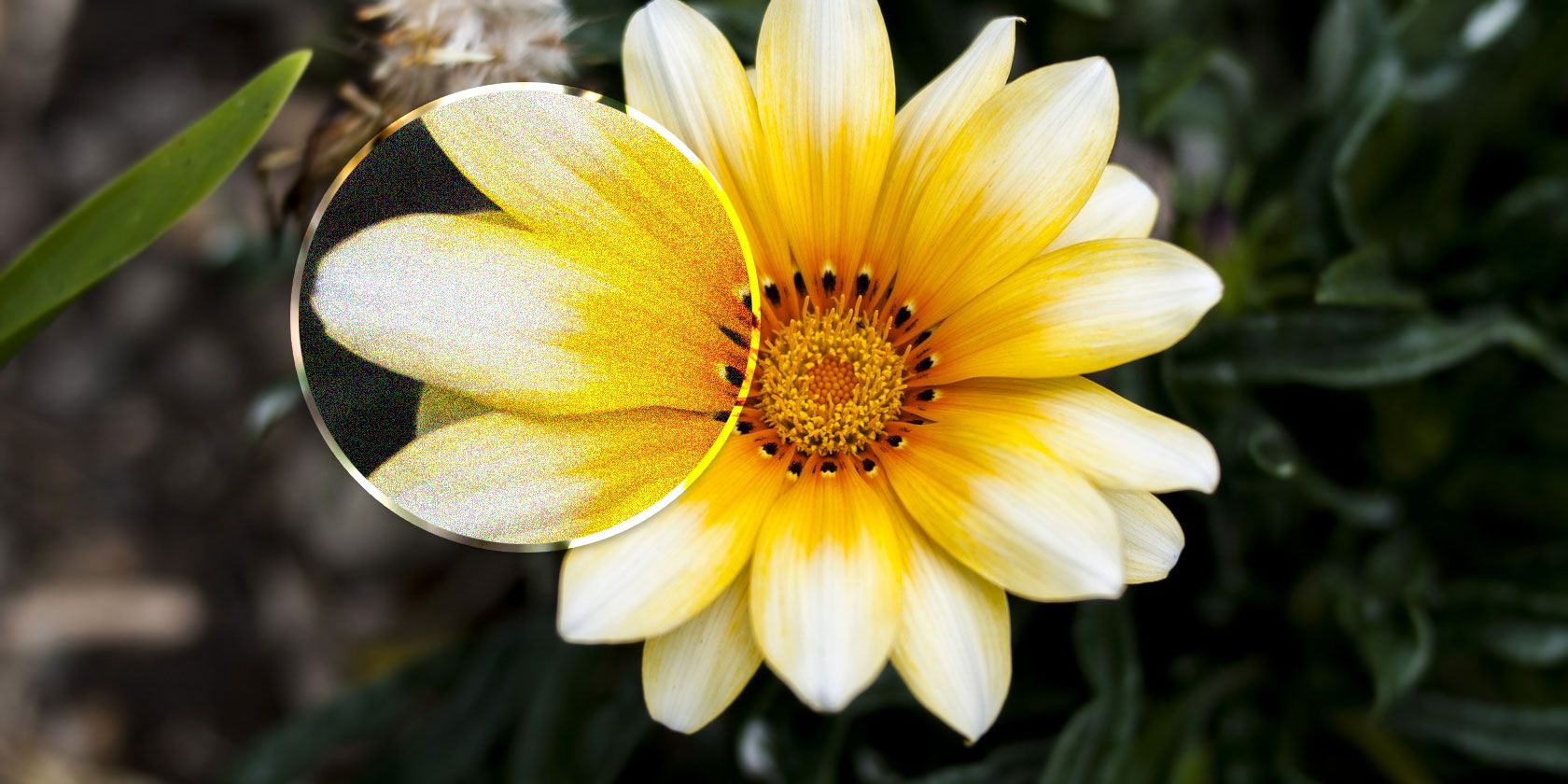
Шум и зерно — одни из самых раздражающих дефектов в цифровой фотографии. Они проявляются как цветные пиксели и равномерное зернистое пятно, которое лишает кадр чистоты и детализации. В этой статье подробно разберём причины шума и приведём практические приёмы для съёмки и обработки, которые помогут снизить шум и сохранить текстуры.
Содержание
- Введение
- Основные приёмы при съёмке
- Снимайте при низком ISO
- Используйте светосильные объективы
- Встроенное подавление шума в камере
- Подавление шума для длинных выдержек
- Постобработка и рабочие процессы
- Работа в Camera Raw и Lightroom
- Стеккинг и Photoshop
- Осторожность при ретуши
- Практические чеклисты и методики
- Сравнение подходов
- Когда методы не работают
- Краткое резюме
Введение
Что такое шум в цифровой фотографии в одной строке: это случайные отклонения яркости и цвета пикселей, появляющиеся из-за работы матрицы, электроники и усиления сигнала.
Шум бывает двух типов:
- Цветовой шум — случайные цветные точечки в тёмных или однотонных областях.
- Яркостный шум — вариации яркости, которые выглядят как зерно и искажают детали.
В следующих разделах мы рассмотрим как предотвратить шум при съёмке и как уменьшить его в постобработке.
1. Снимайте при низком ISO
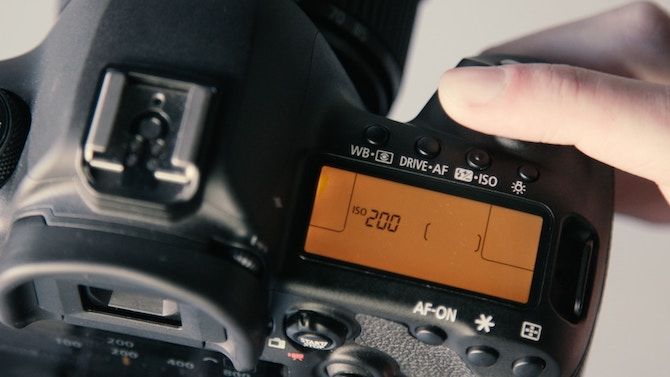
ISO определяет чувствительность матрицы к свету. При удвоении ISO чувствительность удваивается, но вместе с этим возрастает и вероятность появления шума.
Советы:
- По возможности держите ISO как можно ниже. В ярком свете это просто. В сумерках сначала попробуйте замедлить выдержку или открыть диафрагму, затем повышайте ISO как крайнюю меру.
- Для современных зеркальных и беззеркальных камер обычно допустим ISO до 1600 с приемлемым уровнем шума. Для компактных камер и смартфонов шум может проявляться уже от ISO 400.
- Если вы заметили зерно даже при низком ISO, проверьте длительность выдержки (длинные экспозиции нагревают матрицу), размер сенсора и насколько вы повышали яркость в редакторе.
Практический пример:
- Сцена с медленным движением: поставьте камеру на штатив, снижайте ISO и используйте выдержку 1/4–1/30 с приоритетом диафрагмы для контроля глубины резкости.
Важно:
- Баланс между выдержкой, диафрагмой и ISO — ключ. Решайте по ситуации: если движущийся объект важнее — повышайте ISO, если важна чистота кадра — ищите способы стабилизировать камеру.
2. Используйте светосильные объективы
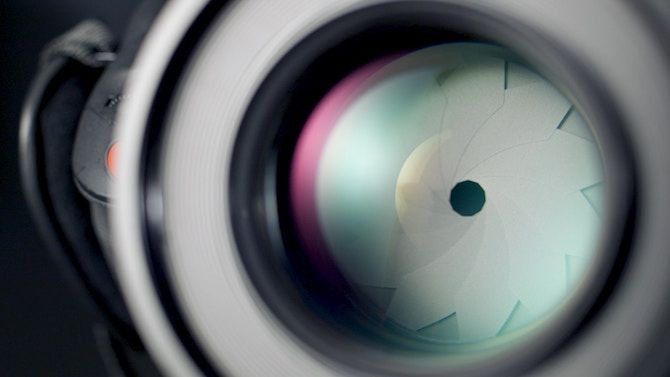
Диапазон отверстия диафрагмы напрямую влияет на количество света, попадающего на матрицу. Объективы с большими максимальными отверстиями диафрагмы (меньшее число f) называют светосильными или «быстрыми» объективами.
Преимущества:
- Более широкий открытый зрачок позволяет держать ISO ниже в тех же условиях освещения.
- Светосильные объективы дают возможность получить малую глубину резкости, что полезно в портретной и художественной съёмке.
Пример сравнения:
- Объектив с f/1.8 пропускает в два раза больше света по сравнению с объективом при f/3.5. Это эквивалент снижения ISO с 1600 до примерно 400 в терминах количества попадающего света.
Ограничения:
- Приобретение нового объектива — инвестиция. Если вы часто снимаете в слабоосвещённых условиях, покупка светосильной оптики оправдана.
3. Встроенное подавление шума в камере
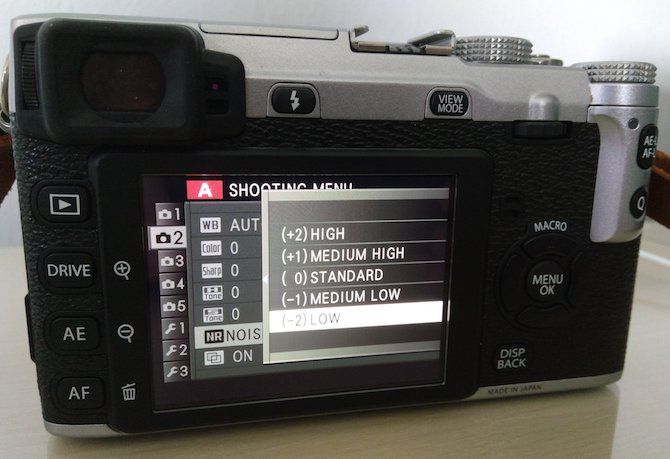
Многие камеры имеют опцию подавления шума. Это быстрый способ получить «чистые» файлы прямо из аппарата, но у метода есть свои особенности.
Плюсы и минусы:
- Плюс: удобно для публикаций в соцсетях и когда нужна быстрая отдача.
- Минус: встроенное подавление часто сильно размазывает детали, делает кожу в портрете «вощёной» и лишает текстур реалистичности.
Рекомендация:
- Если планируете серьёзную постобработку в Lightroom или Photoshop, держите встроенное шумоподавление низко или выключенным. Если же кадр сразу идёт в Instagram — можно увеличить уровень suppression, но внимательно смотрите на кожу и мелкие текстуры.
4. Подавление шума при длинных выдержках
Длинные экспозиции нагревают матрицу, что приводит к появлению горячих пикселей и увеличению шума. Для этого есть специальная опция — подавление шума при длинной выдержке.
Как это работает:
- Камера делает основной кадр, затем снимает второй кадр с закрытой шторкой — «тёмный кадр». Программа сравнивает кадры и вычитает горячие пиксели.
Плюсы и минусы:
- Плюс: эффективно устраняет горячие пиксели и системные артефакты на длинных выдержках.
- Минус: съёмка занимает вдвое больше времени, потому что камера делает тёмный кадр.
Рекомендация:
- Включайте подавление шума для длинных ночных экспозиций, когда время съёмки не критично.
5. Работа в Camera Raw и Lightroom
Если вы снимаете в RAW, у вас есть гораздо больше контроля над шумом в постобработке. Camera Raw и Lightroom предлагают мощные инструменты для борьбы с обоими типами шума.
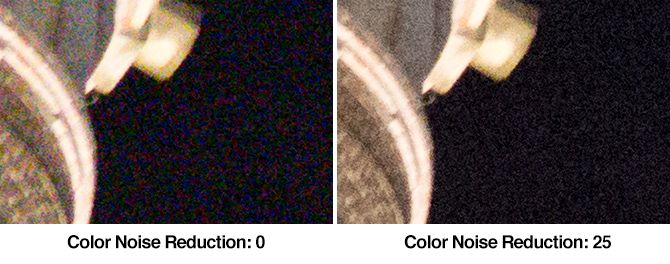
Удаление цветового шума
Цветовой шум выглядит как разноцветные пятна. Его удаление обычно безопасно и не вредит деталям.
Подход:
- В Lightroom по умолчанию применяется значение 25 на ползунке Color Noise. Это хорошая отправная точка.
- Если осталось мало пятен — увеличьте ползунок до тех пор, пока цветной шум не исчезнет, но следите, чтобы это не размывало насыщенные области.
Удаление яркостного шума
Яркостный шум удаляется мягким размытием, и здесь легко потерять мелкие детали.
Основные ползунки:
- Luminance (Яркость): основной инструмент. Подбирайте значение так, чтобы шум уменьшился, но детали сохранились.
- Detail (Детали): в большинстве случаев стоит около 50. Увеличивает восстановление мелких деталей, но может вызвать артефакты.
- Contrast (Контраст): помогает вернуть локальную контрастность, сглаженную Luminance. Значения около 10–20 часто работают хорошо.
Рабочий процесс:
- Зумируйте изображение до 100–200% для оценки шума и деталей.
- Сначала убирайте цветовой шум, затем переходите к яркостному.
- Применяйте локальное шумоподавление кистью для областей, где шум наиболее заметен (тени, небо), чтобы не терять детализацию по всему кадру.
Совет:
- После шумоподавления всегда возвращайтесь к резкости. Иногда повышение резкости может вновь усилить заметность шума, поэтому подберите компромисс.
6. Как уменьшить шум в Photoshop через стеккинг
Если вы снимаете на штативе, стеккинг — один из самых надёжных способов полностью избавиться от шума без существенной потери деталей.
Идея:
- Алгоритм усредняет или берёт медиану по пикселям нескольких одинаковых кадров. Случайные шумовые точки исчезают, потому что они различаются между кадрами.
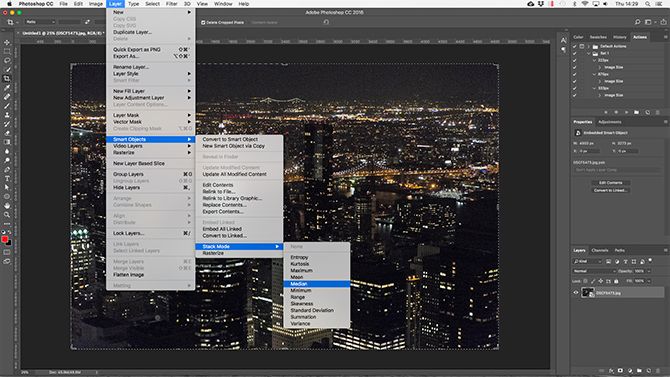
Процесс в Photoshop:
- Снимите 3–6 кадров с одной точки, без смещения камеры.
- В Photoshop выберите File & Scripts & Open Files into Stack.
- В окне загрузки слоёв включите Attempt to Automatically Align Source Images и Create Smart Objects After Loading Layers, нажмите OK.
- Перейдите в Layer & Smart Objects & Stack Mode & Median.
Примечание:
- Мобильные HDR-режимы часто используют похожую технику, комбинируя несколько кадров для улучшения динамического диапазона и снижения шума.
7. Будьте осторожны при ретуши
Некорректная постобработка может добавить шум. Частые ошибки:
- Чрезмерное повышение экспозиции в тенях раскрывает скрытый цветовой шум.
- Слишком агрессивное повышение резкости подчёркивает зерно.
- Многоступенчатая цветокоррекция вызывает квантизацию цвета и дополнительные артефакты.
Рекомендации:
- При поднятии тёмных участков сначала применяйте локальные коррекции, затем общие.
- Используйте 16-битный рабочий поток, когда возможно — это сохраняет больше тонов при активной корректировке.
Практические чеклисты и рабочие процессы
Ниже — несколько готовых чеклистов и мини-процессов, которые можно применять на практике.
Мини-методика очистки изображения (Pipeline)
- Проверка исходников: убедиться, что кадры резкие и нормально экспонированы.
- Снимки RAW: работать только с RAW для максимального контроля.
- Первичная глобальная коррекция: баланс белого, экспозиция, контраст.
- Удаление цветового шума: Color Noise → аккуратно до исчезновения пятен.
- Удаление яркостного шума: Luminance → искать баланс деталей и гладкости.
- Локальная работа: кистью уменьшить шум в тенях и небе.
- Финальная резкость: маскирование по частотам или локальная резкость.
- Экспорт с учётом назначения (веб/печать) и контроль качества.
Чеклист перед съёмкой
- Оцените освещённость сцены.
- Выберите минимально возможный ISO.
- Используйте штатив, если выдержка длинная.
- Подумайте о светосильной оптике, если доступно.
- Включите подавление шума для длинных выдержек при необходимости.
Роль-ориентированные рекомендации
Портретный фотограф:
- Держите ISO низким, используйте объектив 85mm f/1.8 или светосильнее.
- Контроль подсветки: внешний светодиодный или софтбокс помогает снизить ISO.
- При обработке аккуратно убирайте шум и сохраняйте текстуру кожи.
Пейзажный фотограф:
- Используйте штатив, стеккинг при необходимости.
- Закрытие диафрагмы до f/8–f/11 обычно даёт резкость, но увеличивает выдержку; компенсируйте ISO соответственно.
Ночной и астрофото:
- Включайте длинную экспозицию и её подавление для горячих пикселей.
- Рассмотрите приём «stacking» большого количества коротких экспозиций.
Смартфон-съёмка:
- Включайте HDR и ночные режимы, которые проводят внутренний стеккинг.
- Избегайте сильного повышения яркости в редакторе, лучше использовать встроенные инструменты.
Сравнение методов
| Метод | Плюсы | Минусы | Когда использовать |
|---|---|---|---|
| Низкий ISO при съёмке | Максимум деталей и минимальный шум | Требует света/штатива | Портреты, пейзажи на штативе |
| Светосильный объектив | Позволяет держать ISO ниже | Дорогие и тяжелые | Низкое освещение, портреты |
| Встроенное подавление в камере | Быстро для публикаций | Теряет детали и текстуры | Соцсети, быстрая отдача |
| Длинные выдержки + подавление | Устраняет горячие пиксели | Удваивает время экспозиции | Ночное небо, длинные выдержки |
| Стеккинг в Photoshop | Очень сильное снижение шума без потери деталей | Требует штатива и множества кадров | Ночной пейзаж, студийная съёмка |
| Lightroom/Camera Raw | Точный контроль локально и глобально | Потеря деталей при сильной обработке | Всегда при доступе к RAW |
Когда методы не работают
- Очень маленькие сенсоры в дешёвых смартфонах будут показывать шум при любом повышении ISO больше минимального. Здесь помогает лишь алгоритмическая обработка смартфона.
- При движении объекта стеккинг бессмысленен: разница между кадрами будет не только в шуме, но и в объекте.
- Сильное восстановление теней на сильно недоэкспонированных кадрах раскрывает большое количество цветового шума; иногда проще переснять.
Тесты и критерии приёмки изображений
Критерии приёмки шума для трёх типичных сценариев:
- Веб/соцсети: визуально отсутствуют яркие цветные пятна и «снежность» при просмотре на мобильном экране. Небольшое зерно допустимо.
- Печать формата до A3: шум не должен приводить к размытию мелких деталей при печати; оценивать на 100% кропе.
- Профессиональное портфолио: текстуры кожи натуральны, нет «пластикового» эффекта от агрессивного шумоподавления.
Тест-кейсы:
- Снимок в тени, поднятие теней на +2 стопа — проверка на проявление цветового шума.
- Ночной пейзаж, 6 кадров на штативе — оценка эффективности стеккинга по медиане.
- Портрет при f/1.8 и ISO 1600 — проверка сохранения текстур при шумоподавлении.
Полезные шаблоны и пресеты
- Preset для быстрого начала в Lightroom: Color Noise 25, Luminance 10, Detail 50, Contrast 15 — хорошая стартовая точка.
- Экспорт для веб: уменьшите размер изображения и примените лёгкое уменьшение шума перед окончательной резкостью.
Ментальные модели и эвристики
- Эвристика «сначала свет, затем ISO»: ищите способы добавить света в сцену прежде, чем повышать ISO.
- «Шум против детализации» — всегда ищите компромисс; при важности текстуры снижайте шум щадяще.
- «Стеккинг для статичных сцен, подавление в RAW для динамики» — простое правило выбора метода.
Глоссарий в одну строку
- ISO — чувствительность матрицы к свету.
- Диафрагма (f) — отверстие объектива, влияющее на светопропускаемость и глубину резкости.
- Выдержка — длительность экспозиции кадра.
- RAW — несжатый формат, содержащий больше данных для обработки.
- Стеккинг — комбинирование нескольких кадров для уменьшения шума и повышения сигнала.
Рекомендации по безопасности и конфиденциальности
- При обработке фотографий с людьми избегайте чрезмерной ретуши, которая может искажать черты и вводить в заблуждение.
Краткое резюме
- Профилактика шума начинается на этапе съёмки: низкий ISO, светосильная оптика, штатив и корректная экспозиция.
- Для длинных экспозиций используйте тёмный кадр или стеккинг нескольких снимков.
- В постобработке сначала убирайте цветовой шум, затем аккуратно работайте с яркостным шумом и возвращайте резкость.
- В каждом случае ищите баланс между чистотой изображения и сохранением деталей.
Важно: иногда проще переснять кадр с лучшими условиями, чем пытаться полностью исправить сильный шум на постобработке.
Примечание: пресеты и значения ползунков подходят как отправная точка, а не как строгие правила. Всегда проверяйте эффекты на 100% увеличении и в финальном формате, предназначенном для публикации или печати.
Спасибо за чтение. Если нужно, могу подготовить небольшой PDF-чёклист для печати или подборку пресетов для Lightroom в вашем формате камеры.

Похожие материалы

Несколько аккаунтов Skype: Multi Skype Launcher

Журнал для работы: повысить продуктивность

Персональные звуки уведомлений на Android

Скачивание шоу Hulu для офлайн‑просмотра

Microsoft Start: персонализированная новостная лента
