
Как взять владение папкой в Windows 11 и 10
Что означает «взять владение» в двух словах
Взять владение — это присвоить объекту файловой системы нового владельца (user или группу). Владелец может менять ACL (список управления доступом) и назначать разрешения другим пользователям. Это не то же самое, что «удалить» или «полностью очистить» — но даёт возможность это сделать при наличии прав.
Зачем это нужно и когда не стоит брать владение
- Нужно, когда доступ к папке заблокирован даже для администратора и нужно просмотреть или исправить содержимое (например, WindowsApps, системные журналы, папки профиля).
- Не стоит брать владение без понимания: изменение или удаление системных файлов может сделать ОС нестабильной или привести к потере данных и обновлений.
Важно: всегда делайте резервную копию или контрольную точку восстановления перед изменениями в системных папках.
Как вручную взять владение папки через проводник
Этот метод подходит тем, кто предпочитает графический интерфейс.
- Откройте Проводник (Win + E).
- В меню нажмите Вид → Показать и выберите Скрытые элементы.
- Перейдите в папку C:\Program Files.
- Найдите папку WindowsApps, щёлкните по ней правой кнопкой и выберите Свойства.
- Перейдите на вкладку Безопасность.
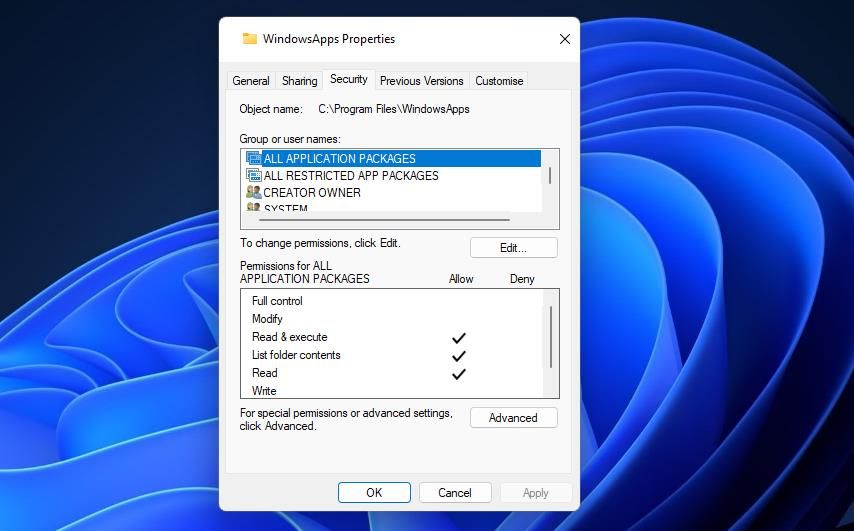
- Нажмите Дополнительно, чтобы открыть окно Параметры безопасности для WindowsApps.
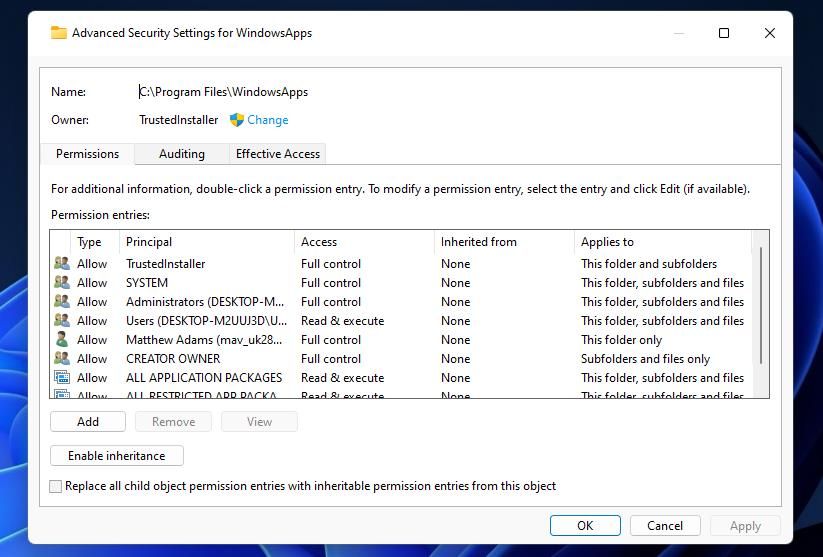
- Нажмите Изменить рядом с полем Владелец.
- Введите Administrator или ваше имя пользователя в поле и нажмите Проверить имена, затем ОК.
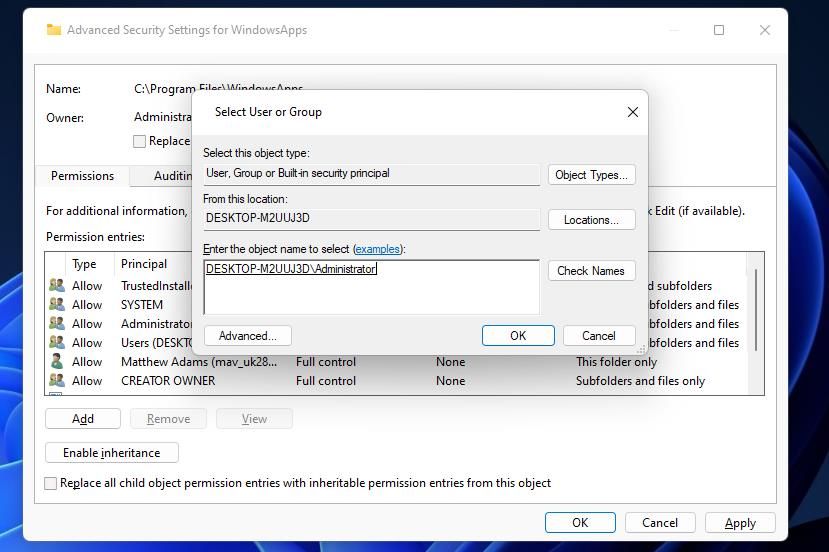
- Установите флажок Заменить владельца на подконтейнерах и объектах.
- Нажмите Применить → ОК, чтобы сохранить изменения.
- Выйдите из всех окон и снова откройте папку — теперь доступ должен быть открыт.
Совет: после получения доступа не спешите удалять файлы — сначала изучите содержимое и сделайте резервную копию.
Как взять владение папки через Командную строку (быстро)
Командная строка полезна для автоматизации, работы с множеством папок и сценариев удалённого управления. Все команды нужно запускать от имени администратора.
- Откройте меню Пуск и введите cmd, затем выберите Запуск от имени администратора.
- Команда takeown назначит владельца текущему залогиненному пользователю:
takeown /F "C:\Program Files\WindowsApps"- Если нужно назначить владельцем группу Администраторы и рекурсивно пройти по всем вложенным объектам, используйте:
takeown /F "C:\Program Files\WindowsApps" /A /R- После того как вы взяли владение, обычно требуется скорректировать права доступа — это делает icacls:
icacls "C:\Program Files\WindowsApps" /grant Administrators:F /TПояснения:
- /F — указывает путь;
- /A — назначить владельцем группу Administrators вместо текущего пользователя;
- /R — рекурсивно для подкаталогов;
- icacls … /grant Administrators:F даёт полные права группе Administrators; /T применяет рекурсивно.
Пример: если вы хотите явно установить владельцем конкретного пользователя, можно использовать icacls:
icacls "C:\Program Files\WindowsApps" /setowner "ТИП\ИмяПользователя" /TГде ТИП может быть именем компьютера или домена (или просто имя пользователя для локальной учётной записи).
Внимание: не меняйте права и владельца папок Windows, если вы не понимаете последствия. Некоторые компоненты Microsoft Store ожидают оригинальных владельцев и прав.
Как добавить пункт «Take Ownership» в контекстное меню
Это удобно, если вы часто берёте владение. Два пути: лёгкий — Winaero Tweaker, и ручной — реестр.
Вариант A — Winaero Tweaker (графический):
- Скачайте Winaero Tweaker с сайта разработчика.
- Распакуйте ZIP, запустите установщик и установите программу.
- В Winaero выберите Context Menu → отметьте Add “Take Ownership” context menu to files and folders.
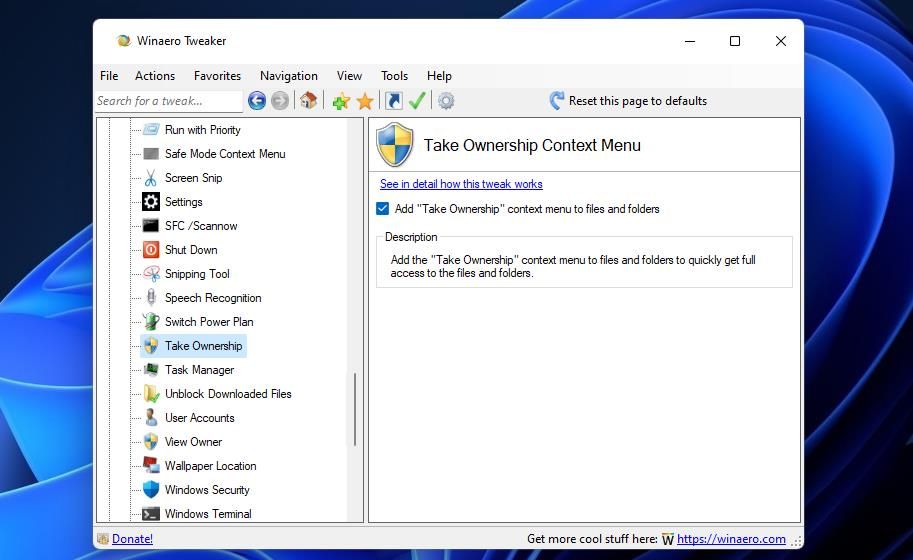
- После этого в классическом меню (Show more options) появится «Take Ownership». При выборе откроется cmd с выполнением takeown и icacls.
Вариант B — через реестр вручную (для продвинутых пользователей):
- Создайте .reg файл со следующей структурой (пример для папок). Перед применением экспортируйте текщий раздел реестра и создайте точку восстановления.
Windows Registry Editor Version 5.00

[HKEY_CLASSES_ROOT\Directory\shell\runas]
@="Take Ownership"
"HasLUAShield"=""

[HKEY_CLASSES_ROOT\Directory\shell\runas\command]
@="cmd.exe /c takeown /f \"%1\" /r /d y && icacls \"%1\" /grant administrators:F /t"- Импортируйте .reg как администратор. Это добавит пункт в меню для папок.
Важно: эти реестровые правки выполняют команды с повышенными привилегиями — проверяйте строки и пути перед добавлением.
Контрольный список перед изменениями (SOP)
- Оцените необходимость — почему нужно открывать папку?
- Сделайте резервную копию важных данных и/или снимок системного состояния (точка восстановления).
- Запустите PowerShell/Командную строку от имени администратора.
- Выполните takeown и icacls с минимальными необходимыми правами.
- Проверьте работоспособность приложений после изменения.
- Если требуется — восстановите оригинальные права или используйте резервную копию.
Откат и аварийный план
Если после взятия владения и смены прав система или приложения работают некорректно:
- Откат через точку восстановления Windows.
- Если есть резервная копия содержимого папки — восстановите её.
- Попробуйте вернуть владельца и разрешения в исходное состояние (если знаете исходные значения) с icacls.
Пример попытки вернуть владельца группе TrustedInstaller (чтобы восстановить системного владельца):
sc query trustinstaller
psexec -s -i cmd.exe
takeown /F "C:\Program Files\WindowsApps" /A
icacls "C:\Program Files\WindowsApps" /setowner "NT SERVICE\TrustedInstaller" /T
Примечание: для операций с TrustedInstaller может потребоваться PsExec из набора Sysinternals. Используйте с осторожностью.
Оценка рисков и рекомендации (матрица)
- Низкий риск: просмотр содержимого, чтение файлов.
- Митигаторы: не изменяйте файлы, сделайте резервную копию.
- Средний риск: изменение прав и временное изменение владельца.
- Митигаторы: фиксировать исходные ACL, применять изменения рекурсивно только при необходимости.
- Высокий риск: удаление файлов в системных папках.
- Митигаторы: использовать восстановление системы, делать полные бэкапы, тестировать в виртуальной машине.
Важно: у большинства компонентов Microsoft есть зависимости от прав и подписей файлов. Удаление может нарушить обновления и коды подписи.
Когда эти методы не сработают или противопоказаны
- Папки, защищённые API контроля целостности (например, некоторые компоненты ядра), могут снова менять владельца при следующем обновлении.
- Если группа или политика домена (GPO) принудительно восстанавливает ACL, ваши изменения будут перезаписаны.
- На устройствах с управлением корпоративной ИТ-службой (MDM/Intune) попытки вручную менять права могут нарушать политики и привести к санкциям.
Быстрые примеры и сценарии использования
- Локальная учётная запись хочет просмотреть папку WindowsApps: используйте takeown /F … и icacls /grant.
- Скрипт по обслуживанию сервера должен обновить ACL для каталога данных: применяйте команды в скрипте PowerShell и логируйте изменения.
- Нужно временно дать внешнему специалисту доступ: создайте временную учётную запись и назначьте права без удаления оригинальных ACL.
Критерии приёмки
- Папка открывается без ошибок «Доступ запрещён» для учётной записи с назначенным владельцем.
- Результаты takeown и icacls не показывают ошибок и возвращают успешное выполнение.
- После изменений критичные службы и приложения остаются работоспособны.
Краткая методология проверки (тесты)
- Перед изменением: зафиксировать текущий список ACL: icacls “путь” > before-acl.txt
- Выполнить takeown и icacls.
- Проверить доступ и функциональность приложений.
- Сравнить before-acl.txt и текущий ACL: icacls “путь” > after-acl.txt
- Откатить при необходимости и проверить, что приложения вернулись в рабочее состояние.
1-строчный глоссарий
- ACL — список управления доступом (список правил, кто и что может делать с файлом/папкой).
- Takeown — встроенная утилита Windows для назначения владельца файла/папки.
- Icacls — утилита управления разрешениями NTFS.
- TrustedInstaller — служба Windows, часто являющаяся владельцем системных файлов.
Часто задаваемые вопросы
Можно ли автоматически вернуть права после работы?
Да — перед изменением сохраните ACL в файл (icacls “путь” /save aclfile /t), а позже восстановите (icacls /restore aclfile).
Нужно ли отключать антивирус перед изменением прав?
Обычно нет. Но некоторые антивирусы или политики целостности могут блокировать изменение системных файлов — проверьте логи.
Можно ли взять владение удалённо по сети?
Можно, если у вас есть администраторские права на удалённой машине (PowerShell Remoting, PsExec и т. п.).
Заключение
Взятие владения папкой в Windows 11/10 — мощный инструмент для восстановления доступа и обслуживания системы. Он полезен при работе с защищёнными папками вроде WindowsApps, но несёт риски при неправильном применении. Всегда создавайте резервные копии, фиксируйте исходные права и используйте минимально необходимые изменения. Если вы управляете корпоративными устройствами — согласуйте действия с IT‑администратором.
Краткий чек-лист для быстрой работы
- Создать точку восстановления.
- Сохранить текущие ACL (icacls путь /save).
- Выполнить takeown (с правами администратора).
- Задать минимально необходимые права через icacls.
- Проверить работоспособность.
- При проблемах — откат через точку восстановления или восстановление ACL.
Социальный превью
Если вы делитесь статьёй в соцсетях, используйте краткий текст: «Как безопасно взять владение папкой в Windows 11/10: GUI, команды и чек-листы».
Часто используемые команды — шпаргалка
# взять владение текущему пользователю
takeown /F "C:\Path\To\Folder"

# взять владение рекурсивно и назначить Admin Group
takeown /F "C:\Path\To\Folder" /A /R

# назначить полные права группе Administrators рекурсивно
icacls "C:\Path\To\Folder" /grant Administrators:F /T

# сохранить ACL в файл
icacls "C:\Path\To\Folder" /save C:\backup\aclfile /T

# восстановить ACL из файла
icacls /restore C:\backup\aclfile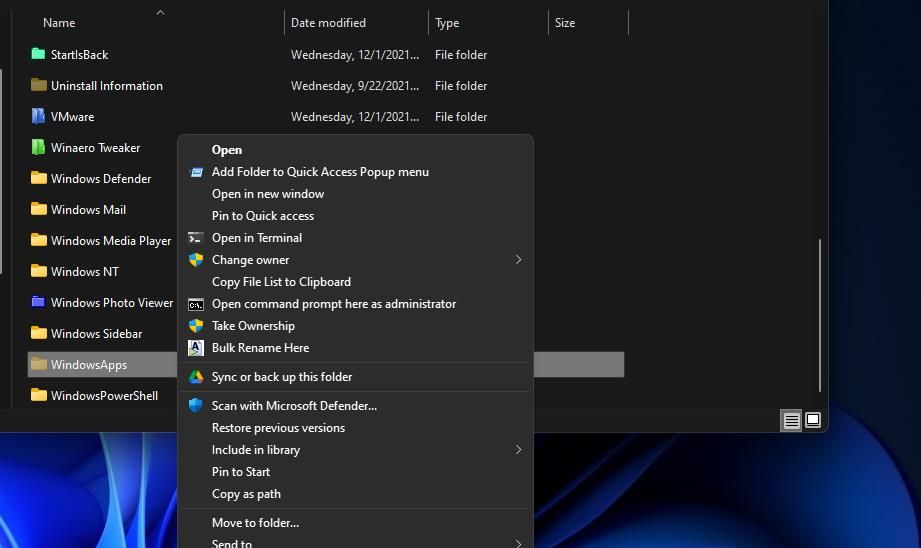

Похожие материалы

Несколько аккаунтов Skype: Multi Skype Launcher

Журнал для работы: повысить продуктивность

Персональные звуки уведомлений на Android

Скачивание шоу Hulu для офлайн‑просмотра

Microsoft Start: персонализированная новостная лента
