
Как взять на себя право собственности на папку в Windows 11
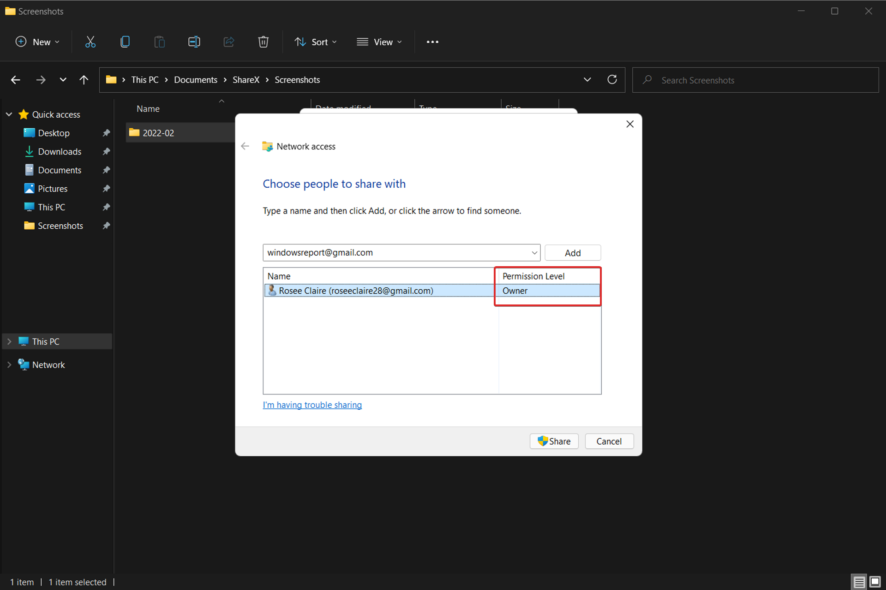
Зачем это нужно
Из обычной административной учётной записи вы можете многое: просматривать файлы на диске C:, менять параметры системы, устанавливать программное обеспечение. Но некоторые объекты (например, папка WindowsApps или системные папки на диске другого компьютера) дополнительно защищены и принадлежат учётке TrustedInstaller. Чтобы выполнять операции с такими папками — удалять, менять или восстанавливать файлы — нужно передать себе право собственности.
Important: неправильные изменения в системных папках могут сделать Windows нестабильной или неработоспособной. Делайте резервные копии и минимизируйте время владения папкой.
Краткая терминология
- TrustedInstaller — сервисная учётная запись Windows, владелец многих системных файлов. Одна строка: защищает критичные файлы системы.
- Владелец (Owner) — учётная запись, которая может изменять списки контроля доступа (ACL) и менять разрешения.
Какие типы учётных записей влияют на доступ
Администратор — широкие привилегии на локальном компьютере. Но в доменной среде права на ресурсы задаются через Active Directory: доменные администраторы, доменные пользователи и группы безопасности. Кроме обычных пользователей, есть сервисные учётные записи (Service Accounts) — используются приложениями для фоновых задач, имеют специфические права.
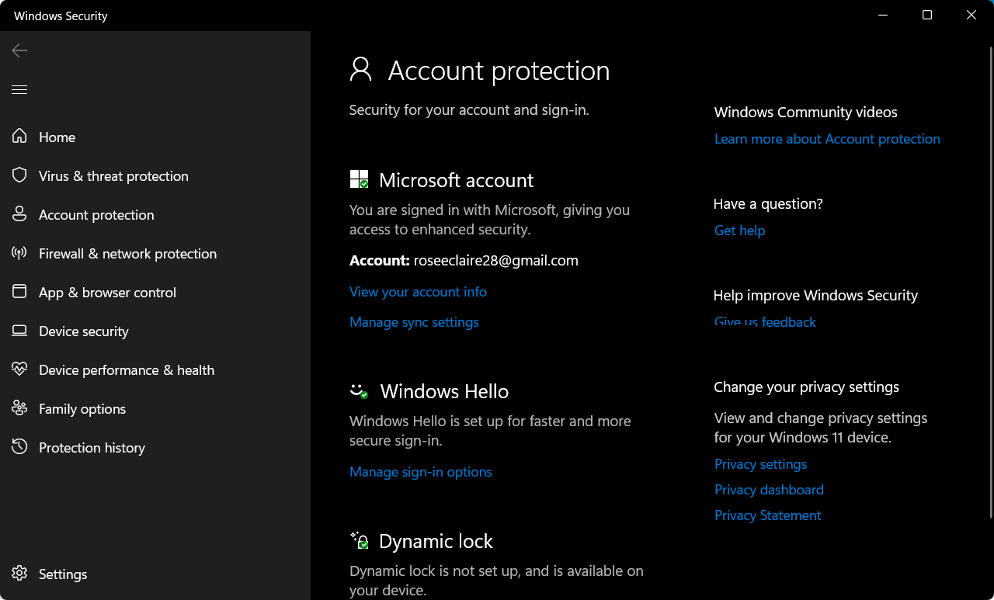
Важно разграничивать роли: стандартным пользователям не стоит давать права администратора. Группы безопасности должны регулярно проверяться, чтобы в них не было обычных пользователей.
Как взять на себя право собственности на папку в Windows 11 — шаг за шагом
Ниже два проверенных способа: через командную строку (быстро и массово) и через графический интерфейс (Инструмент «Свойства»).
1) Быстро через CMD (рекомендуется для опытных пользователей и админов)
- Нажмите Windows + S, введите cmd, щёлкните правой кнопкой по «Командная строка» и выберите “Запуск от имени администратора”.

- Перейдите в папку, где находится объект или укажите путь явно. Пример смены текущей папки:
cd C:\Program Files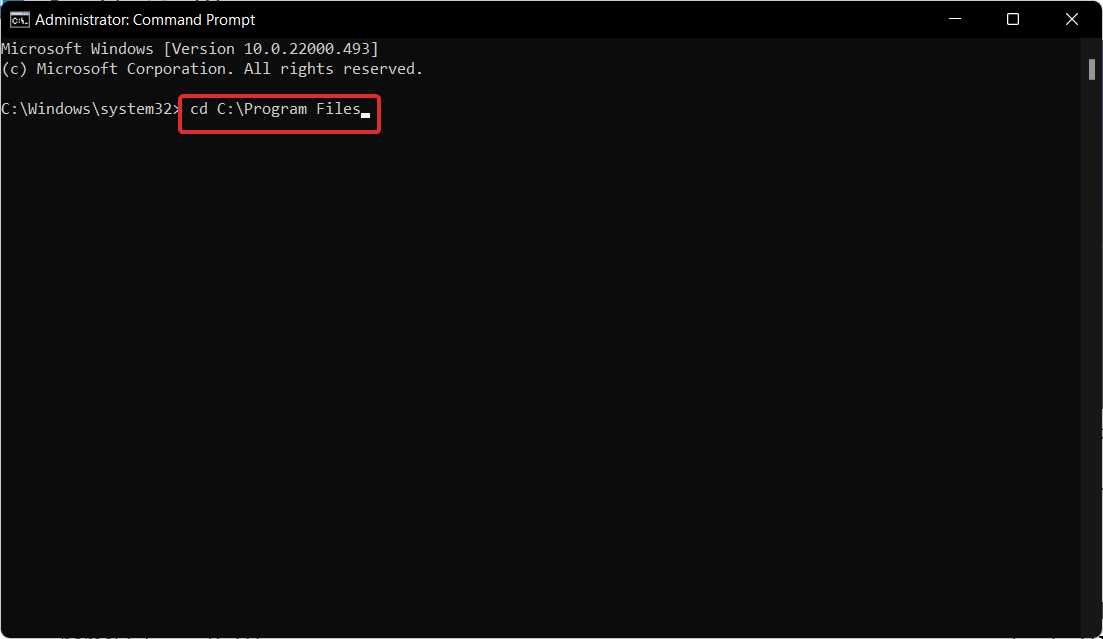
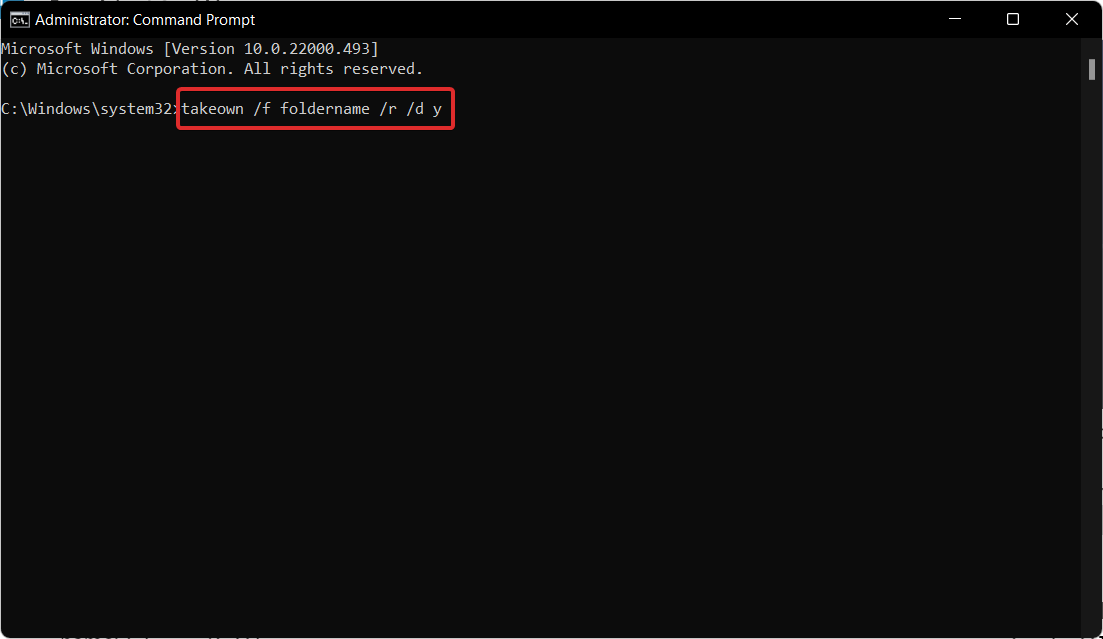
- Выполните команды для присвоения прав владельца и полного доступа группе администраторов. Замените foldername на имя папки или путь:
takeown /f "C:\путь\ к\foldername" /r /d y
icacls "C:\путь\ к\foldername" /grant administrators:F /t
Пояснения:
- takeown /f — взять владение указанным файлом/папкой;
- /r — рекурсивно для дочерних объектов;
- /d y — автоматическое подтверждение для неоднозначных ситуаций;
- icacls /grant administrators:F — дать полные права группе Administrators;
- /t — рекурсивно применить icacls.
- Если нужно взять владение отдельного файла:
takeown /f "C:\путь\к\файлу.ext"
icacls "C:\путь\к\файлу.ext" /grant administrators:F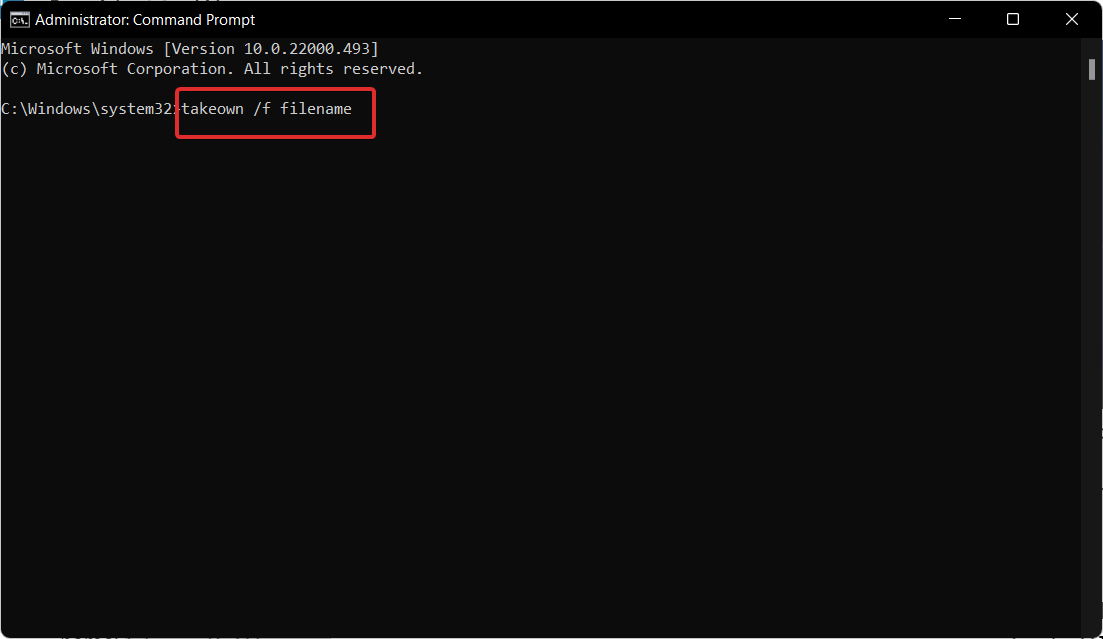
Пример: взять владение над папкой WindowsApps (часто требуется для удаления или обновления приложений UWP). Обязательно сначала сделать точную резервную копию.
Note: в доменной среде имена групп могут отличаться (Domain Admins, BUILTIN\Administrators). Указывайте корректную группу.
2) Через свойства папки (GUI) — безопаснее для начинающих
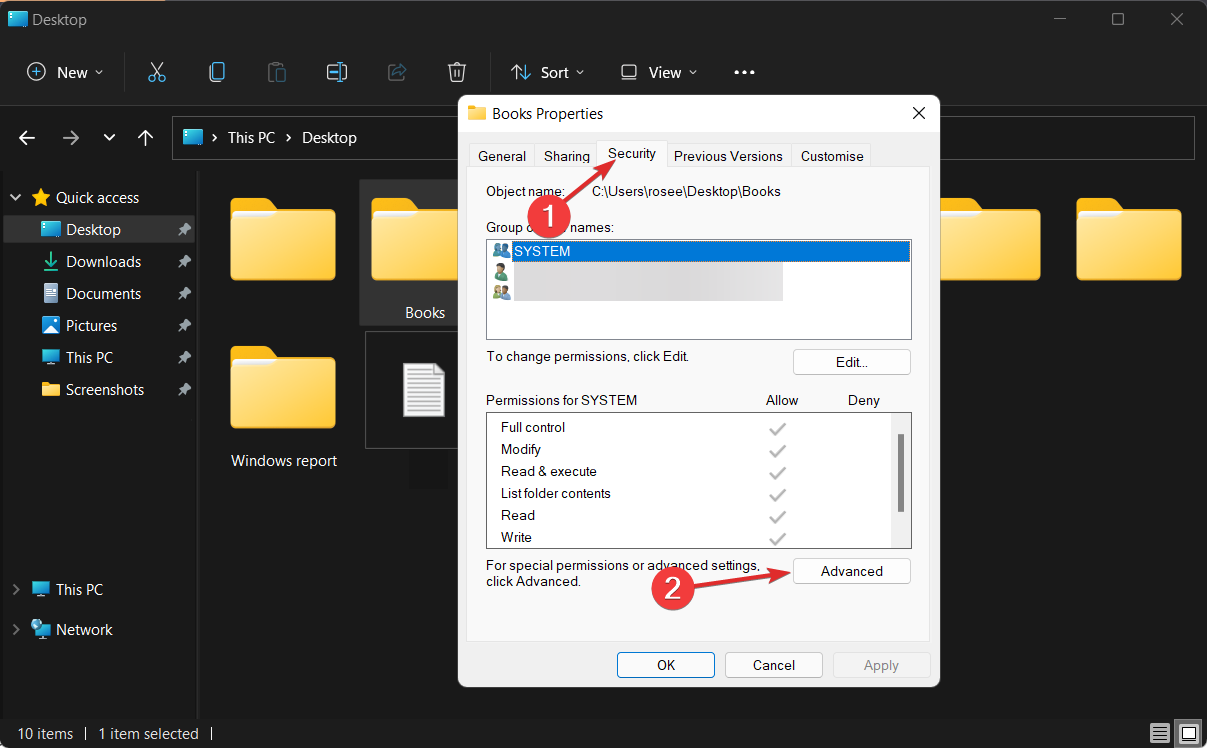
- Откройте Проводник (Windows + E), перейдите к папке, щёлкните правой кнопкой и выберите “Свойства”.

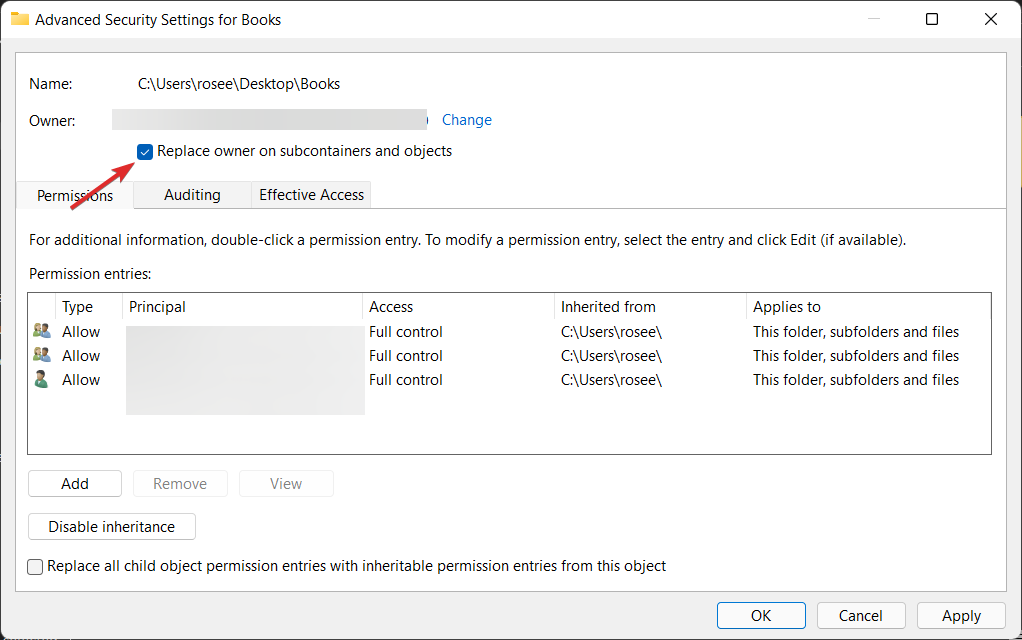
- На вкладке “Безопасность” нажмите “Дополнительно”.
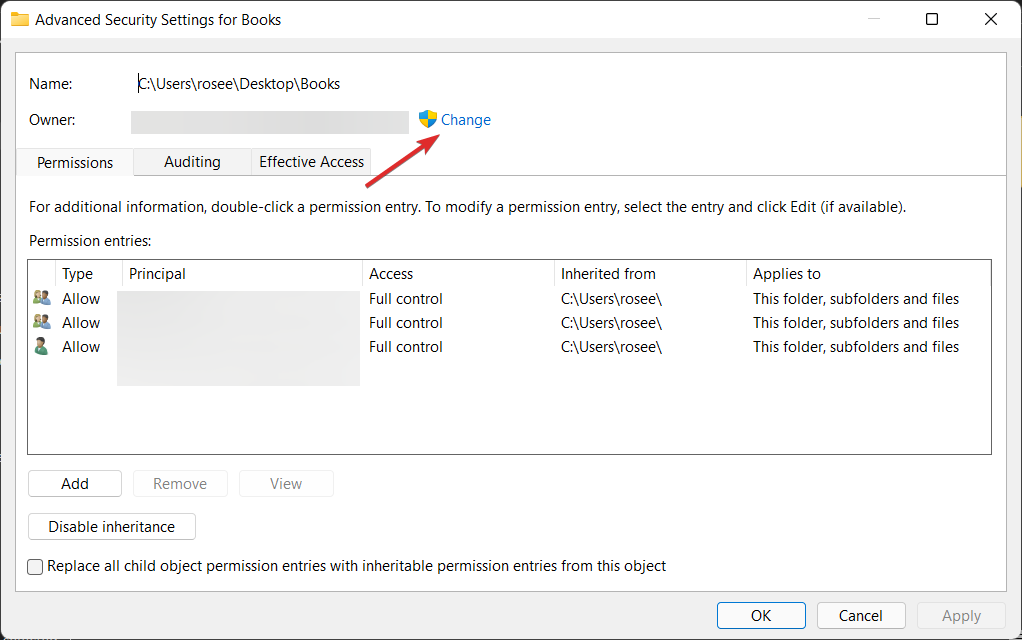
- Рядом с полем “Владелец” нажмите “Изменить”.
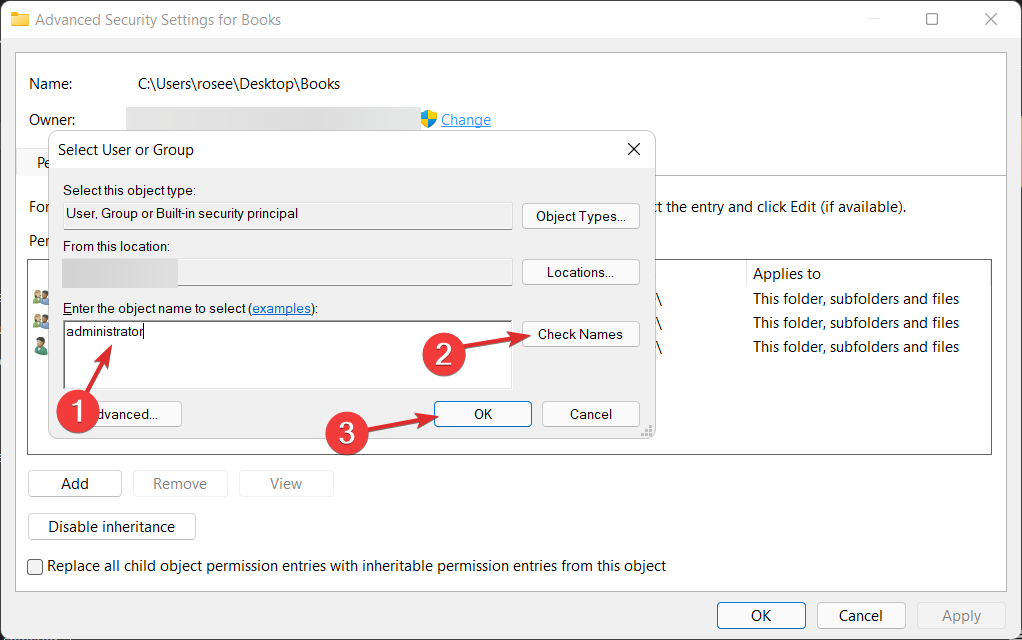
- В поле “Введите имена объектов для выбора” введите Administrator или имя вашей учётной записи администратора, нажмите “Проверить имена”, затем OK. После этого вы увидите обновлённого владельца.
- Отметьте “Заменить владельца подконтейнеров и объектов”, чтобы рекурсивно применить изменения.
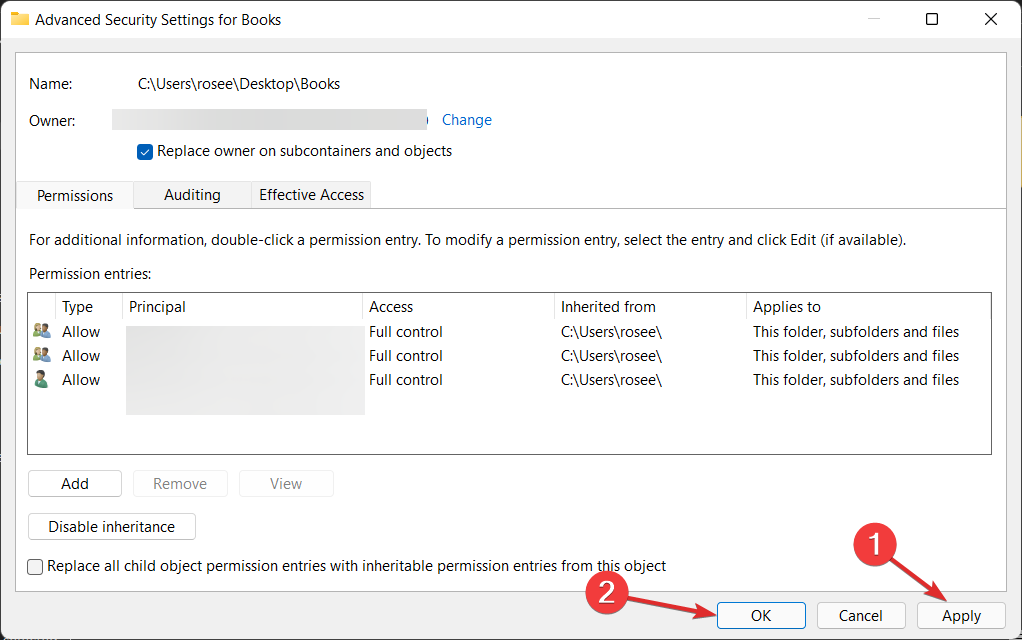
- Нажмите “Применить” и “OK”. Windows начнёт передачу прав.
Почему стоит шифровать и защищать паролем важные папки
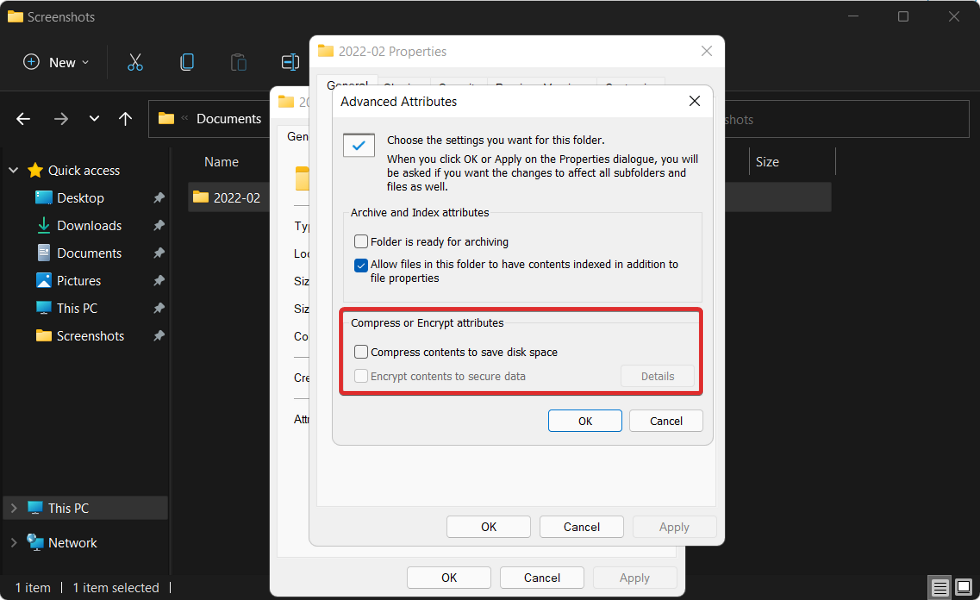 Обычный пароль учётной записи Windows даёт минимальную защиту от злоумышленников с продвинутыми навыками. Шифрование или защита паролем каждой чувствительной папки снижает риск случайной утечки, ошибок при совместном использовании компьютера и почтовых ошибок.
Альтернативы:
- Шифрование файловой системы (EFS) для отдельных файлов/папок — встроено в Pro/Enterprise.
- BitLocker для полного шифрования диска — защищает весь диск, но требует управления ключами.
- Сторонние инструменты для «запирания» папок и контейнеров.
Плюс: введение пароля для каждой папки даёт спокойствие, но требует управления паролями и резервного доступа.
Что может пойти не так — когда это не сработает
- Объект находится на другом компьютере и для доступа нужны доменные полномочия.
- Файлы используются системой: изменение владельца и прав может вызвать ошибки при запуске служб.
- Ограничения групповой политики в домене блокируют изменение владельца.
- Диск в режиме только для чтения или с ошибками файловой системы — сначала проверьте chkdsk.
Совет: если изменения не применяются — проверьте события в журнале Windows (Event Viewer) и права родительской папки.
Как вернуть владельца назад (rollback)
Если вы временно взяли владение и хотите вернуть его системе TrustedInstaller:
icacls "C:\путь\к\foldername" /setowner "NT SERVICE\TrustedInstaller" /TПояснение: icacls /setowner задаёт владельца. Учётная запись системного сервиса обычно отображается как NT SERVICE\TrustedInstaller.
Если вы изменяли права ACL и хотите восстановить стандартные разрешения, лучший путь — восстановить из резервной копии или использовать точку восстановления системы.
Рекомендации по безопасности и лучшие практики
- Всегда делайте резервную копию папки перед изменением владельца или прав.
- Работайте минимально необходимое время под правами владельца; по завершении верните владельца системной учётной записи.
- Используйте учётные записи с наименьшими привилегиями для повседневной работы.
- В доменной среде согласуйте изменения с отделом безопасности/AD-администратором.
- Перед внесением изменений на сервере тестируйте процедуру на копии.
Быстрая шпаргалка: команды и пояснения
- takeown /f <путь> — взять владение над файлом/папкой.
- /r — рекурсивно.
- /d y — ответ по умолчанию “Yes” для запросов.
- icacls <путь> /grant user:F — дать полный доступ указанному пользователю/группе.
- icacls <путь> /setowner “NT SERVICE\TrustedInstaller” — вернуть владельца системе.
Решение в виде логики выбора (решающее дерево)
flowchart TD
  A[Нужно изменить файл/папку?] --> B{На локальном ПК или в домене?}
  B -->|Локально| C{Вы — админ?}
  B -->|В домене| D[Связаться с AD-админом]
  C -->|Да| E{Нужно сделать много изменений?}
  C -->|Нет| F[Использовать GUI и запросить права]
  E -->|Да| G[Использовать CMD: takeown + icacls]
  E -->|Нет| H[Использовать GUI: Свойства → Безопасность → Изменить владельца]
  G --> I[Сделать резервную копию и вернуть владельца после изменений]
  H --> I
  F --> I
Роль-ориентированные контрольные списки
Администратор:
- Сделать резервную копию/снимок.
- Взять владение командой takeown / icacls.
- Выполнить нужные операции (удаление/копирование/исправление).
- Вернуть владельца системе или ограничить права.
Помощник техподдержки:
- Согласовать действие с администратором.
- Записать точный путь и время изменений.
- После операции проверить логи и целостность приложения.
Обычный пользователь:
- Не брать права самостоятельно на системные папки.
- Запросить помощь администратора при ошибках доступа.
Критерии приёмки
- Пользователь с учётной записью администратора успешно получает доступ к папке и может просматривать файлы.
- Изменения применены рекурсивно для всех вложенных файлов/папок, если это требовалось.
- Система загружается и основные службы работают корректно после изменений.
- При необходимости владелец возвращён к TrustedInstaller и права приведены к исходным.
Частые ошибки и их исправление
- “Отказано в доступе” после takeown: запустите CMD от имени администратора и убедитесь, что путь не содержит опечаток.
- Ошибки при применении icacls: проверьте синтаксис, кавычки и права группы (например, BUILTIN\Administrators).
- Папка используется системой: перезапустите связанные службы или загрузитесь в безопасном режиме.
Когда лучше не менять владельца
- Если вы не уверены, почему папка защищена — проконсультируйтесь с администратором.
- Для важных системных компонентов Windows (например, System32) изменение прав без крайней необходимости может привести к нестабильности.
FAQ
Какой учётной записью обычно владеет системная папка WindowsApps?
Обычно — учётная запись TrustedInstaller (отображается как NT SERVICE\TrustedInstaller). Она защищает системные и компонентные файлы приложений.
Можно ли автоматизировать возврат владельца после работ?
Да: можно записать небольшой .bat или PowerShell-скрипт, который после завершения операций выполнит icacls /setowner “NT SERVICE\TrustedInstaller” /T.
Отличается ли процедура в Windows 10?
Процедуры одинаковы: те же команды takeown и icacls и те же шаги через свойства папки применимы и в Windows 10.
Заключение
Взятие права собственности на папку — мощный инструмент для администратора, который помогает решать проблемы с доступом и восстановлением файлов. Однако это инструмент с рисками: всегда создавайте резервные копии, работайте аккуратно и возвращайте владельца системе после выполнения задач. Если вы работаете в домене — согласуйте действия с AD-администратором.
Если вам нужна инструкция для конкретного случая (например, WindowsApps, User Folder на старом жёстком диске или сетевые ресурсы), опишите ситуацию в комментарии — добавлю пошаговый план.
Дополнительные материалы и статьи:
- Как защитить папку паролем в Windows 11
- Папка Windows 11 Startup: как пользоваться
- Ошибка: невозможно получить доступ к общей папке в Windows 11
- Msdownld.tmp: что это за папка и как её удалить
- Нужны права администратора для удаления папки в W10/11
- Лучшие инструменты для блокировки папок в Windows 10/11

Похожие материалы

Несколько аккаунтов Skype: Multi Skype Launcher

Журнал для работы: повысить продуктивность

Персональные звуки уведомлений на Android

Скачивание шоу Hulu для офлайн‑просмотра

Microsoft Start: персонализированная новостная лента
