
Как делать скриншоты в Office 2007 с помощью OneNote
firstimage=”https://www.makeuseof.com/wp-content/uploads/2009/07/onenotelogo.png”

Вы никогда не знаете, когда понадобится сделать снимок экрана. Это может быть обложка документа Word, фрагмент презентации для утверждения или забавная опечатка, которую хочется показать коллегам. В среде, где всё всё чаще передаётся картинками, быстрый инструмент для скриншотов экономит время.
Microsoft Office 2010 добавил кнопку «Скриншот» на вкладку Вставка для Excel, OneNote, PowerPoint и Word. Если у вас Office 2007, не беспокойтесь: OneNote уже умеет делать клипы с экрана и может выступать в роли удобного инструмента для скриншотов.
Как сделать скриншот с панели инструментов OneNote
Чтобы скопировать часть экрана в OneNote как изображение, в приложении OneNote используйте кнопку «Clip» или «Screen Clipping» на панели инструментов.
При активации экран становится полупрозрачным белым. С помощью мыши перетащите прямоугольник, чтобы выбрать область для захвата — частичную или весь экран.
Когда вы отпускаете кнопку мыши, выбранная область вставляется в неопубликованную заметку OneNote. Также вы можете заранее поставить курсор на конкретную страницу заметок, чтобы клип добавился именно туда. OneNote автоматически проставляет временную метку для вставленного изображения.
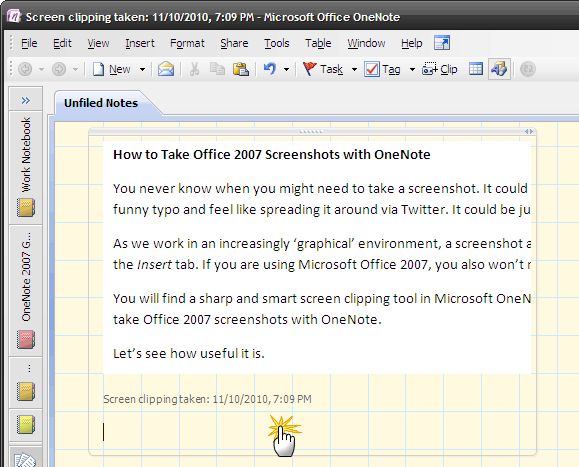
OneNote также копирует изображение в Буфер обмена, поэтому вы можете открыть любое другое приложение Office — Word, Excel или PowerPoint — и нажать «Вставить», чтобы поместить скриншот в нужное место.
Чтобы прервать операцию захвата, нажмите Esc или кликните в любое место экрана.
Как сделать скриншот через значок OneNote в панели уведомлений
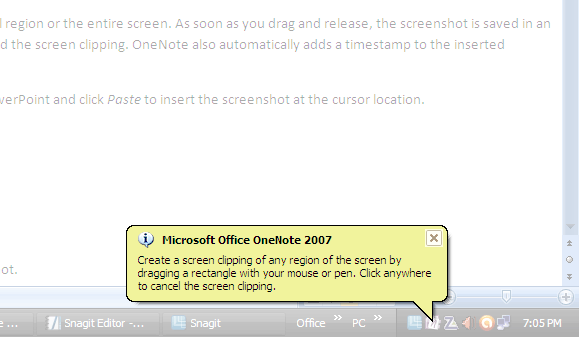
Щёлкните правой кнопкой мыши по значку OneNote в области уведомлений (рядом с часами), затем выберите «Create Screen Clipping» или аналог в локализованной версии.
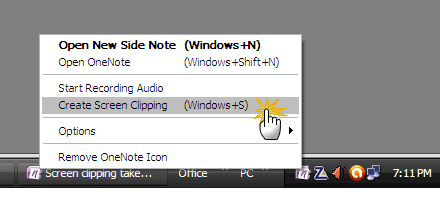
Экран снова станет полупрозрачным, и вы сможете перетащить прямоугольник для создания скриншота — поведение идентично захвату через панель инструментов.
Быстрое сочетание клавиш
Сочетание клавиш «клавиша Windows + S» — самый быстрый способ запустить режим вырезки экрана в OneNote. После нажатия остаётся только выделить область мышью.
Важно: в зависимости от версии Windows и настроек, сочетание может отличаться или пересекаться с системными функциями. Если «Windows + S» не срабатывает, проверьте горячие клавиши в настройках OneNote и Windows.
Настройки и варианты сохранения
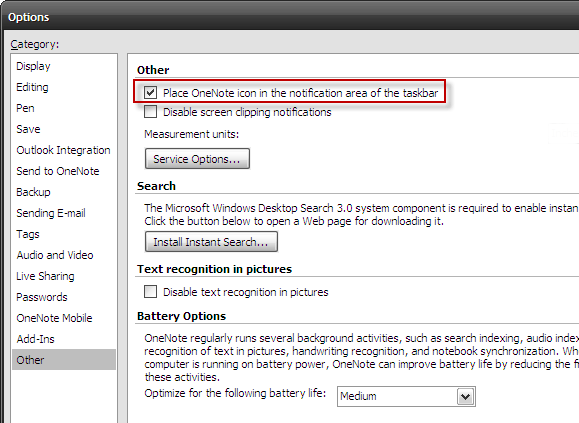
Если вы часто делаете скриншоты, работа через значок в панели уведомлений удобна. Если значок не виден, включите его в настройках OneNote: Сервис → Параметры → Прочее (Категория) и отметьте «Разместить значок OneNote в области уведомлений панели задач».
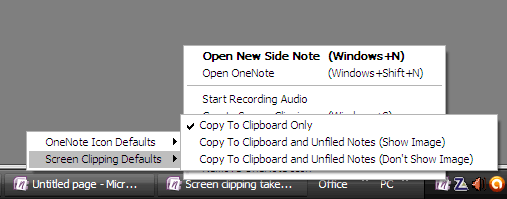
Щёлкнув правой кнопкой по значку в трее и выбрав Options → Screen Clipping Defaults (Параметры — по умолчанию для вырезки экрана), вы можете изменить поведение после захвата. Три основных варианта:
- Автоматически вставлять изображение в заметки (по умолчанию).
- Копировать только в Буфер обмена (незаметно, без вставки в заметку).
- Сохранять в указанный блокнот/раздел (если такая опция доступна).
Если вы хотите использовать OneNote как временный инструмент для быстрого захвата, выберите «Copy to Clipboard Only» — тогда можно будет вставлять скриншоты вручную через Ctrl+V в любом приложении.
Практические советы и шаблоны использования
- Совет 1 — Размечайте: перед захватом выделите на экране область, где нет лишних панелей или личной информации.
- Совет 2 — Быстрая отправка: выберите «Copy to Clipboard Only», затем Ctrl+V в почте или мессенджере.
- Совет 3 — Подпись и контекст: добавляйте комментарий к скриншоту в OneNote — так проще вспомнить, зачем он был сделан.
- Совет 4 — Форматирование: OneNote сохраняет снимок как изображение; при необходимости экспортируйте его через «Файл → Экспорт».
Короткая методология (3 шага):
- Запустите режим вырезки (панель инструментов, трей или Windows + S).
- Выделите область мышью и отпустите кнопку.
- Вставьте или сохраните скриншот там, где нужно.
Когда OneNote не подходит: ограничения и альтернативы
Counterexamples — Когда OneNote может не сработать:
- Нужен автоматический покадровый захват видео или GIF — OneNote не умеет записывать видео.
- Необходима аннотация в момент захвата (стрелки, размытие персональных данных) — OneNote позволяет добавлять заметки вручную, но нет встроенных инструментов для размытия.
- Требуется захват меню, всплывающих окон или контекстного меню, которые исчезают при переключении режима вырезки — стандартный метод может не сработать.
Альтернативы:
- Специализированные утилиты: Greenshot, Snagit, Lightshot — больше возможностей для редактирования и автоматического сохранения.
- Встроенные средства Windows: Snipping Tool или Snip & Sketch (в новых версиях Windows) — простые и быстрые.
- Для записи видео — OBS Studio или встроенная Xbox Game Bar (Win+G).
Критерии приёмки (как понять, что снимок годен)
- Изображение чёткое, без смазов и артефактов.
- Содержимое экрана полно и включает все элементы, необходимые для задачи.
- Личные данные и конфиденциальная информация скрыты или замазаны при необходимости.
- Скриншот сохранён в нужном месте (заметка, буфер или файл) и доступен для получателей.
Чеклист для ролей
Для пользователя:
- Убедиться, что виден значок OneNote в трее или знать сочетание клавиш.
- Выбрать «Copy to Clipboard Only», если нужно мгновенно вставить изображение в чат.
Для администратора:
- Разрешить доступ к OneNote и показать пользователям стандартный путь настройки значка.
- При необходимости настроить политику хранения заметок и резервного копирования.
Безопасность и конфиденциальность
Важно: снимки экрана копируются в заметки OneNote и в буфер обмена. Следите за тем, что не сохраняется личная или конфиденциальная информация в общих заметках. При рассылке скриншотов проверяйте и, при необходимости, удаляйте персональные данные.
Быстрый справочник (cheat sheet)
- Запуск через панель инструментов OneNote — используйте кнопку «Clip».
- Запуск через трей — правый клик по значку OneNote → Create Screen Clipping.
- Горячая клавиша — клавиша Windows + S (проверьте, что не конфликтует).
- Быстрая вставка — Ctrl+V в любом приложении после захвата (если включено копирование в буфер).
Глоссарий — одно предложение на термин
- Screen Clipping: быстрый фрагмент экрана, захваченный в виде изображения.
- Буфер обмена: временное хранилище данных для вставки в приложения.
- Трей (область уведомлений): правый нижний угол панели задач Windows, где размещаются значки фоновых приложений.
Итог
OneNote — простой и доступный инструмент для создания скриншотов в Office 2007, особенно если вам нужно быстро захватить и поделиться изображением. Для расширенного редактирования или записи видео используйте специализированные утилиты, но для большинства быстрых задач OneNote вполне подходит.
Важно: проверяйте настройки сохранения и убедитесь, что в заметках не остаются конфиденциальные данные.
Кстати, OneNote — недооценённый инструмент из семейства Microsoft Office; если вы ещё не используете его, попробуйте хотя бы как простой инструмент для скриншотов — это может заметно упростить рабочие процессы.

Похожие материалы

Несколько аккаунтов Skype: Multi Skype Launcher

Журнал для работы: повысить продуктивность

Персональные звуки уведомлений на Android

Скачивание шоу Hulu для офлайн‑просмотра

Microsoft Start: персонализированная новостная лента
