
Как снимать макро на iPhone 13 Pro и iPhone 14 Pro
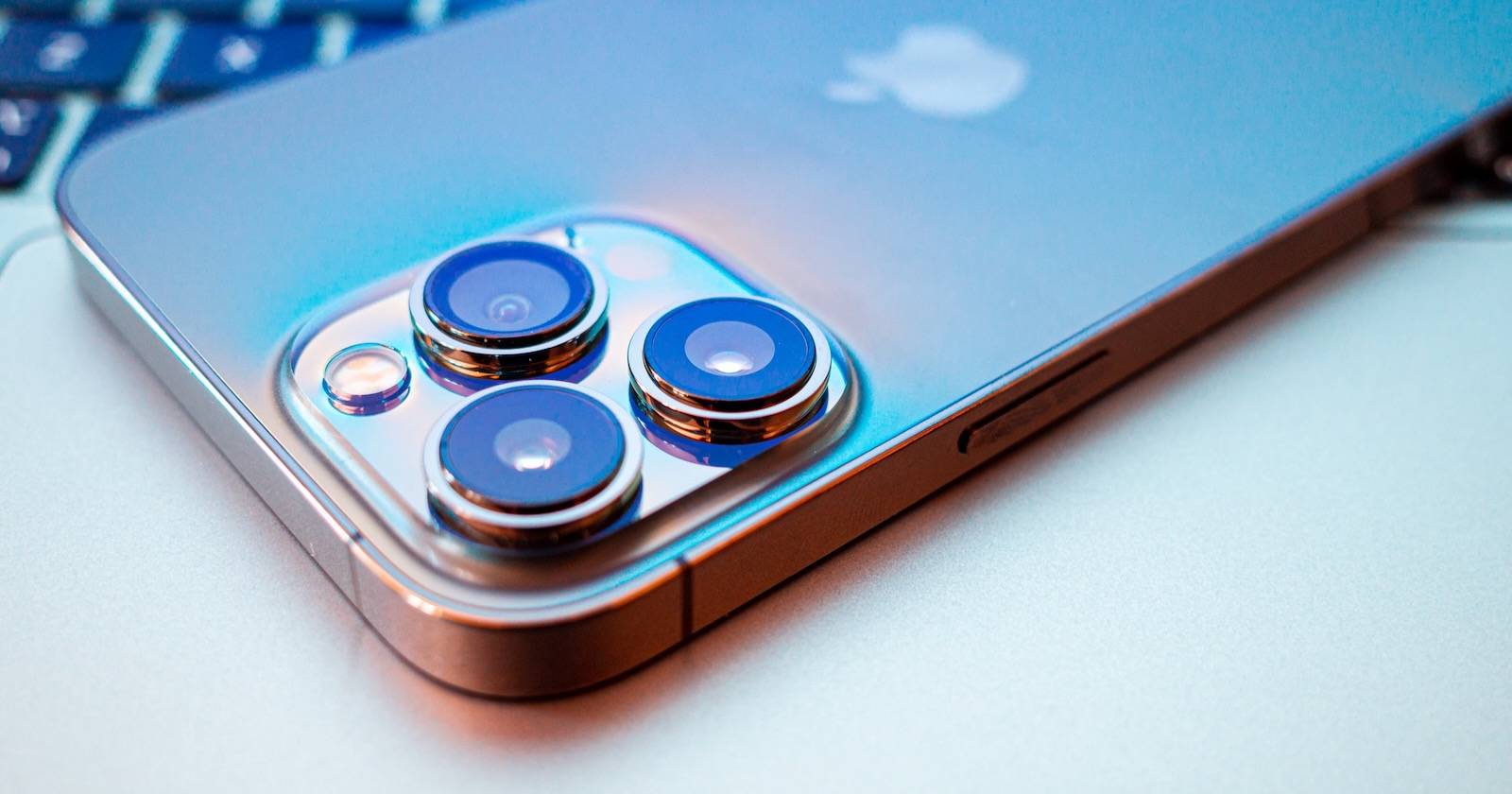

Макро‑съёмка помогает увидеть мир с новой точки зрения: текстуры, детали и композиции, незаметные невооружённым глазом. На iPhone 13 Pro и iPhone 14 Pro за макро отвечает 12MP сверхширокоугольный модуль, который может фокусироваться на предметах в нескольких сантиметрах от линзы. Ниже — понятное руководство, практические советы, чек‑листы и варианты, если вы хотите поднять свои макро‑фото на новый уровень.
Какие iPhone поддерживают макро
Поддерживают макро‑съёмку нативно:
- iPhone 13 Pro
- iPhone 13 Pro Max
- iPhone 14 Pro
- iPhone 14 Pro Max
Обычные iPhone 13/14 имеют 12MP сверхширокую камеру, но не поддерживают нативное макро‑фокусирование на этих моделях. Для них доступны сторонние решения — внешние макро‑насадки и приложения.
Краткая терминология
- Макро: очень крупный план, когда камера фокусируется на нескольких сантиметрах от объекта.
- Сверхширокая камера: объектив с широким углом обзора, который в Pro‑моделях умеет фокусироваться близко.
Как снимать макро — пошагово
- Откройте встроенное приложение «Камера» на iPhone 13 Pro / 13 Pro Max / 14 Pro / 14 Pro Max.
- Переведите режим на «Фото» (Photo). Режим «Портрет» и «МАКРО» вьюфайндера зависят от условий и не обязательны.
- Подойдите к объекту: держите телефон на расстоянии 2–14 см от предмета. Оптимально — 2–5 см, в зависимости от объекта.
- Камера автоматически переключится на сверхширокий объектив и выполнит фокусировку. В вьюфайдере появится иконка макро (если включён индикатор).
- Зафиксируйте кадр: стабилизируйте телефон руками или используйте штатив/подставку, затем нажмите спуск.
- Для видео: перейдите в режим «Видео» и повторите те же шаги; макро работает и в режиме замедленной съёмки, и в тайм‑лапсе.
Совет: используйте боковое освещение и отражатель (даже кусок белой бумаги) для мягкого света и меньшего шума.
Как отключить/включить управление макро
Если автоматическое переключение мешает, вы можете управлять появлением ручного переключателя макро:
- Откройте «Настройки» → «Камера» → выключите или включите «Управление макро» (Macro Control). При включённой опции в интерфейсе появится кнопка, которая позволяет вручную отключать макро при съёмке.
- В режиме «Фото» коснитесь значка макро в левом нижнем углу, чтобы принудительно перейти к обычной камере (если опция доступна).
Важно: автоматическое фокусирование на близком расстоянии всё равно может срабатывать в зависимости от прошивки и ситуации, поэтому проверяйте кадр перед съёмкой.
Лучшие практики для качественных макро‑фото
- Освещение: максимум света вокруг объекта. При дефиците света используйте LED‑кольцо или направленный фонарик. Мягкий боковой свет подчёркивает текстуры.
- Стабильность: задержка дыхания, опора локтей, мини‑штатив или держатель для смартфона снижают смазывание.
- Фокус: перемещайте весь телефон вперёд/назад для точной фокусировки — цифровая «точечная» настройка доступна в некоторых сторонних приложениях.
- Используйте Live Photos или серию кадров: потом можно выбрать лучший кадр и убрать дрожание.
- Эксперименты с экспозицией: касание экрана и сдвиг ползунка яркости поможет получить нужную тональность.
Когда макро не работает — ограничения и контрпримеры
- Малый запас света — кадры получаются шумными. Ночная макро‑съёмка без дополнительного освещения даёт худший результат.
- Объекты в движении — автофокусу труднее захватить резкость.
- Стеклянные или сильно отражающие поверхности могут «обмануть» автофокус.
- Пыль, отпечатки и грязь на объективе ухудшают снимок. Регулярно очищайте стекло.
Альтернативные подходы и аксессуары
- Внешние макро‑линзы: клип‑насадки и магнитные объективы дают большую кратность и более узкую дистанцию фокусировки.
- Сторонние приложения с ручной фокусировкой: позволяют управлять точкой фокуса и экспозицией точнее, чем стоковая камера.
- Макро‑кольцо и внешнеe освещение: компактное кольцо LED вокруг объектива даёт ровный свет и уменьшает тени.
Мини‑методология для повторяемого результата
- Подготовьте объект: уберите лишние отвлекающие элементы в кадре.
- Обеспечьте свет: боковое или кольцевое.
- Установите телефон на опору, приблизьтесь до 3–5 см.
- Включите Live Photos/серийную съёмку.
- Сделайте 3–6 кадров с минимальным изменением положения.
- Выберите лучший кадр и слегка подправьте экспозицию/кроп.
Чек‑лист для съёмки макро (новичок / продвинутый)
Чек‑лист — новичок:
- Чистый объектив
- Достаточный свет
- Режим «Фото» и Live Photos
- Дистанция ~3–5 см
- Стабилизация (опора)
Чек‑лист — продвинутый:
- Кольцевой свет или боковой отражатель
- Стороннее приложение с ручным фокусом
- Внешняя макро‑насадка (по желанию)
- Несколько кадров с разной экспозицией
- Обработка в редакторе: шумоподавление и улучшение деталей
Критерии приёмки
- Резкость в ключевой точке: объект в фокусе, текстура читаема.
- Шум на допустимом уровне при текущем освещении.
- Композиция без лишних отвлекающих элементов.
- Отсутствие муара и артефактов при 100% кропе (для печати или детального просмотра).
Тестовые сценарии (быстрая проверка качества)
- Снимок листа с видимой текстурой вен (при дневном свете).
- Кадр насекомого на цветке: проверьте резкость глаз/панциря.
- Две версии: с и без кольцевого света — сравнение шума и контраста.
Обработка и экспорт
- Используйте «Фото» для базовой правки: кадрирование, экспозиция, тени.
- Для продвинутой обработки — Lightroom Mobile или Snapseed: локальные правки, уменьшение шума и усиление деталей.
- Экспортируйте в JPEG/HEIC с максимальным качеством для сохранения деталей.
Частые ошибки и как их избежать
- Слишком близко: если объектив трется о объект, кадр потерян; держите небольшую дистанцию.
- Игнорирование чистоты стекла: микропылинки размывают резкость.
- Авто‑фокус «блуждает»: переключитесь на другую точку или попробуйте стороннее приложение с ручным фокусом.
Быстрые советы для видео‑макро
- Используйте внешний стабилизатор/штуку‑держатель.
- Снимайте в 4K, если планируете кроп или детальную проработку.
- Заранее установите постоянный источник света; настраивайте баланс белого вручную в приложениях, если это возможно.
Итог
Макро‑съёмка на iPhone 13 Pro и 14 Pro открывает доступ к удивительным деталям при минимальных усилиях — достаточно подойти ближе, обеспечить свет и зафиксировать кадр. Если автоматическое переключение мешает, используйте управление макро в настройках или ручные аксессуары и приложения. Экспериментируйте с освещением, стабилизацией и сериями кадров — так вы выберете лучший результат.
Важно: макро‑съёмка требует терпения и практики — начните с простых объектов (листья, текстуры, капли воды) и переходите к более сложным сюжетам.
Полезные ресурсы и идеи для практики:
- Попробуйте снимать каплю воды на полотне поверхности — игра отражений и искажения даёт интересные кадры.
- Сравните «нативный макро» и внешний объектив в одинаковых условиях, чтобы понять разницу.
Краткое резюме:
- iPhone 13 Pro и 14 Pro поддерживают макро через сверхширокую камеру.
- Оптимальная дистанция — пара сантиметров; используйте стабилизацию и много света.
- Управление макро доступно в настройках камеры; при необходимости используйте сторонние приложения и аксессуары для расширенного контроля.
Важно: регулярно очищайте объектив и практикуйтесь — макро‑фотография вознаграждает терпение.

Похожие материалы

Несколько аккаунтов Skype: Multi Skype Launcher

Журнал для работы: повысить продуктивность

Персональные звуки уведомлений на Android

Скачивание шоу Hulu для офлайн‑просмотра

Microsoft Start: персонализированная новостная лента
