
Как сделать длинную экспозицию на iPhone
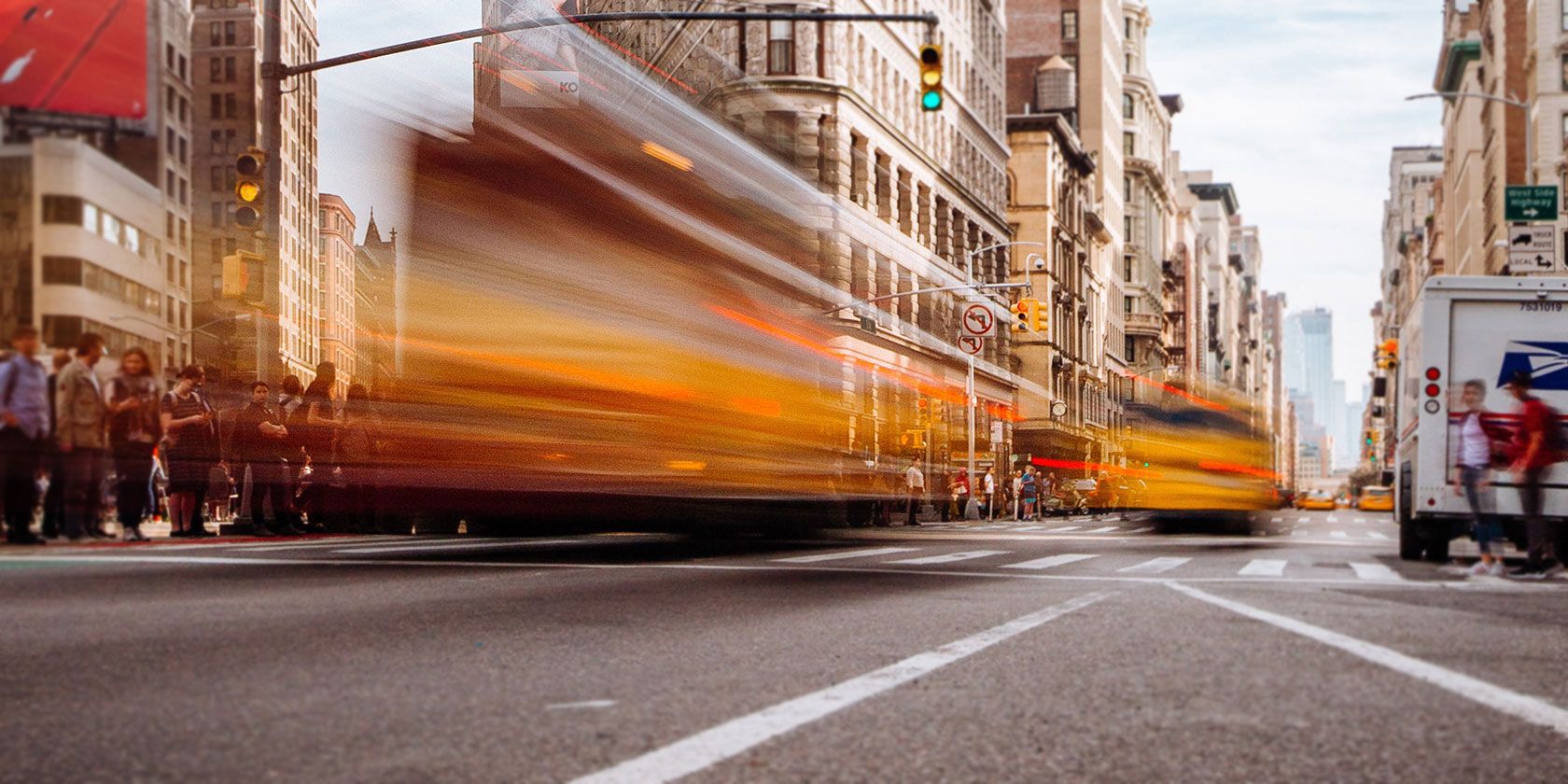
Длинная экспозиция — это приём, при котором камера «собирает» свет в течение длительного промежутка времени, что даёт размытие движущихся объектов и световые дорожки. На iPhone вы не управляете напрямую скоростью затвора, но можно имитировать или вычислять эффект длинной выдержки штатными средствами или с помощью приложений.
Как это работает кратко
Live Photo записывает примерно 1,5 секунды до и 1,5 секунды после нажатия затвора. При наложении кадров Live Photo превращается в снимок с эффектом длинной выдержки — всё движение внутри записи складывается в один кадр.
Краткие определения:
- Live Photo — короткое видео + фото вокруг момента съёмки.
- Long Exposure — итоговый снимок, полученный путём наложения кадров для размытия движущихся объектов.
Метод 1: Преобразование Live Photo в Long Exposure
Этот способ быстрый и не требует установки дополнительных приложений. Подходит для воды, машин, огней и других движущихся объектов.
Шаги:
- В камере iPhone переключитесь в режим Photo.
- Включите Live Photo — коснитесь значка Live в правом верхнем углу, он станет жёлтым.
- Сфотографируйте сцену, где есть как минимум один движущийся объект на статичном фоне.
- Откройте приложение Photos.
- Перейдите в вкладку Albums, пролистайте вниз до Media Types и откройте альбом Live Photos.
- Найдите только что сделанное Live Photo и откройте его.
- Нажмите кнопку Live в верхнем левом углу (рядом с датой/временем) и выберите Long Exposure.
Приложение наложит все кадры Live Photo, и вы получите кадр с желаемым размытием. Вернуть исходный Live Photo можно, нажав в том же меню Long Exposure и выбрав Live.
Готовый результат помечается значком Long Exposure и доступен в Photos > Albums > Media Types > Long Exposure.
Важно: этот приём быстро работает, но редко даёт чёткие «световые дорожки» от фар автомобилей — для них лучше использовать специализированные приложения.
Метод 2: Spectre Camera для настоящих световых дорожек
Spectre Camera — популярное приложение для съёмки длинной выдержки на iPhone. Оно сочетает удобство и автоматизацию с возможностью многосекундной выдержки, стабилизации и интеллектуального анализа сцены.
Принцип работы:
- Вы выбираете длительность записи и объектив.
- Spectre показывает формирование экспозиции в режиме реального времени.
- Можно отключить световые дорожки и сохранить результат как статичное фото или Live Photo.
Приложение использует вычислительную фотографию: стабилизацию на базе ИИ, автоматическое распознавание сцены и управление экспозицией. Базовые трёхсекундные кадры доступны бесплатно; для съёмки до 30 секунд нужна Spectre Pro.
Скачать: Spectre Camera (Free, premium version available)
Практические советы и методология съёмки
Мини-методология в 5 шагов:
- Подготовьте штатив или устойчивую опору — исключите дрожание рук.
- Выберите композицию с заметным движением (вода, машины, звезды).
- Снизьте яркость окружения по возможности, чтобы сохранить детали световых дорожек.
- Сделайте тестовый кадр и проверьте результат на экране.
- При необходимости увеличьте длительность или смените объектив/ракурс.
Чек-лист по ролям:
- Новичок: штатив, режим Photo + Live, преобразование в Long Exposure.
- Любитель: Spectre, 6–10 секунд, ручная подстройка экспозиции и ISO.
- Профи: внешние аксессуары (штатив, держатель), сторонние приложения с RAW (если поддерживается), эксперимент с фильтрами.
Критерии приёмки
- Наличие чётких световых дорожек без «шевелёнки» статической части сцены.
- Отсутствие сильно зашумлённого фона при тёмной сцене.
- Главный движущийся объект выглядит предсказуемо (не расплывчато, если это нежелательно).
Тестовые случаи для приёмки
- Сцена с быстро едущими машинами: проверяется, что дорожки от фар непрерывные.
- Сцена с текущей водой: проверяется, что поток выглядит мягким, а берег остаётся резким.
- Сцена при слабом освещении: проверяется уровень шума и детализация теней.
Когда метод не сработает
- Слишком много людей, хаотично движущихся в кадре — кадр получится неряшливым.
- При сильном ветре штатив может передавать вибрации и смазывать весь кадр.
- Очень яркие источники света без регулировки экспозиции приведут к пересветам.
Альтернативные подходы
- ND-фильтры и адаптеры для телефона — они позволяют уменьшить поток света и снимать при дневном свете.
- Другие приложения для длинной выдержки (Slow Shutter, ProCamera) — у каждого своя логика управления выдержкой и сохранения форматов.
- Съемка в RAW (если доступно) и последующая обработка в редакторе для управления шумами и тенями.
Советы по композиции и технике
- Держите камеру неподвижно: даже небольшое движение смоет все детали.
- Используйте дистанционный спуск или таймер, чтобы избежать дрожания при нажатии на кнопку.
- Экспериментируйте с разной длительностью: короткая (1–3 с) даёт мягкое размытие, длинная (10+ с) — чёткие трассы света.
Устранение неполадок
Проблема: кадр в целом смазанный. Решение: проверьте крепление штатива, выключите стабилизацию в приложении, уменьшите длительность.
Проблема: пересветы от фонарей. Решение: уменьшите длительность, закройте отверстие диафрагмы (если приложение поддерживает управление) или используйте ND-фильтр.
Проблема: сильный шум при ночной съёмке. Решение: установите минимально возможное ISO, попробуйте более короткую выдержку или улучшите подсветку сцены.
Термины в одну строку
- Выдержка — время, в которое сенсор регистрирует свет.
- ISO — чувствительность сенсора к свету; выше ISO = больше шумов.
- Live Photo — короткое видео вокруг момента съёмки, используемое для эффекта Long Exposure.
Быстрая сводка
- Преобразование Live Photo в Long Exposure — самый простой способ.
- Spectre Camera позволяет снимать настоящие световые дорожки и управлять длительностью до 30 секунд (платно).
- Штатив и стабильность — ключевые факторы качества.
Частые вопросы
Можно ли получить настоящую многосекундную выдержку на iPhone без стороннего приложения?
Да, до некоторой степени — преобразование Live Photo даёт эффект, но для длинных непрерывных световых дорожек лучше использовать сторонние приложения, такие как Spectre.
Что такое Live Photo и почему его можно превратить в Long Exposure?
Live Photo — это набор кадров вокруг момента съёмки. При наложении этих кадров движение суммируется, создавая эффект длинной выдержки.
Нужен ли штатив для длинной экспозиции?
Штатив настоятельно рекомендуется: даже небольшое дрожание руки может испортить весь кадр.
Итог
Длинная экспозиция на iPhone доступна каждому: либо через встроенные возможности Live Photo, либо через удобные сторонние приложения. Начните с простых сцен и штатива, экспериментируйте с длительностью и настройками — и вы быстро освоите приём.

Похожие материалы

Несколько аккаунтов Skype: Multi Skype Launcher

Журнал для работы: повысить продуктивность

Персональные звуки уведомлений на Android

Скачивание шоу Hulu для офлайн‑просмотра

Microsoft Start: персонализированная новостная лента
