
Как получить скриншот iPhone в формате JPEG
TL;DR
Если нужно быстро получить JPEG из скриншота iPhone без сайтов и приложений — либо аккуратно кадрируйте скриншот в приложении «Фото», либо отправьте его по AirDrop сразу из экранного превью. Оба способа конвертируют PNG в JPEG в большинстве случаев; учтите ограничения в разделе «Когда не сработает».
По умолчанию скриншоты iPhone сохраняются в PNG. Иногда нужен JPEG — он обычно занимает меньше места и удобнее для передачи. Ниже — два быстрых и надёжных приёма, плюс советы, альтернативы и чек‑лист для разных ролей.
1. Кадрирование: самый простой способ получить JPEG
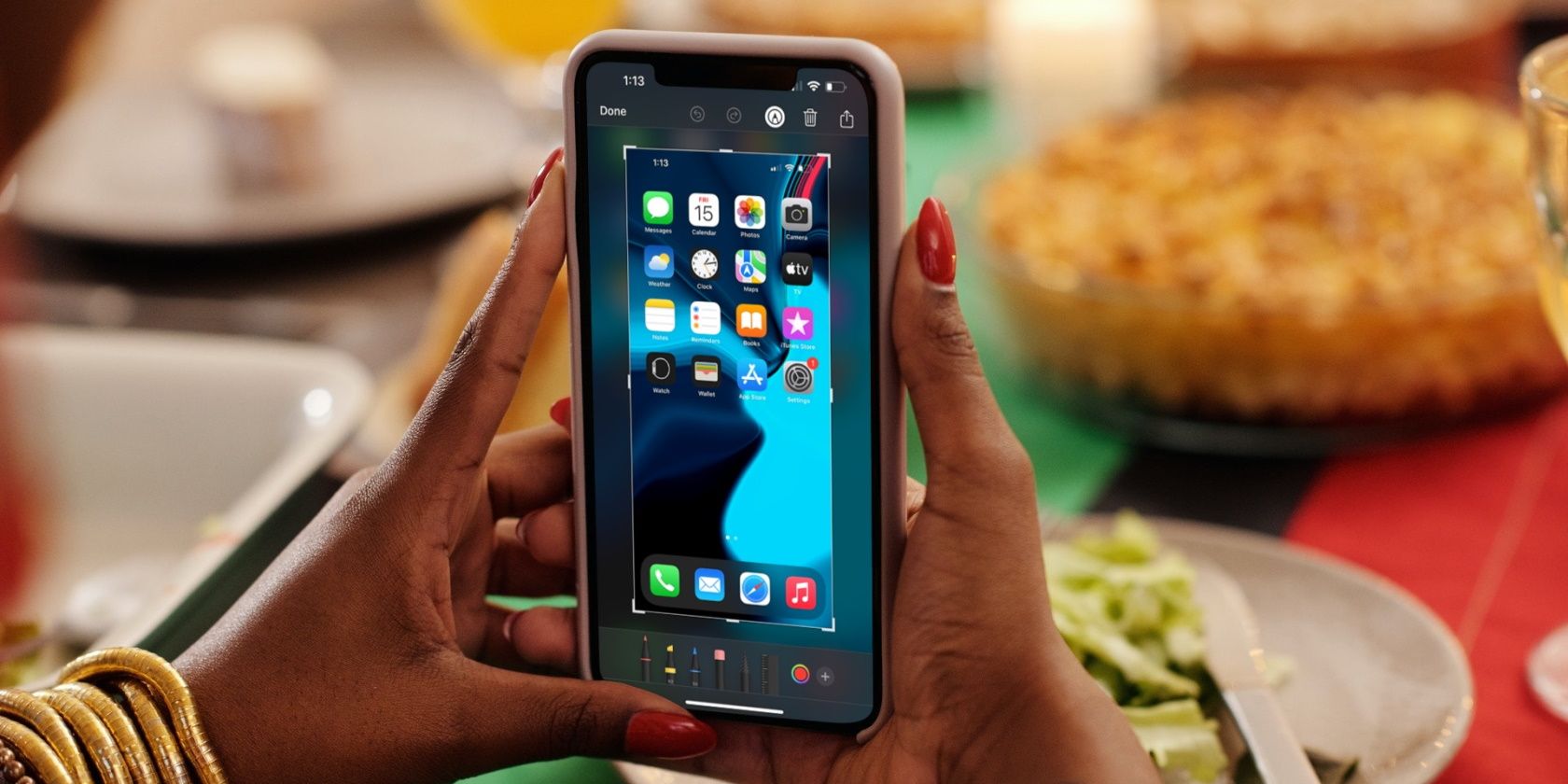
Когда вы делаете скриншот, откройте его в превью или позже в приложении «Фото» и используйте инструмент кадрирования. Даже небольшое обрезание заставляет систему сохранить изображение как JPEG вместо PNG.
Шаги:
- Захватите скриншот стандартным способом.
- Нажмите на миниатюру в левом нижнем углу, чтобы открыть превью, или откройте скриншот в «Фото».
- Выберите инструмент кадрирования и подрежьте края даже на пару пикселей.
- Нажмите «Готово» — файл сохранится как JPEG.
- Поделитесь по почте, через iMessage или выгрузите — файл уже будет в формате JPEG.
Важно: кадрирование можно выполнить сразу или позже в «Фото». Результат одинаков — файл станет JPEG.
2. AirDrop сразу из экранного превью
Если вы не хотите обрезать изображение, используйте AirDrop прямо из экранного превью. После съёмки тапните на миниатюру, откройте меню «Поделиться» и выберите устройство Mac или другой iPhone с включённым AirDrop. Передача через AirDrop преобразует скриншот в JPEG.
Важно:
- Это работает только из превью сразу после съёмки. Если отправлять изображение из приложения «Почта» или из альбома «Фото», оно может остаться PNG.
- Если пересылаете по электронной почте или через некоторые мессенджеры, скриншот обычно остаётся PNG.
Когда это не сработает
- Вы уже сохранили скриншот в «Фото» и пытаетесь переслать его оттуда без повторного кадрирования — он может остаться PNG.
- Отправка по почте, облаку или через некоторые сторонние приложения не меняет формат и оставляет PNG.
- Автоматические бэкапы/синхронизация с облаком сохраняют оригинал, а не версию после AirDrop, если вы не сделали явной копии.
Альтернативные способы
- Сторонние приложения и сайты-конвертеры. Работают, но добавляют шаги и могут требовать платного доступа.
- Команды (Shortcuts): можно создать быструю команду, которая принимает скриншот и сохраняет его как JPEG. Этот вариант удобен для пакетной обработки.
- Экспорт через Mac: откройте PNG на Mac и сохраните как JPEG через Preview или любую графическую утилиту.
Короткий алгоритм (мини‑методология)
- Сделали скриншот → хотите JPEG?
- Да, и не хотите менять содержимое → AirDrop из превью.
- Да, и можно обрезать → кадрируйте в превью или «Фото» → сохраните.
- Нужна партия файлов → используйте Shortcuts или экспорт на Mac и пакетное преобразование.
Чек‑лист по ролям
Для обычного пользователя:
- Сделал скриншот → тап по миниатюре → AirDrop или кадрирование.
- Проверил на Mac/в почтовом приложении расширение файла (.jpg).
Для дизайнера/маркетолога:
- При необходимости сохранить прозрачность — PNG оставьте как есть (JPEG не поддерживает прозрачность).
- Если нужен меньший размер и прозрачность не важна — примените кадрирование и экспорт в JPEG.
Для разработчика/автоматизатора:
- Автоматизируйте конвертацию через Shortcuts или скрипт на Mac.
- Проверьте SZI/качество после пакетной конвертации.
Критерии приёмки
- Файл открывается как изображение JPEG в любой программе просмотра.
- На устройстве получатель видит расширение .jpg или тип файла «JPEG».
- Размер файла разумно уменьшился по сравнению с исходным PNG, если это было одной из целей.
Преимущества и ограничения — быстрый факт‑бокс
- JPEG: меньше по размеру, подходит для фотографий, не поддерживает прозрачность.
- PNG: выше качество для экранных снимков с резким текстом и прозрачностью, но обычно больше по размеру.
Тестовые случаи (для проверки правильности метода)
- Захватить скриншот и сразу AirDrop на Mac → проверить расширение на Mac.
- Захватить скриншот → кадрировать в «Фото» → поделиться по почте → убедиться, что вложение имеет .jpg.
- Захватить скриншот → отправить через iMessage без AirDrop → убедиться, что формат может остаться PNG.
Небольшие рекомендации по качеству
- Если важна минимальная потеря качества, при конвертации в JPEG выбирайте более высокий уровень качества в инструментах на Mac или в Shortcuts.
- Для скриншотов с текстом PNG часто выглядит лучше, даже если вес больше.
Часто задаваемые вопросы
Работает ли этот приём на iPad?
Да. iPad использует похожую систему превью и тоже может преобразовать скриншот в JPEG через кадрирование или AirDrop.
Можно ли автоматизировать конвертацию всех скриншотов в JPEG?
Можно через приложение Команды (Shortcuts) или с помощью автоматизации на Mac. Учтите, что массовая конверсия может изменить качество и убрать прозрачность.
Итог
Кадрирование и AirDrop — простые и быстрые способы получить JPEG из скриншота iPhone без сторонних конвертеров. Выбирайте кадрирование, если готовы слегка изменить изображение, и AirDrop, если нужно сохранить композицию. Для пакетной обработки стоит настроить Shortcuts или использовать Mac.
Важно: если нужна прозрачность или максимально резкий текст, оставьте PNG.

Похожие материалы

Несколько аккаунтов Skype: Multi Skype Launcher

Журнал для работы: повысить продуктивность

Персональные звуки уведомлений на Android

Скачивание шоу Hulu для офлайн‑просмотра

Microsoft Start: персонализированная новостная лента
