
Как сделать фото iPhone похожими на снимки из Instagram
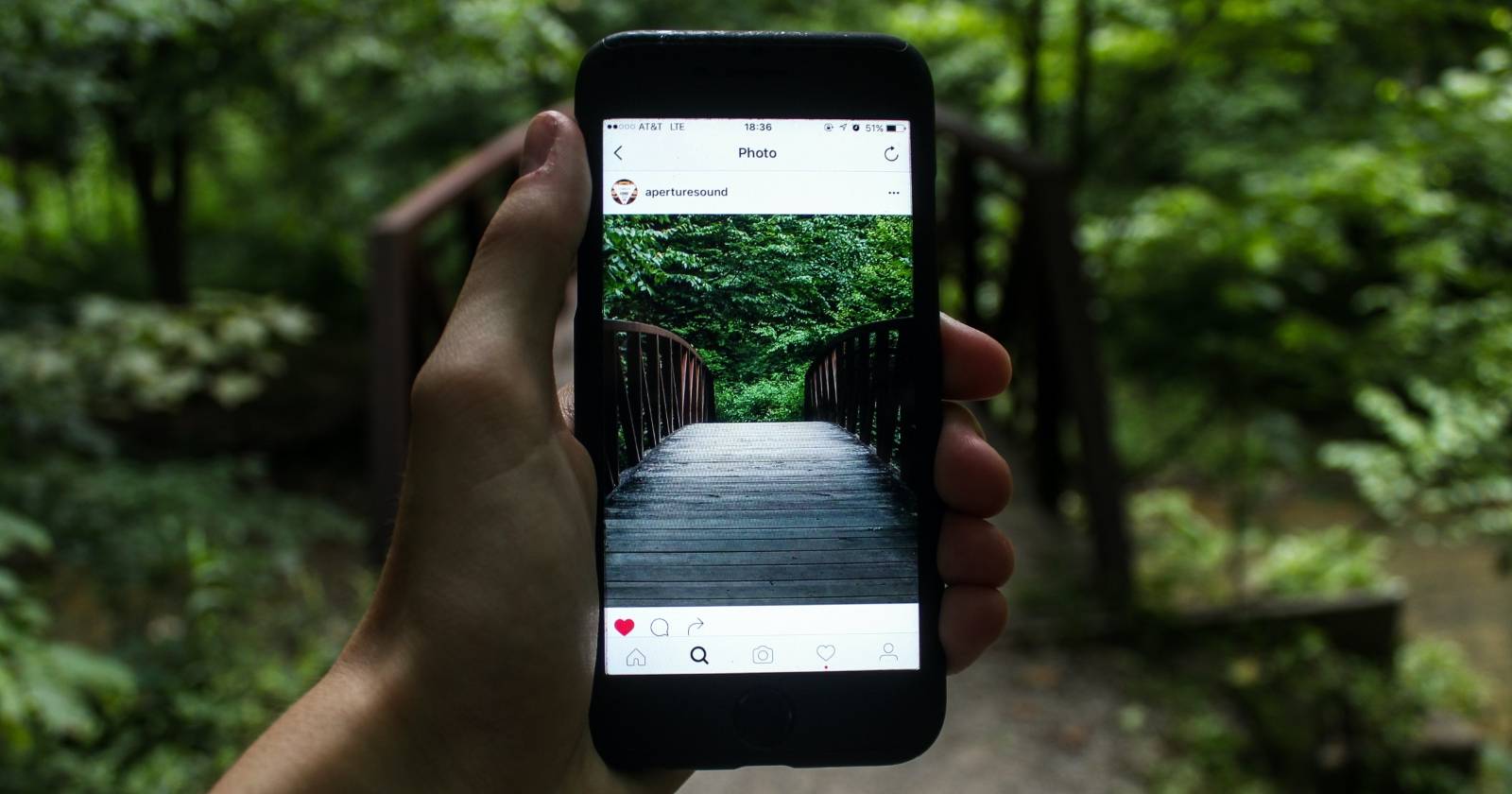
Если вы когда‑нибудь снимали фото для Instagram, особенно для историй (Stories), и заметили, что кадры отличаются от того, что получается в стандартном приложении “Камера” на iPhone, это не зря.
Помимо известных фильтров, сама камера в Instagram настроена иначе по умолчанию. Если вам больше нравится, как выглядят снимки непосредственно в приложении Instagram, вы можете изменить несколько параметров в стандартной камере iPhone, чтобы добиться похожего результата.
Установите соотношение сторон 16:9
Первое и самое заметное изменение — переключение соотношения сторон кадра с 4:3 на 16:9. Instagram Stories использует более широкий формат (16:9), тогда как стандартная камера iPhone по умолчанию снимает в соотношении 4:3. Именно поэтому сторис часто выглядят шире или визуально менее «крупными» при селфи.
Как изменить:
- Откройте приложение “Камера”.
- Нажмите на значок стрелки (^) в верхней части экрана, чтобы открыть строку настроек.
- В этой строке найдите текущий параметр соотношения (например, 4:3 или 1:1) и тапните по нему.
- Выберите 16:9.
Эффект: кадр становится шире по горизонтали в ландшафтном режиме и визуально «потянуто» в портретном, что делает селфи менее крупными по отношению к лицу.
Важно: 16:9 иногда обрезает часть поля зрения по высоте по сравнению с 4:3. Для печати или больших постов учитывайте, что кадр будет иметь другое соотношение сторон.
Экспериментируйте с Photographic Styles (Стилями съёмки)
В iPhone есть функция Photographic Styles — это не простые фильтры, а пресеты, которые регулируют тон и теплоту изображения на этапе съёмки. Она позволяет получить более «фирменный» вид снимков без последующей обработки.
Доступные варианты: Стандартный, Rich Contrast, Vibrant, Warm, Cool. Каждый из них изменяет баланс тонов и насыщенность. Например, Rich Contrast углубляет тени и делает цвета ярче, а Cool ослабляет тёплые тона и даёт более холодную палитру.
Как применять:
- Откройте “Камера” и нажмите стрелку (^).
- Тапните по иконке Photographic Styles (три квадрата, смещённые по диагонали).
- Свайпайте между пресетами и при необходимости настройте Tone и Warmth слайдерами.
Совет: установите один собственный стиль и используйте его постоянно — камера запомнит настройку до следующей смены. Это упрощает единообразную эстетику ленты.
Выбирайте широкоугольные селфи
На iPhone 11 и новее фронтальная камера позволяет немного расширить поле зрения прямо в приложении. В режиме фронтальной камеры внутри рамки появляются стрелки или кнопка для расширения. Нажмите её, чтобы «отодвинуть» кадр — ваше лицо окажется меньше в кадре и появится больше фона.
Это полезно, если Instagram‑стиль для вас — более «воздушные» селфи с частью окружения. Обратите внимание, что это не то же самое, что 0.5x на задней камере; это программное расширение, которое чуть меняет перспективу.
Используйте встроенные фильтры камеры
В приложении “Камера” есть фильтры, которые можно применить ещё до съёмки. Это удобно: вы видите итог прямо в видоискателе.
Доступные фильтры: Vivid, Vivid Warm, Vivid Cool, Dramatic, Dramatic Warm, Dramatic Cool, Mono, Silvertone, Noir.
Как применять и редактировать:
- Нажмите стрелку (^) в “Камере” и при необходимости свайпните влево, чтобы открыть иконку “Фильтры”.
- Выберите фильтр и делайте снимок.
- Фильтры ненесущие (недеструктивные): после съёмки можно открыть фото в “Фото” и нажать “Изменить”, чтобы сменить или убрать фильтр.
Преимущество: вы сразу видите результат и экономите время на пост‑обработке перед публикацией в Instagram.
Когда эти приёмы не работают
- При съёмке в сложном свете (контровой свет, яркие источники) Preset или фильтр могут привести к нежелательной потере деталей в тенях или бликах.
- Если вы планируете крупную печать, 16:9 может не подойти — лучше снимать в 4:3 и кадрировать позже.
- Для архитектурной съёмки широкие фронтальные селфи не помогают и могут исказить перспективу.
Важно: для сложных задач лучше снимать в нативном формате и корректировать в редакторе (например, Lightroom), где больше контроля над тональностью и резкостью.
Альтернативные подходы
- Продолжать снимать в Instagram, если вам принципиально нужен именно его «вид». Это самый быстрый путь, но вы теряете некоторые возможности качества и сохранения RAW.
- Снимать в Apple ProRAW (если доступно) и применять предустановки в редакторе. Это даёт лучший контроль над конечным цветом и деталями.
- Пользоваться сторонними приложениями камеры (например, Halide) с гибкими настройками экспозиции и фокусировки.
Мини‑методология: быстрый рабочий процесс (5 шагов)
- Переключите соотношение на 16:9 для контента в стиле Stories.
- Выберите Photographic Style, который ближе всего к желаемой эстетике.
- Включите фильтр в видоискателе, если хотите видеть результат сразу.
- Для селфи используйте расширение поля фронтальной камеры.
- Проверьте кадр в приложении “Фото” и отредактируйте при необходимости.
Чеклист: быстрые проверки перед съёмкой
- Соотношение сторон установлено на 16:9 (если нужно).
- Photographic Style выбран и при необходимости отрегулирован.
- Фильтр активирован или отключён по задумке.
- Фронтальная/задняя камера выбраны верно; при селфи — расширение поля видно.
- Стабилизация / экспозиция зафиксированы, чтобы избежать смаза.
Роль‑ориентированные подсказки
- Обычный пользователь: включите 16:9 и один фильтр. Снимайте быстро и публикуйте.
- Контент‑создатель: выберите 1–2 Photographic Styles для серии публикаций, чтобы лента выглядела единообразно.
- Фотограф: снимайте в ProRAW или 4:3 и делайте тонкую цветокоррекцию в редакторе.
Краткая галерея крайних случаев
- Если на фото много неонового света, фильтры могут усилить цветовой шум.
- При высоком динамическом диапазоне (свет+тень) Photographic Styles иногда «склеивают» градиенты.
1‑строчный глоссарий
- Соотношение сторон: пропорция ширины к высоте кадра (например, 16:9).
- Photographic Styles: пресеты iPhone, которые меняют тон и теплоту снимка до съёмки.
- ProRAW: формат снимка с большим запасом данных для редактирования.
- Фильтры: предустановленные цветовые эффекты, применяемые до/после съёмки.
Часто задаваемые вопросы
Почему фотографии в Instagram выглядят иначе, чем в “Камере” iPhone?
Instagram использует другой формат кадра, пресеты и алгоритмы обработки при отправке в Stories. Кроме того, Instagram может применять автоматическую оптимизацию при загрузке.
Можно ли навсегда настроить стандартную камеру, чтобы она всегда снимала «как в Instagram»?
Вы можете установить Photographic Style и соотношение 16:9, и камера будет сохранять эти параметры, пока вы их не измените. Полностью воспроизвести все алгоритмы Instagram на уровне обработки невозможно, но визуально — да.
Критерии приёмки
- Фотографии при съёмке в 16:9 и с выбранным Photographic Style визуально соответствуют желаемой эстетике сторис в Instagram.
- Фильтры применимы до съёмки, и снимки остаются редактируемыми в приложении “Фото”.
Заметка: экспериментируйте с комбинациями — один и тот же пресет будет выглядеть по‑разному при разном освещении.
Итог
Небольшие изменения в настройках камеры iPhone дают большой эффект. Переключение на 16:9, подбор Photographic Style, использование фильтров и расширение фронтальной камеры помогут сделать снимки, которые выглядят так же привлекательно, как кадры из Instagram. Если вам важен полный контроль или печать — снимайте в нативном формате и корректируйте в редакторе.
FAQ и чеклисты помогут поддерживать стиль последовательно. Попробуйте разные комбинации и сохраните свои любимые настройки.

Похожие материалы

Несколько аккаунтов Skype: Multi Skype Launcher

Журнал для работы: повысить продуктивность

Персональные звуки уведомлений на Android

Скачивание шоу Hulu для офлайн‑просмотра

Microsoft Start: персонализированная новостная лента
