
Как сделать скриншот в Ubisoft Connect
Если нужно быстро сохранить кадр из игры, не выходя из неё, Ubisoft Connect делает это максимально просто. Ниже — пошаговые инструкции по созданию скриншотов, по настройке папки и горячих клавиш, а также советы на случай проблем и альтернативы для записи видео.
Кратко о том, что важно знать
- По умолчанию скриншот делается клавишей F12.
- Скриншоты хранятся в папке «Изображения > UbisoftConnect».
- В настройках можно сменить папку, задать другую горячую клавишу и сохранять копию в формате PNG.
Как сделать скриншот в игре
- Запустите игру через Ubisoft Connect.
- Нажмите F12 в любой момент игры — изображение сохранится автоматически.
- Откройте проводник и перейдите в «Изображения > UbisoftConnect», чтобы увидеть файлы.
Важно: это работает только для игр, запущенных непосредственно через Ubisoft Connect. Если вы запускаете игру через сторонний лаунчер (например, Steam), используйте метод снятия скриншотов того лаунчера.
Как изменить настройки скриншотов в Ubisoft Connect
- Откройте приложение Ubisoft Connect.
- Нажмите на иконку меню (три горизонтальные линии) в левом верхнем углу.
- Выберите “Настройки”.
- В левом меню выберите “Другое”.
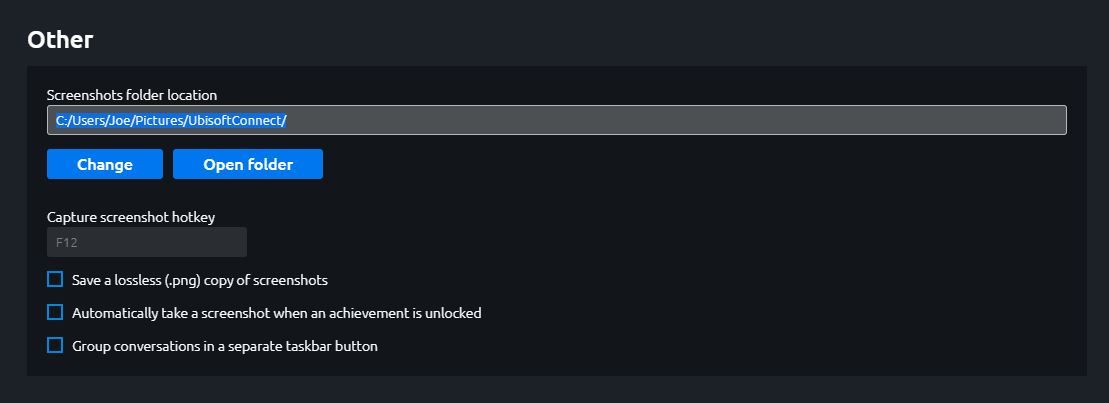
В этом разделе вы увидите путь к папке со скриншотами. Нажмите “Изменить” (Change), чтобы выбрать другую папку, и “Открыть папку” (Open folder), чтобы просмотреть файлы.
Можно также изменить “Горячую клавишу для захвата скриншота” — кликните в поле и нажмите нужную комбинацию. Дополнительно доступны опции:
- Сохранить без потерь (.png) — создаёт копию в PNG; занимает больше места на диске.
- Автоматически делать скриншот при получении достижения — полезно для коллекций.
Когда этот способ не подойдёт (примеры и причины)
- Игра запущена через другой лаунчер (Steam, Epic) — тогда работает скриншот-система того лаунчера.
- Конфликт горячих клавиш: если F12 уже используется другой программой, снимок не сработает.
- Режим эксклюзивного полного экрана или особые античит-системы могут блокировать оверлей Ubisoft Connect.
Альтернативные способы и инструменты
- Steam overlay — если игра запущена через Steam, используйте стандартный скриншот (в Steam можно настроить F12 или другую клавишу).
- Windows Game Bar (Win+G) — удобен для записи видео и захвата скриншотов, работает в большинстве игр.
- Nvidia Share / ShadowPlay — быстрые скриншоты и запись для карт NVIDIA.
- AMD ReLive — аналог для карт AMD.
- OBS Studio — для стриминга и записи видео, требует настройки, но гибче для контент-креаторов.
Быстрый чек-лист для решения проблем
- Проверьте, что игра запущена через Ubisoft Connect.
- Убедитесь, что горячая клавиша не конфликтует с другой программой.
- Откройте настройки Ubisoft Connect и проверьте путь сохранения.
- Запустите Ubisoft Connect от имени администратора, если скриншоты не сохраняются.
- Попробуйте переключить игру в оконный или безрамочный оконный режим, если скриншоты не делаются в полноэкранном режиме.
Примечание: сохранение в PNG увеличивает объём данных. Оставляйте PNG только если вам нужна максимальная точность без сжатия.
Рольовые чек-листы: что нужно разным пользователям
Обычный игрок:
- Убедиться, что F12 работает.
- Открывать папку с изображениями время от времени и удалять лишние файлы.
Стример / создатель контента:
- Настроить альтернативную горячую клавишу, чтобы избежать конфликтов с OBS/плагинами.
- Сохранять в PNG для высококачественных миниатюр.
- Использовать дополнительно OBS или Game Bar для видеозахвата.
Администратор ПК / техподдержка:
- Проверить права записи в папку сохранения.
- Проверить антивирус/защитное ПО на предмет блокировки приложения.
Краткая методика проверки (мини-методология)
- Сделайте тестовый скриншот в игре с помощью F12.
- Откройте папку Images/UbisoftConnect и проверьте файл.
- Если нет файла — проверьте настройки, конфликты клавиш и права на запись.
- При необходимости смените формат на PNG и повторите тест.
Глоссарий — 1 строка
- Оверлей: встраиваемый интерфейс лаунчера поверх игры, который перехватывает горячие клавиши и функции снимка экрана.
Короткое объявление (для соцсетей или блога, ~120 слов)
Ubisoft Connect упрощает сохранение игровых моментов: нажмите F12 — и кадр автоматически попадёт в папку «Изображения > UbisoftConnect». В настройках можно сменить папку, назначить другую горячую клавишу и сохранять копии в PNG для лучшего качества. Это удобно, если вы хотите быстро делиться скриншотами без выхода из игры. Для записи видео или расширённых возможностей используйте Windows Game Bar, NVIDIA ShadowPlay или OBS. Если скриншоты не сохраняются — проверьте конфликт клавиш, режим окна и права на запись. Небольшая настройка решает большинство проблем.
Заключение
Скриншоты через Ubisoft Connect — быстрый и бесшовный способ сохранить игровые моменты. Изменение папки и горячей клавиши занимает секунды, а опция сохранения в PNG пригодится создателям контента. Если нужна запись видео или более гибкие опции, воспользуйтесь Game Bar, ShadowPlay или OBS.
Важно: всегда проверяйте, через какой лаунчер запущена игра — от этого зависит, какой инструмент делает скриншоты.

Похожие материалы

Несколько аккаунтов Skype: Multi Skype Launcher

Журнал для работы: повысить продуктивность

Персональные звуки уведомлений на Android

Скачивание шоу Hulu для офлайн‑просмотра

Microsoft Start: персонализированная новостная лента
