
Полноразмерный скриншот веб‑страницы в Safari
Что такое полноразмерный скриншот
Полноразмерный скриншот (scrolling screenshot) сохраняет всю веб‑страницу целиком — не один кадр экрана, а длинный одностраничный PDF. Это удобно для архивирования статей, отправки макетов по почте или деловой переписки, когда нужно показать страницу целиком.
Быстрый порядок действий
- Откройте Safari и перейдите на нужную веб‑страницу.
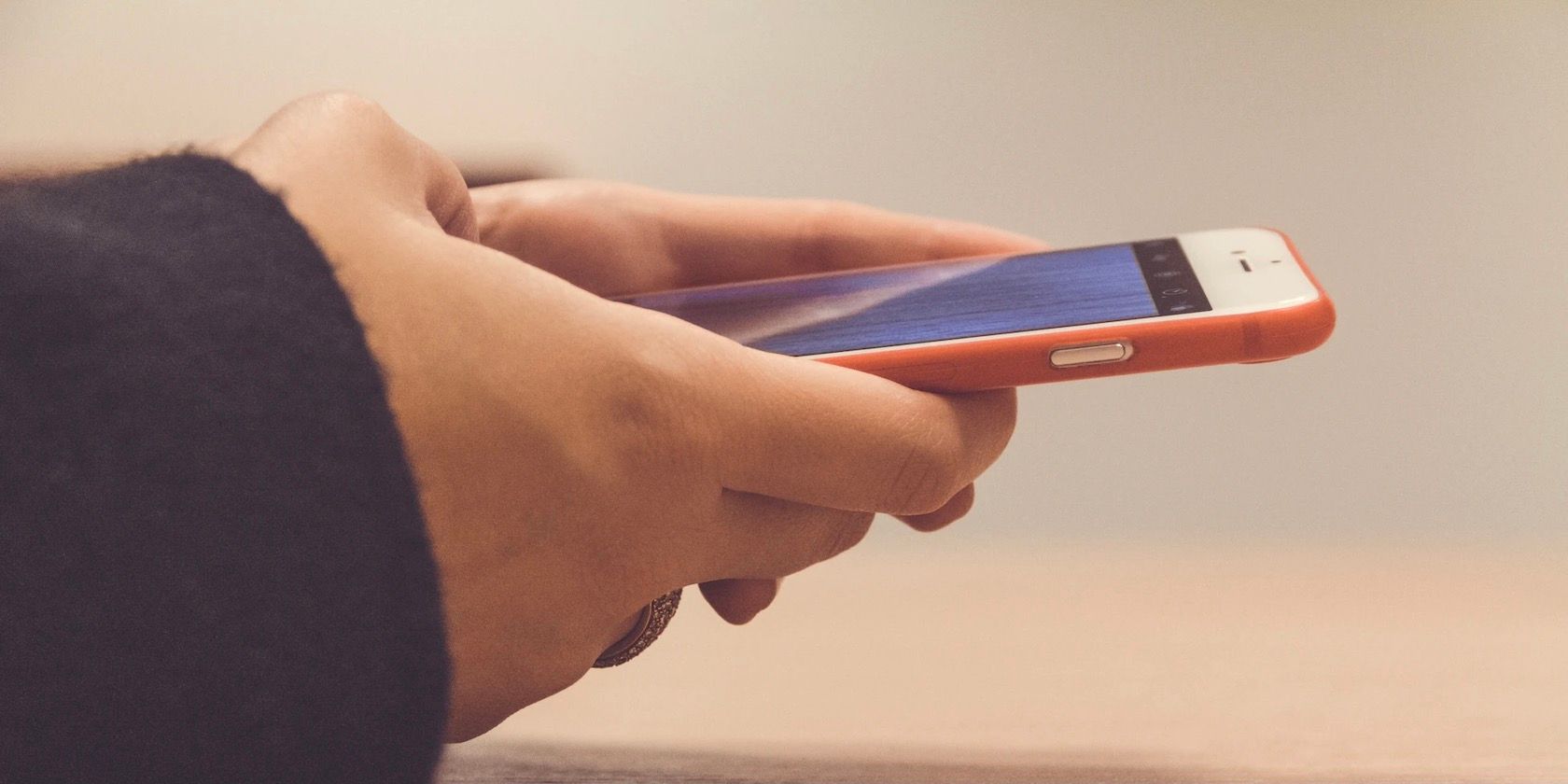
- Одновременно нажмите кнопку увеличения громкости и кнопку питания. На устройствах с Home‑кнопкой — Home и питание.
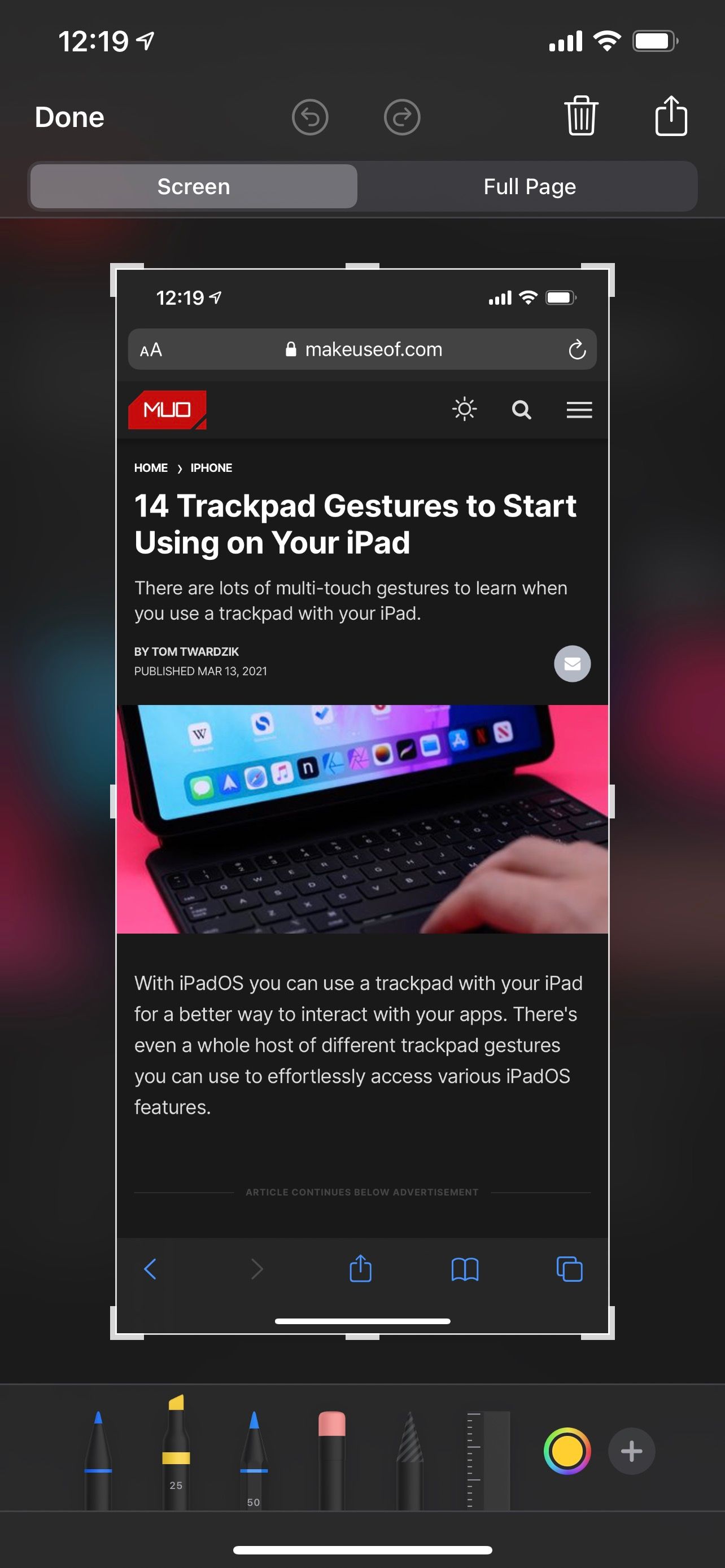
- В появившемся мини‑предпросмотре нажмите опцию “Full Page” (Полная страница).
- При необходимости обрежьте и отметьте область, затем нажмите кнопку “Share” и сохраните в “Файлы” или отправьте в приложение.
Подробные шаги с подсказками
Сделать скриншот
- Нажмите Volume Up + Power одновременно. На старых моделях — Home + Power.
- Если у вас нет кнопки питания (например, устройство с функцией AssistiveTouch), используйте альтернативные способы создания скриншота через меню AssistiveTouch.
Переключиться на полную страницу
- В мини‑окне предпросмотра выберите “Full Page” (опция находится сверху). Интерфейс покажет уменьшенный обзор всей страницы и основной кадр.
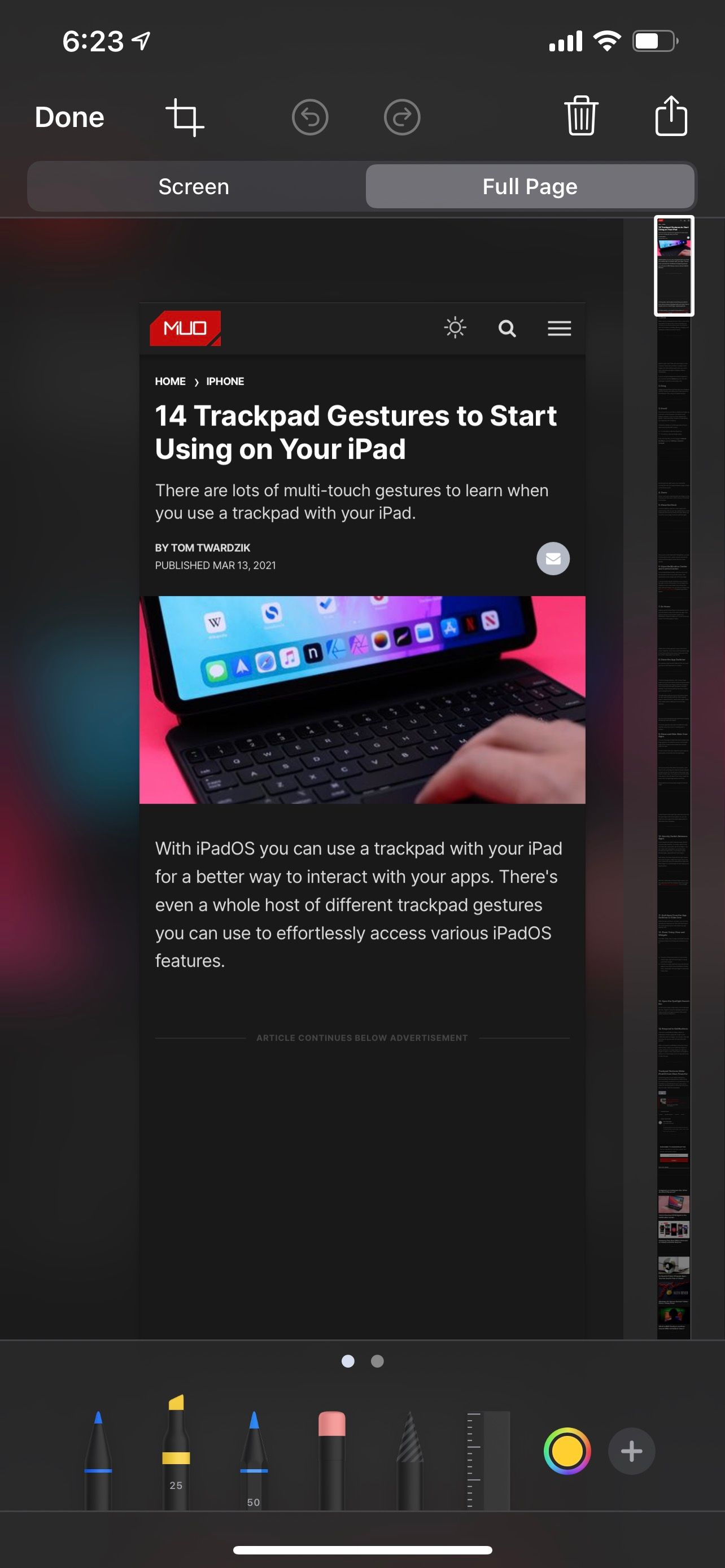
- Проведите двумя пальцами по основному окну, чтобы пролистывать большую версию. На миниатюре перетаскивайте выделенное окно для быстрой навигации.
Обрезка и разметка
- Нажмите значок Crop (квадрат со перекрывающимися линиями) в верхней панели, чтобы обрезать область.
- Внизу экрана доступны инструменты разметки: ручка, маркер, текст, увеличение и т.д. Используйте их для пометок или подчёркивания фрагментов.
Сохранение и отправка
- Нажмите кнопку “Share” и выберите “Сохранить в Файлы”. iOS сохранит длинную страницу как единый PDF.
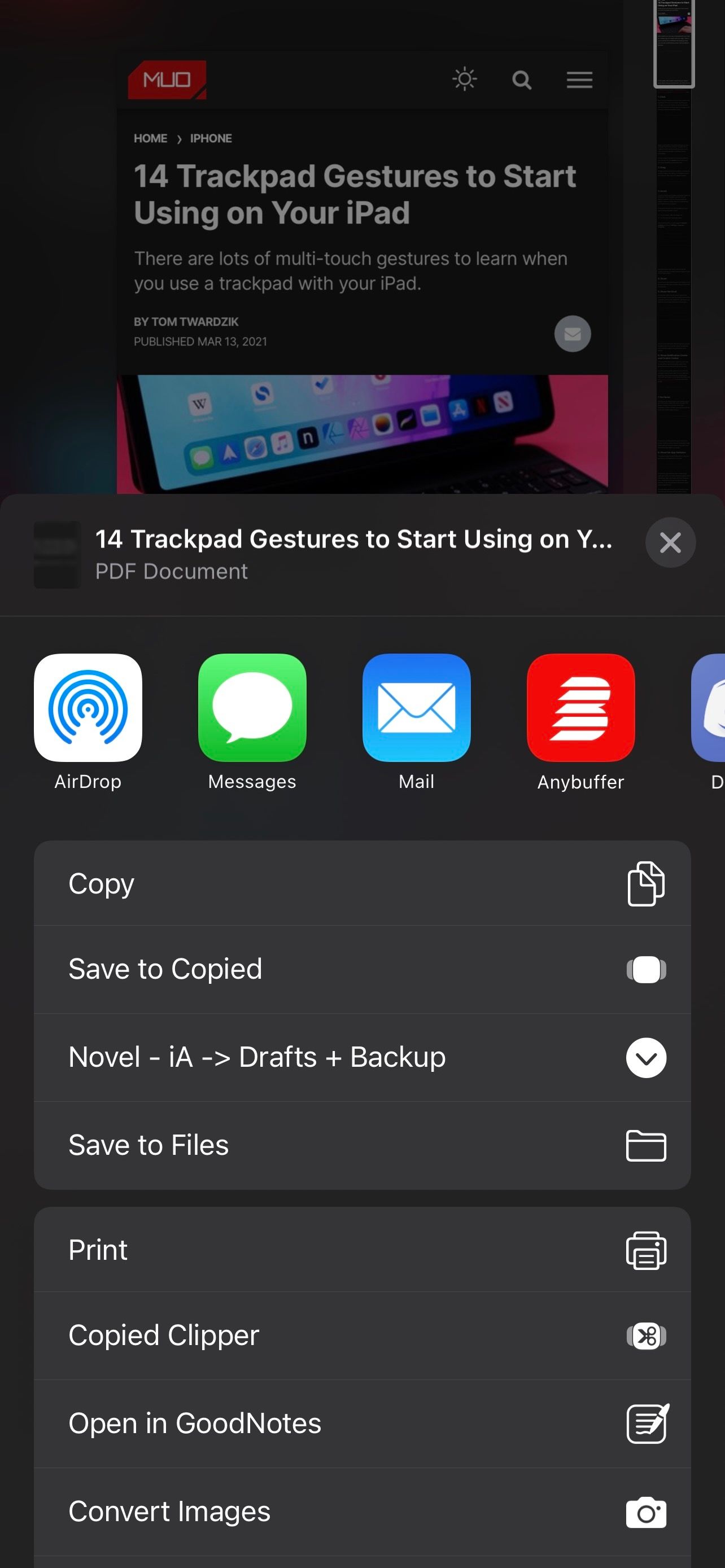
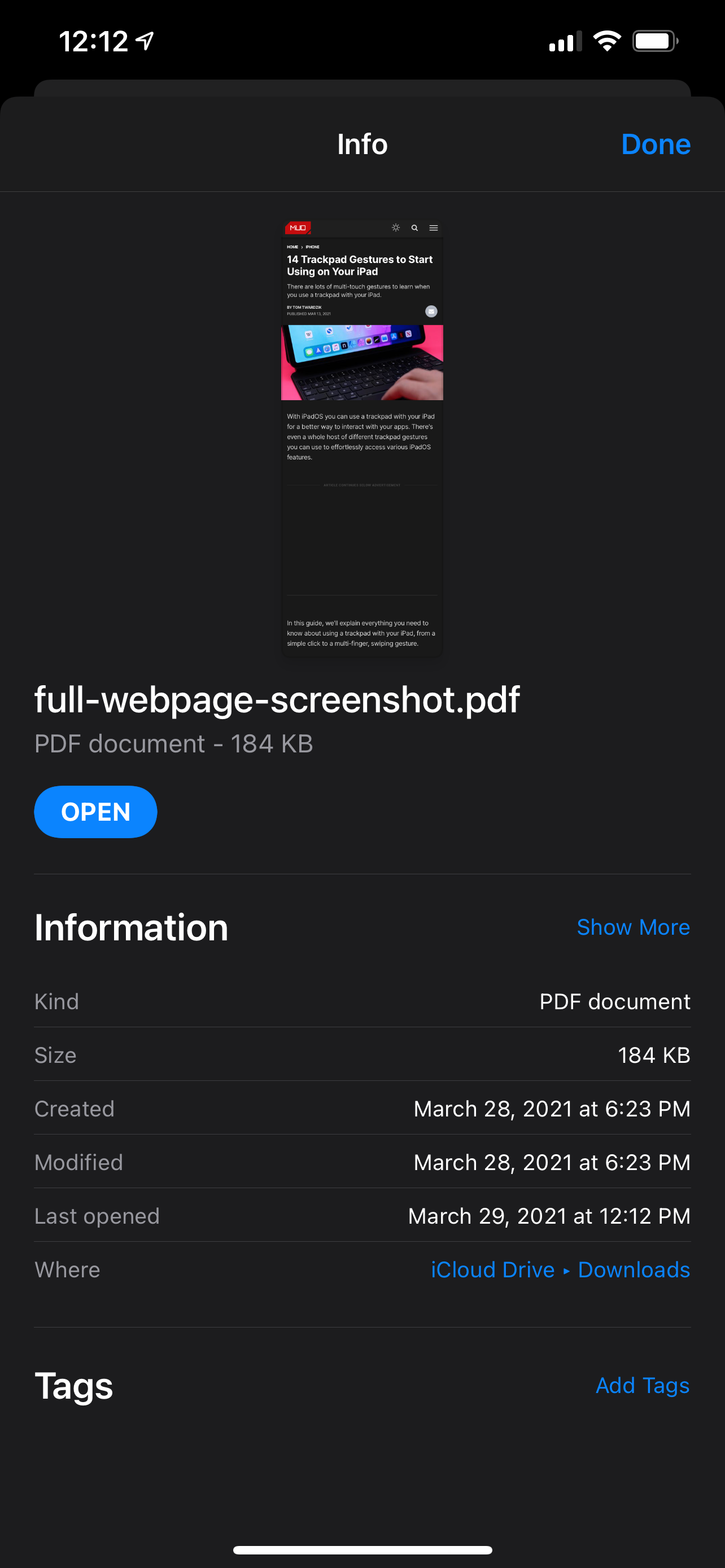
- В Apple Mail и некоторых других приложениях функция тоже работает, но результат может сохраняться как несколько страниц PDF (постраничный PDF), а не как одна длинная полоса.
Когда это не сработает
- Страница защищена от копирования или рендерится нестандартными плагинами — инструмент может отобразить только видимую область.
- Если сайт использует динамическую подгрузку контента при скролле (infinite scroll), часть содержимого может не сохраниться.
- Некоторые сторонние браузеры и приложения не поддерживают опцию “Full Page”; функция доступна напрямую в Safari и в приложениях с интеграцией API iOS для снимков экрана.
Важно: при сохранении вы получаете PDF, а не растровое изображение — это удобно для печати и обмена, но не для быстрого редактирования как .png.
Альтернативные способы и инструменты
- Использовать сторонние приложения для скроллирующих скриншотов (если поддержка Safari недостаточна). Некоторые приложения умеют объединять отдельные скриншоты в одно изображение.
- На macOS можно сохранить страницу как PDF через «Файл → Печать → Сохранить в PDF». Это даёт более точную версию для печати.
- Для разработчиков: инструменты DevTools в браузерах (например, “Capture full size screenshot” в Chrome) позволяют получить полноразмерный PNG или PDF.
Пошаговый чеклист перед отправкой
- Проверьте, что захвачена вся нужная область и нет пустых зон.
- Обрежьте лишние элементы (включая рекламу или личные данные).
- Используйте инструменты разметки, чтобы выделить важное место.
- Сохраните копию в “Файлы” и/или отправьте через защищённый мессенджер, если содержится конфиденциальная информация.
Критерии приёмки
- PDF содержит все видимые разделы страницы от шапки до футера.
- Текст читаем при масштабировании; изображения отображаются без артефактов.
- В документе отсутствуют нежелательные личные данные.
Примеры ошибок и как их исправить
- Проблема: часть контента отсутствует. Решение: прокрутите страницу до конца перед созданием скриншота или используйте DevTools на компьютере.
- Проблема: PDF разбит на страницы. Решение: проверьте, сохраняется ли как «Full Page» в Safari; в Mail ожидаемо может получиться постраничный PDF.
Быстрые советы и рекомендации
- Для длинных статей лучше сохранять в PDF — удобно читать офлайн и пересылать по почте.
- Для демонстрации интерфейсов продукта используйте разметку и стрелки, чтобы акцентировать внимание.
- Если вам нужен растровый файл (.png), после сохранения PDF откройте его в приложении и экспортируйте как изображение.
Заключение
Полноразмерные скриншоты в Safari упрощают архивирование и обмен длинными веб‑страницами. Функция интуитивна: делаете обычный скриншот, переключаетесь на “Full Page”, при необходимости правите, затем сохраняете в Файлы. Если столкнулись с ограничениями, есть альтернативы: сторонние приложения, инструменты на компьютере и DevTools.
Краткое резюме:
- Функция доступна на iOS 13 и новее.
- Сохраняет страницу как единый PDF.
- Работает в Safari и некоторых приложениях, но поведение может отличаться.

Похожие материалы

Несколько аккаунтов Skype: Multi Skype Launcher

Журнал для работы: повысить продуктивность

Персональные звуки уведомлений на Android

Скачивание шоу Hulu для офлайн‑просмотра

Microsoft Start: персонализированная новостная лента
