
Как сделать полноразмерный скриншот страницы в Microsoft Edge (JPEG)

Когда это полезно
- Поделиться статьёй или рецептом в мессенджере без многостраничного PDF.
- Зафиксировать страницу целиком в виде единого длинного изображения.
- Добавить пометки к скриншоту прямо в браузере.
Что нужно перед началом
- Установленный Microsoft Edge на Windows 10 или Mac.
- Обновлённая версия браузера, чтобы видеть кнопку Web Capture на панели инструментов.
- Убедитесь, что вы пролистали страницу до конца — Web Capture может не загрузить некоторые изображения, если вы не прошли контент полностью.
Пошаговая инструкция
- Откройте страницу, которую нужно сохранить, в Microsoft Edge.
- Пролистайте страницу до самого низа, чтобы все картинки и ленивые ресурсы подгрузились.
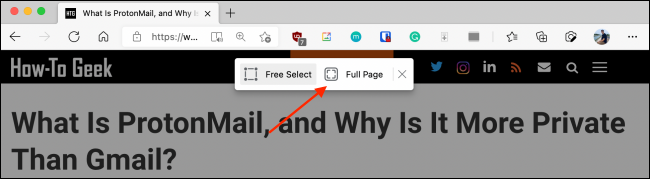
- Нажмите кнопку Web Capture на панели инструментов. Если кнопки нет, обновите браузер или добавьте кнопку через меню настроек панели.
- В меню Web Capture выберите опцию «Полная страница».
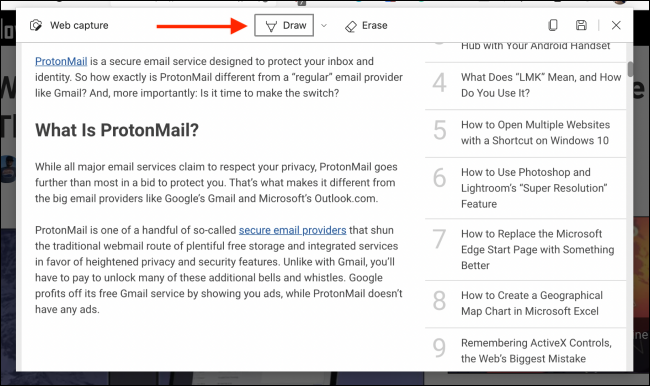
- Откроется просмотр захваченной полосы — здесь можно прокрутить и проверить, что все элементы и изображения присутствуют.
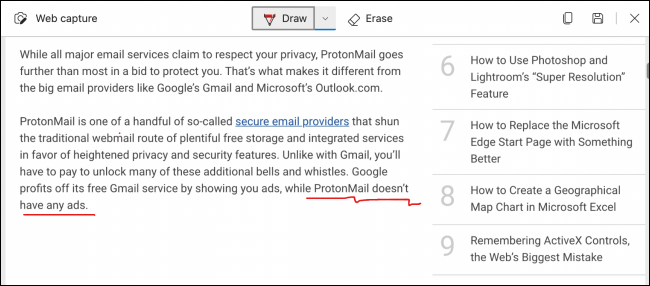
- При желании нажмите «Рисовать», чтобы добавить пометки, стрелки или выделения.
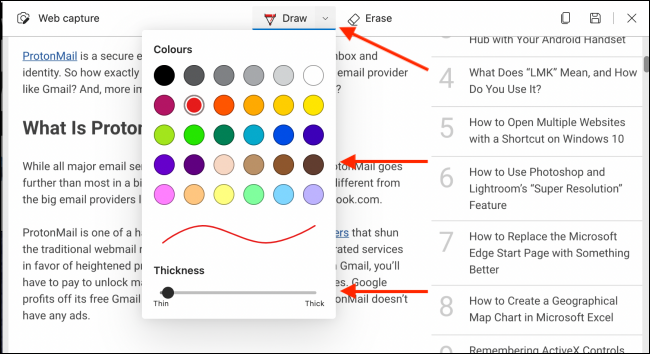
- В выпадающем меню рядом с инструментом «Рисовать» выберите цвет и толщину линии, затем проведите курсором по скриншоту. Для удаления пометок используйте «Стереть».
- Когда всё готово, нажмите кнопку сохранения (значок дискеты) на панели.
- Полноразмерный скриншот автоматически загрузится в папку загрузок в формате JPEG. Внизу окна браузера появится панель загрузок — нажмите «Открыть файл», чтобы просмотреть изображение.
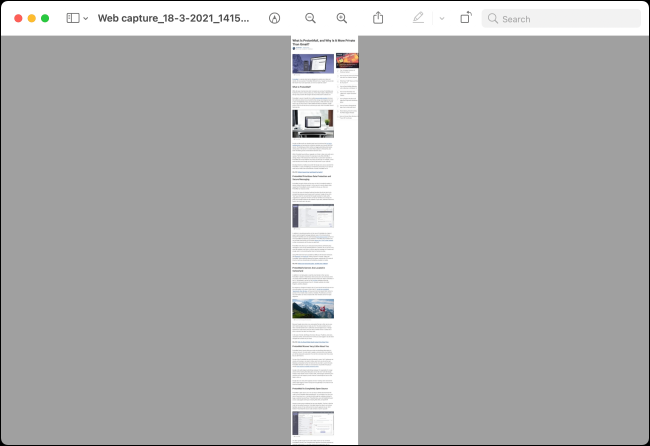
Что вы получите в итоге
Вы получите одно длинное изображение — вся статья будет представлена как единая непрерывная картинка. В отличие от сохранения в PDF, страница не будет разбита на отдельные страницы.
Альтернативные способы сохранения страницы
- «Печать» → «Сохранить как PDF» в Edge, если нужен постраничный формат.
- Расширения для скриншотов (например, специальные расширения для прокрутки) — дают больше опций экспорта и хранения.
- На macOS можно использовать системный скриншот с прокруткой через специальные утилиты.
Когда способ может не сработать
- Элементы страницы подгружаются динамически только при взаимодействии (например, модальные окна, ленивые галереи) и не появятся в захвате, если вы не открыли их перед пролистыванием.
- Защищённый контент (DRM) или элементы, блокируемые скриптами, могут не отображаться.
- Если браузер устарел или расширение мешает функциональности Web Capture, кнопка может отсутствовать.
Практический чеклист перед захватом
- Открыл страницу в Edge.
- Пролистал страницу до конца.
- Проверил видимость всех изображений и блоков.
- При необходимости подготовил аннотации.
- Нажал «Сохранить» и проверил папку загрузок.
Критерии приёмки
- Скриншот охватывает всю длину контента без пропусков.
- Все изображения и важные элементы видны и читаемы.
- Файл сохранён в формате JPEG и открывается стандартной программой просмотра изображений.
Советы по качеству и совместному использованию
- Если страница очень длинная, итоговый файл может получиться большим по разрешению и размеру. При отправке в мессенджерах лучше предварительно проверить ограничение на размер файлов.
- Для обмена часто удобнее конвертировать длинный JPEG в PDF, если нужен постраничный просмотр.
Короткая методология захвата (для команды поддержки)
- Запустить Edge → открыть страницу → пролистать.
- Web Capture → «Полная страница» → проверить содержание.
- Добавить пометки → Сохранить → Подтвердить загрузку.
Однострочный глоссарий
- Web Capture — встроенный инструмент Edge для быстрого создания скриншотов видимой области или всей страницы.
Примечание
Если вы хотите выполнять такие захваты на iPhone или iPad, используйте встроенную функцию в Safari, которая сохраняет всю страницу в виде PDF. Это удобный вариант для мобильных устройств.
Краткое резюме
- Web Capture в Microsoft Edge позволяет быстро сохранить страницу как единое изображение в JPEG.
- Важно пролистать страницу полностью перед захватом, чтобы загрузились все ресурсы.
- Для постраничного документа используйте печать в PDF.

Автор
Редакция
Похожие материалы

Программное обеспечение
Несколько аккаунтов Skype: Multi Skype Launcher

Productivity
Журнал для работы: повысить продуктивность

Android.
Персональные звуки уведомлений на Android

Стриминг
Скачивание шоу Hulu для офлайн‑просмотра

Новости
Microsoft Start: персонализированная новостная лента

Гайды