
Как сделать длинный (полноэкранный) скриншот в Chrome на Android
Краткое содержание
- Что потребуется
- Как включить флаг и сделать длинный скриншот пошагово
- Советы, когда это не срабатывает
- Альтернативы и сценарии использования
- Чеклисты для пользователей, тестировщиков и разработчиков
- Краткое резюме
Что потребуется
- Устройство Android с установленным приложением Google Chrome (обновите через Google Play до последней доступной версии).
- Chrome 94 или новее для Android (функция появлялась как флаг с Chrome 94).
- Несколько свободных мегабайт в хранилище для сохранения PNG-файла.
Важно: в момент появления функция была скрытым флагом. Со временем она может стать общедоступной и больше не требовать включения через chrome://flags.
Быстрая проверка совместимости
- Android: большинство современных версий Android поддерживают работу флага, но поведение зависит от версии Chrome.
- Десктоп: на Mac и ПК тоже можно делать полноэкранные скриншоты, но процесс отличается.
Как включить и сделать длинный скриншот в Chrome (пошагово)
- Откройте приложение Chrome на Android.
- В адресной строке введите:
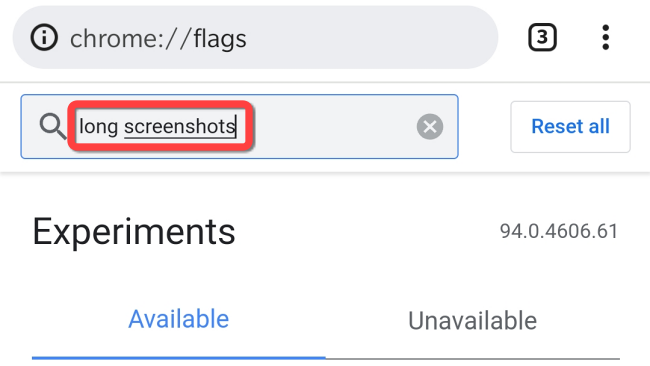
chrome://flags- Нажмите Enter. Откроется страница «Эксперименты» с набором скрытых флагов. Эти флаги нестабильны — используйте их на свой страх и риск.

- В строке поиска на странице «Эксперименты» введите «long screenshots».
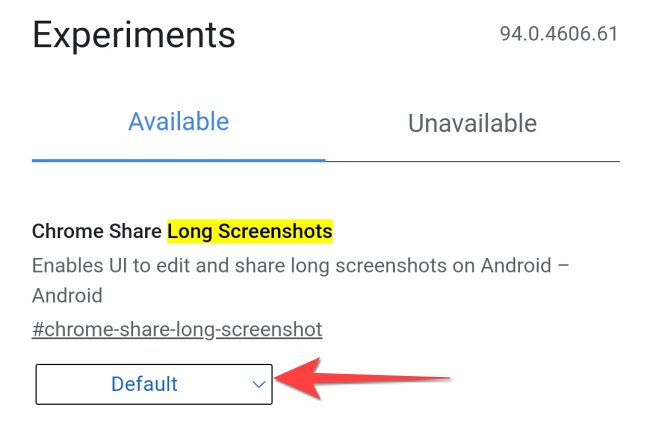
- В разделе “Chrome Share Long Screenshots” откройте выпадающее меню и выберите “Enabled” (Включено).
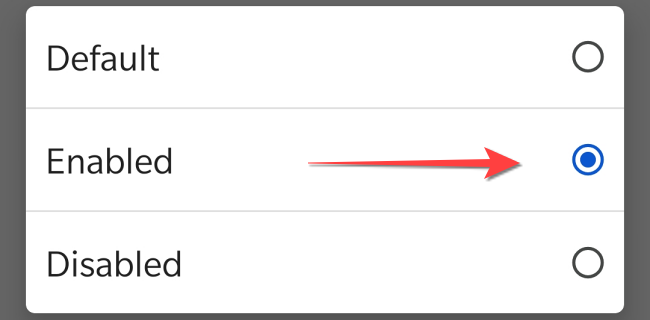
- Выберите “Enabled” и перезапустите браузер, когда появится предложенная кнопка.
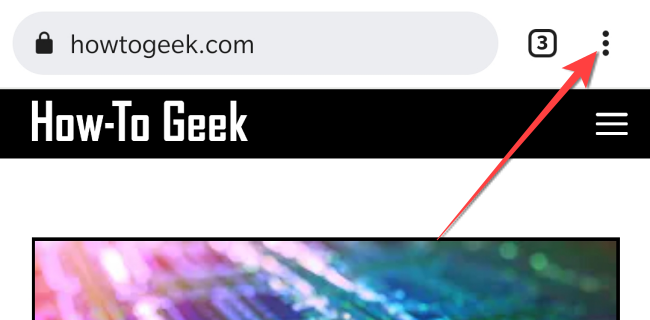
- После перезапуска откройте страницу, которую хотите захватить. Нажмите три вертикальные точки в правом верхнем углу, чтобы открыть меню Chrome.
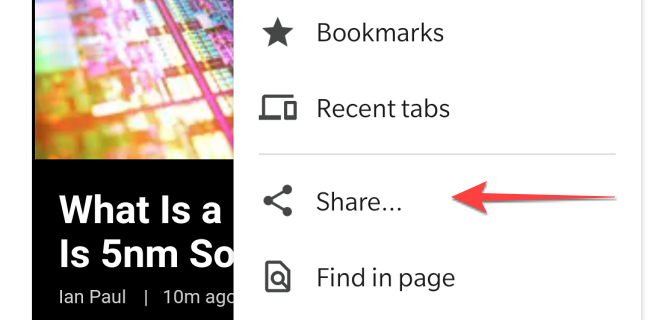
- Выберите пункт “Поделиться” в меню Chrome.
- В нижнем меню “Поделиться” выберите опцию “Long Screenshot”.

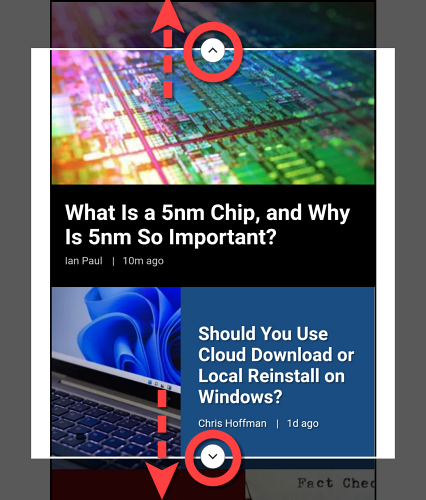
- Появится белая рамка с кнопками-стрелками сверху и снизу. Потяните стрелки вверх или вниз, чтобы расширить область захвата и включить нужные фрагменты страницы.
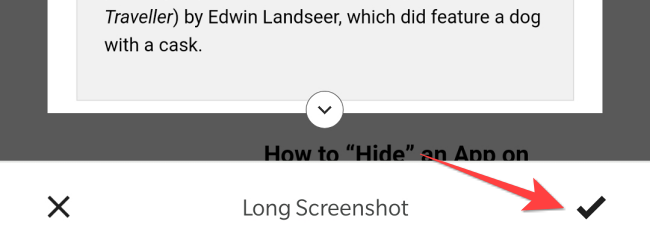
- Когда всё готово, нажмите галочку в правом нижнем углу. Откроется встроенный редактор изображений Chrome.
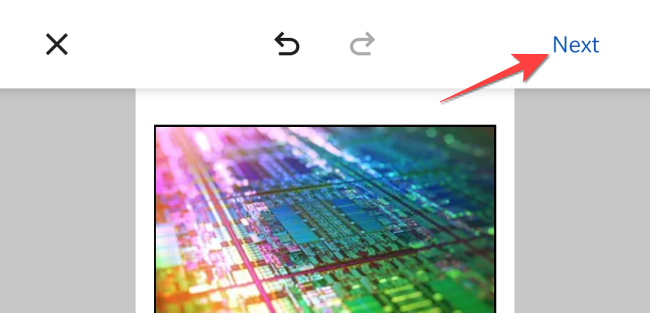
- В редакторе доступны инструменты: «Обрезка» (Crop), «Текст» и «Рисование» (Draw). Внесите нужные правки, затем нажмите “Далее” (Next) в правом верхнем углу.
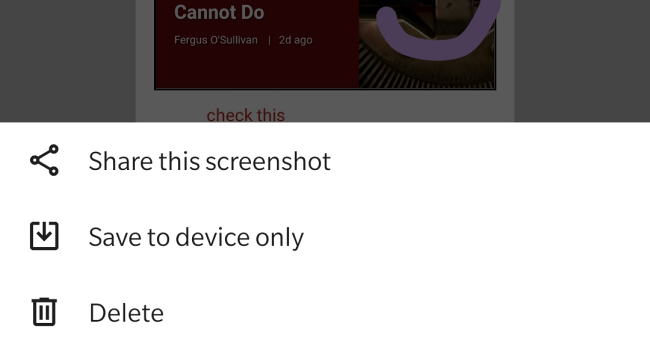
- Откроется меню общего доступа с опциями «Поделиться этим снимком» или «Сохранить на устройство». Выберите подходящий вариант.
Замечание: длинные скриншоты сохраняются в формате PNG.
Полезные советы и замечания
Important: если вы не видите флаг, возможно, в вашей версии Chrome он уже интегрирован либо удалён. В таком случае проверьте: обновление приложения, региональные ограничения или бета-канал Chrome.
Note: использование экспериментальных флагов может повлиять на стабильность браузера. Если появятся проблемы, сбросьте флаги в chrome://flags на “Default” и перезапустите приложение.
Когда это не работает (частые причины)
- Флаг удалён в текущей версии Chrome или перемещён в настройки: проверьте релиз-ноуты.
- Модифицированный или корпоративный билд Chrome, где флаги ограничены.
- Недостаточно памяти устройства для рендера очень длинной страницы.
- Динамический контент (ленивая подгрузка, бесконечная прокрутка) может не полностью отобразиться в одном кадре.
Альтернативные подходы
- Встроенные инструменты разработчика на ПК: откройте DevTools → Device Toolbar → More options → Capture full size screenshot.
- Расширения для десктопа: существуют расширения, которые делают полноразмерные скриншоты (для Chrome на ПК).
- Сторонние Android-приложения: некоторые приложения для скриншотов поддерживают сшивку нескольких снимков в один длинный.
Плюсы/минусы: встроенный флаг прост и не требует сторонних приложений. Сторонние инструменты часто дают больше контроля над сшивкой, но требуют прав и хранилища.
Мини-методология (быстрая процедура для команды)
- Обновить Chrome → подтвердить версию.
- Включить флаг chrome://flags → “Chrome Share Long Screenshots” → Enabled.
- Перезапустить браузер.
- Захватить страницу через меню «Поделиться» → Long Screenshot.
- Отредактировать → Сохранить/Поделиться.
Ролевые чек-листы
Для пользователей:
- Обновил Chrome через Play Store.
- Проверил наличие флага chrome://flags.
- Захватил и сохранил PNG.
Для тестировщиков:
- Провёл тесты на разных устройствах и версиях Android.
- Проверил поведение на страницах с ленивой загрузкой и бесконечной прокруткой.
- Задокументировал ошибки и поведение при малом объёме памяти.
Для разработчиков/админов:
- Проверил, не блокирует ли корпоративная политика флаги.
- Подготовил инструкции для пользователей и политики отката.
Критерии приёмки
- Скриншот охватывает всю необходимую область страницы.
- PNG-файл открывается в стандартных просмотрщиках без искажений.
- Процесс повторяем на целевых устройствах без сбоев.
Тестовые сценарии (коротко)
- Захват короткой страницы — ожидаемый результат: PNG, совпадающий с видимой страницей.
- Захват длинной страницы с изображениями — ожидаемый результат: все изображения в кадре, без разрывов.
- Захват страницы с бесконечной прокруткой — ожидаемый результат: часть страницы до стоп-ограничения или регулировки рамки.
Конфиденциальность и безопасность
Длинные скриншоты сохраняют видимую информацию на странице. Не отправляйте их третьим лицам, если они содержат личные данные. При автоматической загрузке в облако проверьте настройки бэкапа и политики хранения данных.
Краткое резюме
Флаг “Chrome Share Long Screenshots” упрощает создание полноразмерных PNG-скриншотов в Chrome на Android. Если функция недоступна, используйте описанные альтернативы или проверьте политику сборки браузера. Для стабильности возвращайте флаги в положение по умолчанию при возникновении проблем.
Summary:
- Обновите Chrome, включите флаг, перезапустите браузер.
- Используйте меню «Поделиться» → Long Screenshot.
- Проверьте пределы памяти и поведение на страницах с динамической загрузкой.
Сохраните эту инструкцию как чек-лист и используйте её при создании документации для команды или обучения пользователей.

Похожие материалы

Несколько аккаунтов Skype: Multi Skype Launcher

Журнал для работы: повысить продуктивность

Персональные звуки уведомлений на Android

Скачивание шоу Hulu для офлайн‑просмотра

Microsoft Start: персонализированная новостная лента
