
Как взять полный доступ к реестру Windows 10

Что такое реестр и почему он блокирует изменения
Реестр Windows — это централизованное хранилище настроек системы и приложений. Многие ключи защищены, чтобы предотвратить случайные или вредоносные изменения. Даже учётная запись с правами администратора по умолчанию не всегда может редактировать ключи, если владельцем является служба системы, например «NT SERVICE\TrustedInstaller».
Определение: реестр — иерархическая база настроек Windows, доступная через regedit и программные интерфейсы.
Важно: не трогайте ключи без необходимости. Неправильные изменения могут вывести систему из строя.
Подготовка и оценка рисков
- Создайте резервную копию реестра перед любыми изменениями. В regedit выберите нужный ключ, меню «Файл» → «Экспорт».
- Оцените, зачем вам нужен полный доступ: исправление конкретной ошибки, настройка компонента или эксперимент.
- Если ключ принадлежит «NT SERVICE\TrustedInstaller», изменение владения даёт вам мощные права; запомните, как вернуть владельца обратно.
Примечание: в локализованных версиях Windows группа «Administrators» называется «Администраторы». Если интерфейс на английском, введите «Administrators» или используйте локализованное имя.
Шаги через редактор реестра (regedit)
Создайте резервную копию нужного ветвления: выберите ключ → «Файл» → «Экспорт» и сохраните .reg-файл.
Нажмите Win + R, наберите regedit и нажмите Enter.
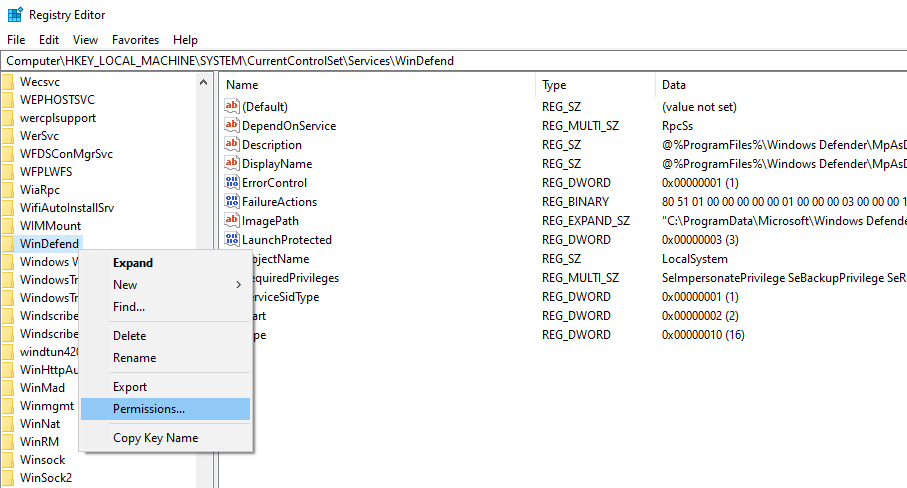
Найдите ключ, который нужно изменить. В примере это:
Computer\HKEY_LOCAL_MACHINE\SYSTEM\CurrentControlSet\Services\WinDefend
Щёлкните правой кнопкой по ключу и выберите «Разрешения».
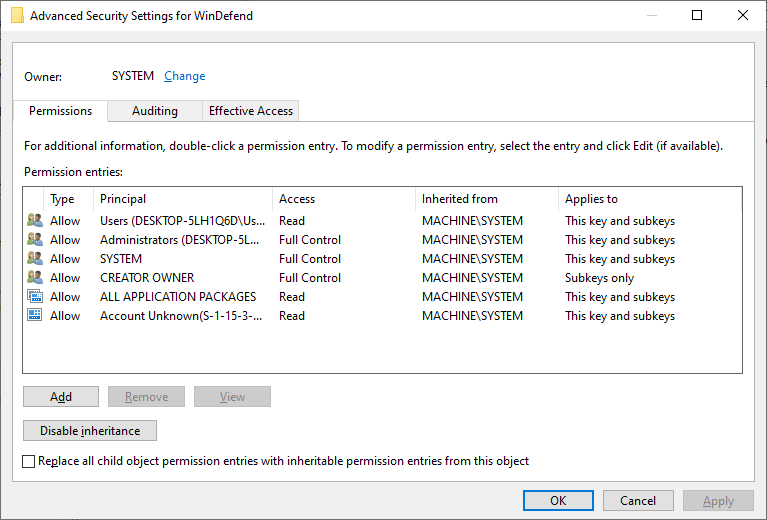
Нажмите «Дополнительно» для открытия «Дополнительных параметров безопасности». Справа от поля «Владелец» нажмите «Изменить».
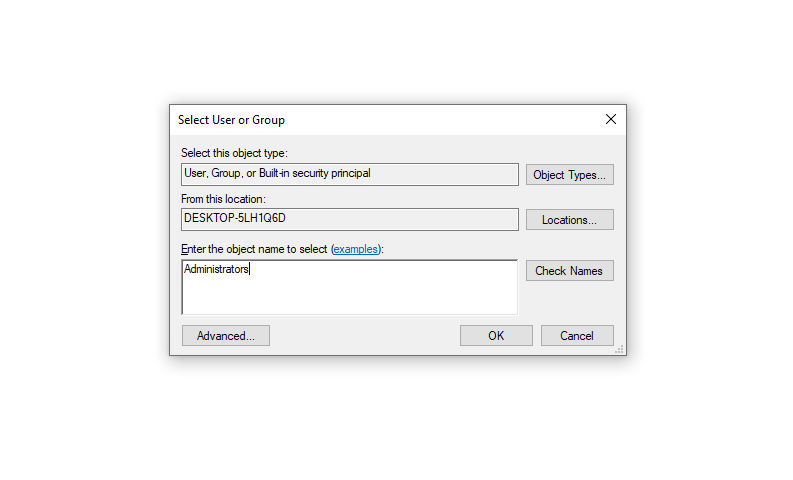
Введите имя объекта «Администраторы» или «Administrators» в зависимости от языка системы и подтвердите.
В списке прав двойным щелчком откройте запись для «Администраторы» и установите «Полный доступ», затем OK.
После смены владельца вернитесь в окно разрешений и назначьте нужные права или удалите нежелательные записи.
Теперь можно изменить, создать или удалить значения ключа. При завершении настоятельно рекомендуется вернуть владельца на исходное значение (обычно «NT SERVICE\TrustedInstaller») для безопасности.
Важно: если вы не уверены, делайте изменения пошагово и проверяйте систему после каждого изменения.
Быстрый способ через PowerShell (альтернативный)
PowerShell позволяет программно добавить правило доступа к ветке реестра. Пример для ключа WinDefend:
$regPath = 'HKLM:\SYSTEM\CurrentControlSet\Services\WinDefend'
$acl = Get-Acl -Path $regPath
$rule = New-Object System.Security.AccessControl.RegistryAccessRule('Администраторы','FullControl','ContainerInherit,ObjectInherit','None','Allow')
$acl.AddAccessRule($rule)
Set-Acl -Path $regPath -AclObject $acl
Пояснения:
- Команда добавляет правило для группы «Администраторы». В англоязычной системе используйте ‘Administrators’.
- После выполнения изменений проверьте, что ключ остаётся корректным и что служба, если она задействована, продолжает работать.
Когда использовать PowerShell: если вам нужно массово менять права на нескольких ключах или автоматизировать процесс.
Через сторонний инструмент: RegOwnit
Утилита RegOwnit и похожие инструменты упрощают процесс для тех, кто не хочет работать с regedit вручную.
- Скачайте RegOwnit с проверенного источника и запустите.
- Создайте резервную копию реестра заранее.
- Вставьте адрес ключа, выберите учётные записи и нажмите «Full Control» → «Apply».
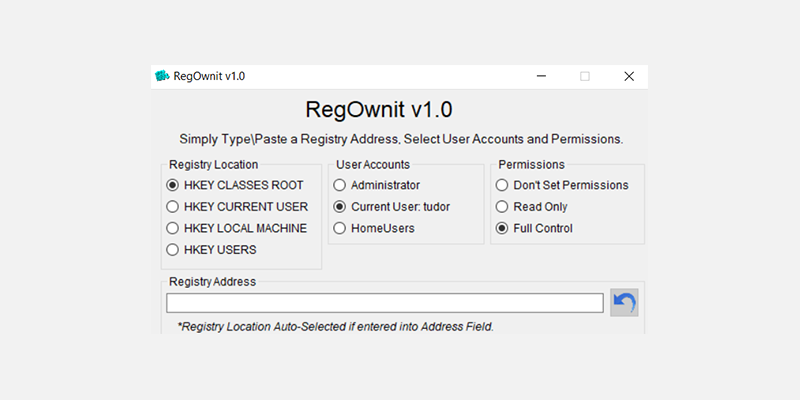
Плюсы: удобство, меньше шагов. Минусы: сторонний софт — потенциальный риск и необходимость доверять разработчику.
Как вернуть владельца и права назад
Если вы поменяли владельца на «Администраторы» и хотите восстановить исходную защиту:
- В regedit откройте «Дополнительные параметры безопасности» для ключа.
- Нажмите «Изменить» возле владельца и укажите «NT SERVICE\TrustedInstaller» (или «СИСТЕМА»/иное исходное имя в зависимости от ключа).
- Установите прежние права доступа по необходимости.
Если вы не помните исходные права, используйте резервную копию реестра для восстановления или сделайте сравнение с эталонной системой.
Совет: запишите исходного владельца и список прав до любых изменений.
Критерии приёмки
- Резервная копия ключа создана и проверена (файл .reg удачно экспортирован).
- Владение изменилось на «Администраторы» и запись видима в списке владельцев.
- Удаляемые/изменяемые значения можно корректно редактировать без ошибок доступа.
- При откате владелец и права успешно возвращены к «NT SERVICE\TrustedInstaller» или другому исходному владельцу.
Роли и чек-лист действий
Администратор:
- Создать резервную копию ключа.
- Изменить владельца и назначить «Полный доступ» только для проверки.
- Возвратить владельца после завершения работ.
Системный инженер/DevOps:
- Автоматизировать изменение прав через PowerShell.
- Логировать изменения и хранить бэкапы в централизованном хранилище.
Служба поддержки:
- Попросить администратора выполнить изменение или направить запрос на разрешение.
- Не менять владельца без согласования.
Когда изменение владения не поможет
- Ключ защищён на уровне службы и критичен для работы ОС; изменение владельца может нарушить работу компонентов.
- На корпоративных компьютерах политика групп (GPO) может автоматически восстанавливать права.
- Если политика безопасности компании запрещает вмешательство — обратитесь в ИБ или администратору.
План действий при проблемах (инцидентный рукопис)
- Немедленно отмените последние изменения или восстановите из .reg-экспорта.
- Если экспорт не помог, используйте точку восстановления системы.
- Перезагрузите в безопасном режиме и повторите восстановление.
- При сохранении ошибок свяжитесь с профи или службой поддержки.
Часто задаваемые вопросы
Можно ли взять владельца любого ключа реестра?
Да, но некоторые ключи важны для системы; изменение владельца и прав может привести к нестабильности. На серверах и рабочих машинах с GPO изменение может быть временным.
Как быстро откатить изменения?
Если вы создали .reg-экспорт до изменений, дважды щёлкните экспортированный файл, чтобы восстановить прежние значения. Альтернатива — точка восстановления Windows.
Безопаснее ли использовать утилиты вроде RegOwnit?
Они удобнее, но добавляют зависимость от стороннего ПО. Для одноразовой простой задачи GUI regedit или PowerShell предпочтительнее.
Краткое резюме
Взятие полного доступа к ключу реестра — мощный инструмент, который помогает исправлять проблемы и настраивать систему вручную. Всегда создавайте резервную копию, действуйте шаг за шагом и возвращайте владельца и права после завершения работы. Если сомневаетесь — попросите помощи у системного администратора.
Источник: пошаговые инструкции и стандартные методы работы с regedit, PowerShell и утилитами для управления правами доступа в Windows.

Похожие материалы

Несколько аккаунтов Skype: Multi Skype Launcher

Журнал для работы: повысить продуктивность

Персональные звуки уведомлений на Android

Скачивание шоу Hulu для офлайн‑просмотра

Microsoft Start: персонализированная новостная лента
