
Как быстрее делать скриншоты на PlayStation 4

Зачем это нужно
Когда в игре происходит что-то впечатляющее, важно зафиксировать момент как можно быстрее. По умолчанию PS4 делает скриншот при длительном удержании кнопки Share — обычное нажатие открывает меню шаринга. Это неудобно и медленно для тех, кто делает много снимков.
Изображение: контроллер DualShock 4 с выделенной кнопкой Share.
Короткая инструкция — включение Easy Screenshots
- Откройте меню Settings на PS4 (значок чемоданчика).
- Перейдите в раздел “Sharing and Broadcasts” (Обмен и трансляции).
- Выберите пункт “Share Button Control Type” (Тип управления кнопкой Share).
- Выделите и подтвердите “Easy Screenshots” — теперь короткое нажатие делает скриншот, длительное открывает меню шаринга.
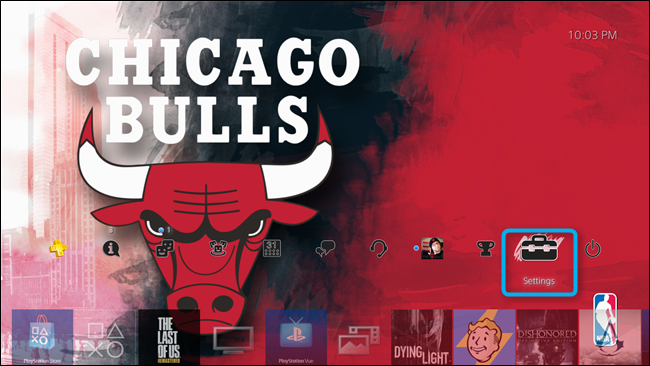
Скриншот: главное меню настроек PS4.
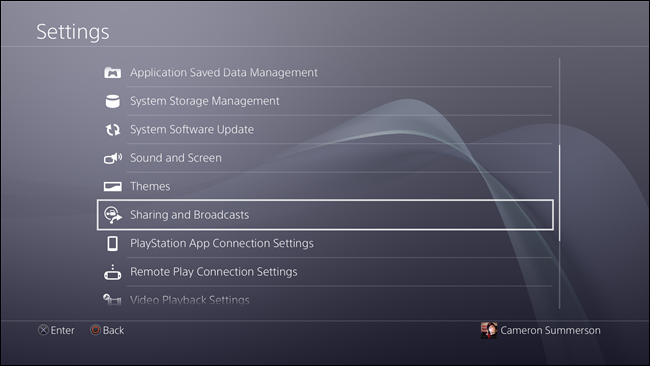
Скриншот: пункт “Sharing and Broadcasts” в настройках.
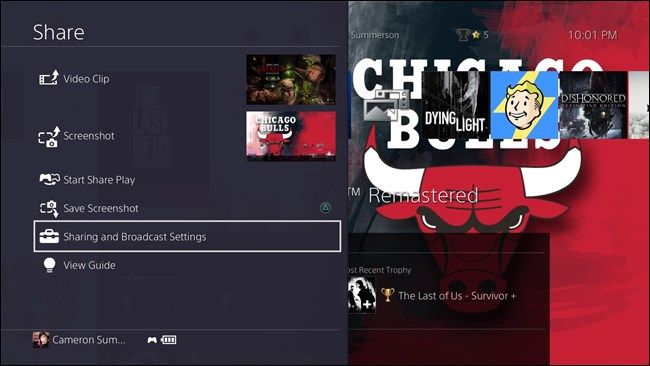
Скриншот: пример меню шаринга, доступного через длительное нажатие кнопки Share.
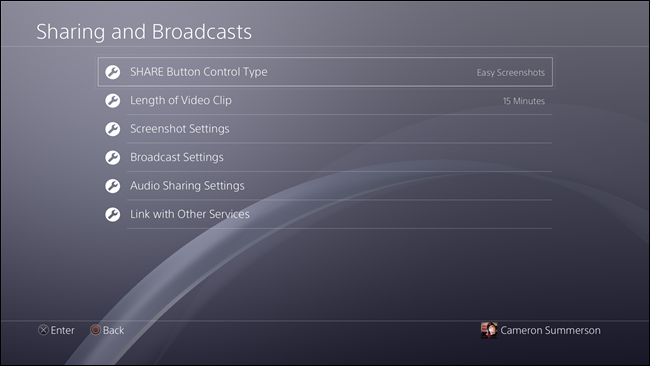
Скриншот: пункт “Share Button Control Type” в меню настроек.
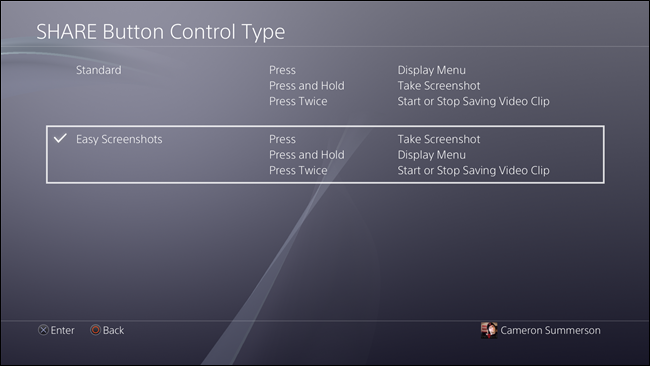
Изображение: выбор опции “Easy Screenshots”.
Подробный разбор и советы
- Что меняется: короткое нажатие кнопки Share теперь сохраняет снимок сразу — вы экономите доли секунды, которые часто решают, успели вы снять кадр или нет. Длительное удержание по-прежнему открывает меню шаринга, если нужно быстро поделиться или запустить трансляцию.
- Где искать: пункт находится в Settings → Sharing and Broadcasts → Share Button Control Type.
- Совместимость: работает на PS4 и PS4 Pro с официальной прошивкой. На старых версиях ПО пункт может называться по-другому — обновите систему, если не видите опции.
Альтернативные способы захвата
- Использовать приложение PlayStation App на смартфоне: можно просматривать и загружать скриншоты из Capture Gallery и сохранять их на телефон.
- Включить запись видео (дублируя нужный момент) и вытянуть кадр из видео на ПК.
- Подключить внешнюю карту захвата к HDMI для полностью мгновенных снимков и записи без потерь.
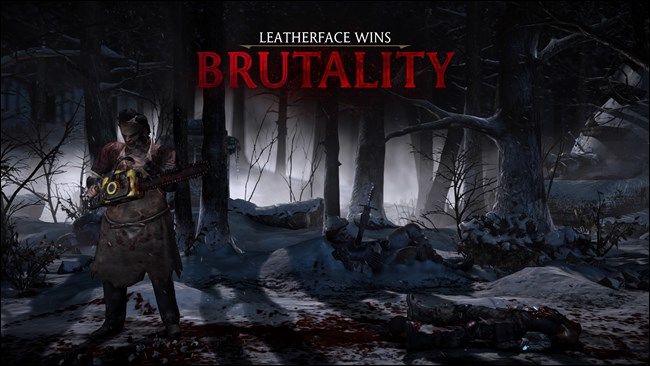
Изображение: пример скриншота, сделанного в игре.
Когда этот метод не помогает
- Если у вас кастомная раскладка контроллера (переназначенные кнопки), поведение Share может отличаться.
- При удалённой игре через Remote Play кнопки контроллера обрабатываются приложением — проверьте настройки Remote Play.
- Если контроллер не отвечает или есть аппаратная проблема с кнопкой Share, включение опции не решит проблему — потребуется ремонт или замена контроллера.
Быстрый чек-лист (игрок / стример / архиватор)
- Игрок: включите Easy Screenshots, проверьте моментальный снимок в Capture Gallery.
- Стример: оставьте длительное удержание за открытие меню трансляции, чтобы не прерывать стрим случайным скрином.
- Архиватор: периодически переносите скриншоты на внешний диск или в облако через PlayStation App.
Мини-методология для регулярного захвата контента
- Включите Easy Screenshots.
- Настройте систему автоматического бэкапа (PS Plus или вручную через USB).
- Регулярно чистите Capture Gallery от дубликатов и плохих кадров.
- Для важных моментов используйте внешнюю карту захвата как резерв.
Устранение неполадок
- Не вижу опции: обновите систему PS4 до последней версии ПО.
- Скриншоты не сохраняются: проверьте свободное место в памяти консоли и подключение USB (если вы сохраняете туда).
- Скриншоты размытые/низкого качества: проверьте настройки игры и телевизора; снимки матерятся так же, как выводится изображение.
Короткий глоссарий
- Share Button — аппаратная кнопка на контроллере DualShock 4 для шаринга и снимков.
- Capture Gallery — встроенное приложение PS4 для просмотра сохранённых скриншотов и клипов.
- Remote Play — функция удалённой игры с ПК/мобильного устройства.
Частые вопросы
Q: Работает ли это на PS5?
A: На PS5 своя система управления скриншотами (кнопка Create). Рекомендую ознакомиться с настройками PS5 отдельно.
Q: Можно ли менять формат или качество скриншотов на PS4?
A: Нет явных пользовательских настроек качества скриншотов в интерфейсе PS4 — качество соответствует выводу видеосигнала.
Итог
Включение “Easy Screenshots” — простая и безопасная настройка, которая экономит время и делает процесс съёмки кадров в игре гораздо удобнее. Это особенно полезно тем, кто часто делает скриншоты для социальных сетей, обзоров или личного архива.
Important: не забывайте регулярно переносить важные снимки на внешнее хранилище или облако, чтобы не потерять их при сбоях системы.
Ключевые шаги: Settings → Sharing and Broadcasts → Share Button Control Type → Easy Screenshots.

Похожие материалы

Несколько аккаунтов Skype: Multi Skype Launcher

Журнал для работы: повысить продуктивность

Персональные звуки уведомлений на Android

Скачивание шоу Hulu для офлайн‑просмотра

Microsoft Start: персонализированная новостная лента
