
Управление рингтонами на Android с Ring Commander
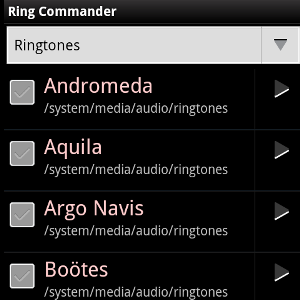

Рингтоны — вещь субъективная: кому-то нравятся спокойные мелодии, кому-то — короткие пипы. Но когда в списке звуков накопилось множество вариантов, пролистывать длинный перечень при смене рингтона быстро утомляет. Android по умолчанию не даёт удобного способа удалить встроенные рингтоны или убрать песни, которые вы ранее назначили рингтоном. На помощь приходит приложение Ring Commander.
Что такое Ring Commander и для чего оно нужно
Ring Commander — платное, но недорогое приложение, которое позволяет полностью управлять всеми звуковыми элементами устройства: рингтонами, звуками уведомлений, будильников и системными эффектами. Оно не удаляет файлы без предупреждения: скорее, даёт возможность перемещать их между категориями, удалять из списков и возвращать на место.
Короткая характеристика:
- Управление списками рингтонов, уведомлений, будильников и системных звуков.
- Воспроизведение образцов звуков прямо в приложении (рингтоны проигрываются в цикле, уведомления — один раз).
- Перемещение аудиофайлов между категориями и пометка их как «Unassigned» (без категории) для последующего восстановления.
- Простая утилитарная оболочка — минимум визуальных эффектов, максимум функций.
Как это работает — шаг за шагом
Ниже — упрощённая методика, которую можно использовать в Ring Commander для быстрой «чистки» списка рингтонов.
- Откройте Ring Commander и дождитесь загрузки списка звуков.
- Прослушайте варианты: тап по иконке «Play» рядом с названием (рингтоны играют по кругу, уведомления — однократно).
- Отметьте галочками звуки, которые вы хотите удалить или перенастроить.
- Нажмите кнопку Update (Обновить) — приложение покажет варианты действий: удалить из списка, переместить в другую категорию (Notification, Ringtone, Alarm, System) или поместить в Unassigned.
- Если вы передумали — перейдите в список Unassigned, найдите нужный файл и верните его в нужную категорию (путь к файлу отображается под названием).
Важно: приложение обычно не удаляет сам файл из файловой системы — оно управляет тем, в каких категориях Android видит этот файл.
Категории звуков и нестандартное использование
Ring Commander работает с набором категорий, которые Android поддерживает: Ringtones, Notifications, Alarms, System Sounds и т.д. Это означает, что любой системный эффект можно превратить в уведомление, рингтон или звук будильника.
Например, системный звук «Undock» можно назначить как звук входящего SMS — иногда такой короткий эффект работает лучше, чем длинный музыкальный рингтон. Возможности варьируются в зависимости от модели устройства и версии Android.
Ring Remover — бесплатная узкая альтернатива
Если вам нужно только одно: удалить песни, которые вы добавили в список рингтонов (те, которые появились после «Use as phone ringtone»), то есть бесплатное приложение Ring Remover. Оно ограничено по функционалу, но выполняет задачу и не требует оплаты — удобно, если не нужны дополнительные возможности управления.
Альтернативные подходы и когда Ring Commander не подходит
Альтернативы:
- Ручное управление через файловый менеджер: найти папки /ringtones, /notifications, /alarms и удалять/перемещать файлы вручную. Этот способ требует прав доступа к файловой системе и понимания структуры.
- Использование сторонних приложений для рингтонов, которые предлагают свои списки и переопределяют системные настройки — удобно для добавления новых звуков, но не для управления уже существующих системных списков.
- Восстановление через резервную копию или сброс настроек звуков (не рекомендуется без резервного копирования).
Когда Ring Commander не помогает:
- Если производитель телефона жёстко интегрировал звуки в системный раздел (read-only), приложение может не иметь прав для изменения категории таких звуков.
- На некоторых новых версиях Android или на прошивках с особой защитой доступ к системным звукам может быть ограничен.
Критерии приёмки: как понять, что задача решена
- В списке звуков остались только те рингтоны/уведомления, которые вы действительно используете.
- Изменённые звуки корректно проигрываются в соответствующих ситуациях (вызов, уведомление, будильник).
- При необходимости выбранные файлы можно восстановить из Unassigned без потери данных.
Быстрый чеклист по ролям
Для рядового пользователя:
- Прослушайте и отметьте ненужные звуки.
- Нажмите Update и выберите «удалить из списка» или «переместить в Unassigned».
- Проверьте в настройках Android, что новый рингтон/уведомление работает.
Для администратора/продвинутого пользователя:
- Сравните пути файлов (отображается в Ring Commander) с файловой структурой устройства.
- Если звук находится в системной папке, уточните права доступа перед изменением.
- Сделайте резервную копию /ringtones и /notifications перед массовыми изменениями.
Мини-методология: оптимальная последовательность действий
- Снимите скриншот текущих списков или экспортируйте данные, если возможно.
- Отфильтруйте по типу: сначала уведомления, затем рингтоны, потом системные звуки.
- Удаляйте небольшими партиями (по 5–10 файлов) и проверяйте поведение системы.
- Используйте Unassigned как «корзину» для временно убранных файлов.
- При необходимости восстановите из Unassigned и переместите обратно.
Ментальная модель
Представьте, что Android хранит звуки в «полках» по назначению (колонка для рингтонов, колонка для уведомлений и т.д.). Ring Commander даёт вам возможность перекладывать предметы между полками, убирать их в «склад» (Unassigned) или скрывать из каталога, не ломая сам файл.
Краткая справка по терминам
- Ringtone — звук входящего звонка.
- Notification — звук уведомления приложения.
- Alarm — звук будильника.
- System Sound — звуки интерфейса (кадры, клавиши, камера).
- Unassigned — помеченные, но не назначенные файлы; можно восстановить.
Советы и лучшие практики
- Начинайте с уведомлений — их легче тестировать и они менее навязчивы.
- Используйте короткие звуки для уведомлений и системных событий, длинные — для рингтонов.
- Если не уверены, перемещайте в Unassigned, а не удаляйте навсегда.
- Делайте резервную копию папок с мультимедиа перед массовыми изменениями.
Когда стоит выбрать Ring Remover
Если ваша цель ограничивается только удалением музыки/песен, которые вы по ошибке или намеренно добавили в список рингтонов, Ring Remover — бесплатное и узконаправленное решение. Для более широкого управления предпочтительнее Ring Commander.
Итог
Ring Commander — полезный инструмент для тех, кто хочет навести порядок в звуковых списках Android. Приложение простое по интерфейсу, но мощное по функциям: оно экономит время, когда вам нужно быстро сократить или переструктурировать рингтоны и уведомления. Для одноразовой задачи по удалению добавленных песен подойдёт бесплатный Ring Remover.
Ключевые действия: прослушать, отметить, обновить; при сомнениях — переместить в Unassigned и вернуть позже.
Важно
- Перед массовыми изменениями сделайте резервную копию файловой структуры устройства.
- На некоторых устройствах изменения системных звуков могут быть ограничены производителем.

Похожие материалы

Несколько аккаунтов Skype: Multi Skype Launcher

Журнал для работы: повысить продуктивность

Персональные звуки уведомлений на Android

Скачивание шоу Hulu для офлайн‑просмотра

Microsoft Start: персонализированная новостная лента
