
Как снимать лучше на iPhone: исчерпывающее руководство
Кратко
iPhone умеет снимать отличные кадры — но вы можете снимать ещё лучше. В этом руководстве собраны практические приёмы управления экспозицией, фокусом, режимами съёмки и аксессуарами, а также чек-листы и пошаговые методики для разных ситуаций.
Important: краткая последовательность — заблокируйте фокус и экспозицию, выберите оптимальную камеру (1x), используйте штатив для длинных выдержек и делайте несколько дублей в Burst.
Быстрые ссылки
- Как запустить и пользоваться камерой iPhone
- Управление фокусом и экспозицией
- Используйте телефото или подойдите ближе, чтобы увеличить масштаб
- Компонуйте кадр по сетке
- Режим серийной съёмки и Live Photos для динамики
- Портретный режим
- Управление камерой с Apple Watch
- Съёмка с кнопок громкости
- Длинные выдержки через Live Photos
- Фильтры до и после съёмки
- По возможности избегайте вспышки
- Съёмка в RAW
- Дофокус после съёмки с Focos
- Эффект «плёнки» через одноразовые приложения
- Аксессуары
- Как делать лучшие фотографии
Как запустить и пользоваться камерой iPhone
На экране блокировки iOS в правом нижнем углу есть ярлык камеры. Чтобы открыть камеру, смахните вверх по значку. На моделях с 3D Touch можно нажать и отпустить. Камеру также можно открыть через Пункт управления или попросив Siri.
Когда приложение Камера открыто, вверху экрана отображаются основные элементы управления:
- Flash — Авто, Включен, Отключён.
- Live Photos — желтый значок включает захват короткого видеоролика с аудио вместе со снимком.
- Таймер — 3 с., 10 с. или выключен.
- Фильтры — предпросмотр фильтров до съёмки; фильтр можно убрать в редакторе.
Внизу расположены режимы съёмки. По умолчанию камера всегда открывается в режиме Фото. Смахивайте влево/вправо, чтобы переключать режимы:
- Фото — обычные снимки с опцией Live Photos.
- Видео — запись видео с качеством из Настроек > Камера.
- Таймлапс — автоматическая съёмка кадров с динамическими интервалами.
- Slo‑Mo — замедленное видео.
- Портрет — размытие фона и эффекты света (на устройствах с двумя или более камерами).
- Квадрат — кадрирование 1:1.
- Пано — панорамы при горизонтальном движении телефона.
Внизу также есть круглая кнопка спуска (белая для фото, красная для видео), миниатюра последнего кадра слева и переключение на фронтальную камеру справа.
Совет по видео: чтобы изменить разрешение и частоту кадров, откройте Настройки > Камера > Запись видео.
Управление фокусом и экспозицией
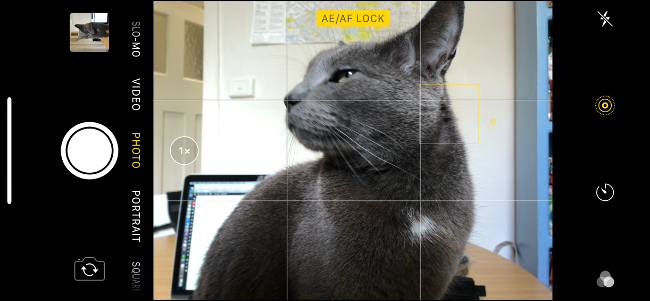
Коснитесь экрана в месте кадра, чтобы одновременно задать фокус и экспозицию. Чтобы зафиксировать их, нажмите и удерживайте до появления надписи AE/AF Lock вверху. Это удобно при перестановке композиции — камера сохранит выбранные настройки.
Чтобы тонко настроить яркость, после блокировки сдвигайте палец вверх или вниз — вы измените экспозицию вручную. Помните: объект, на который вы фокусируетесь (например, бокал), не всегда должен совпадать с тем участком кадра, для которого вы хотите оптимизировать экспозицию (например, закат).
Важно: приложение Камера иногда «пересвечивает» яркие участки, особенно небо, — в таких ситуациях вручную немного затемните экспозицию.
Когда использовать этот приём
- При контровом свете и силуэтах.
- Если важно сохранить детали в светах.
- При съёмке продуктов, где важен цвет и текстура.
Когда не нужно
- Если вы хотите получить максимально яркий, «воздушный» кадр с выцветшими светами.
Краткая проверка:
- Нажали и удержали для AE/AF Lock? — Да/Нет
- Отрегулировали экспозицию свайпом? — Да/Нет
Используйте телефото или подойдите ближе, чтобы увеличить масштаб
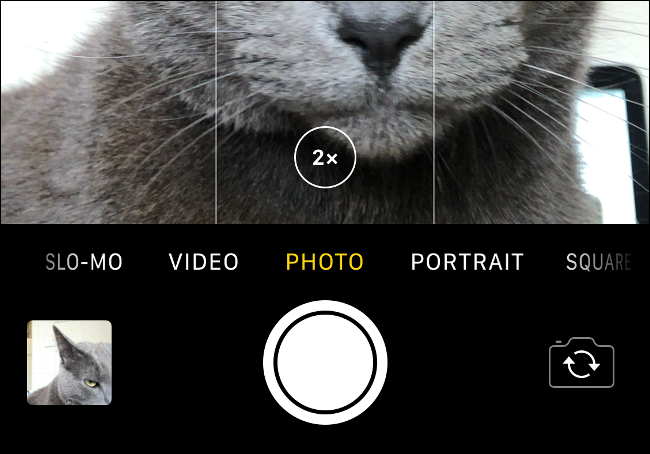
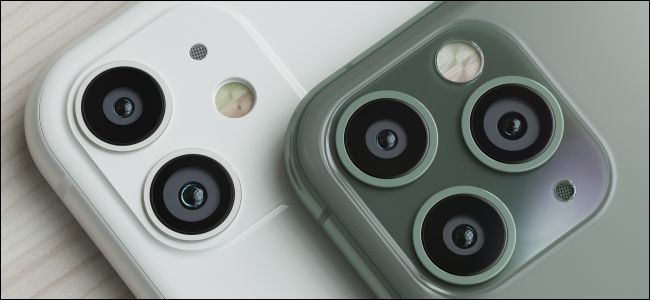
На большинстве iPhone есть как минимум две камеры. Метка “1x” рядом с кнопкой спуска переключает камеру. На iPhone 11 присутствуют метки .5 (ультраширокая), 1 и 2 (телефото).
Лучше переключаться между фиксированными оптическими кратностями (например, 1x → 2x), а не «щипать» экран для цифрового увеличения. Цифровой зум ухудшает качество, так как изображение растягивается программно.
Практика:
- Снимайте на 1x, если нужен лучший баланс шум/свет.
- Подойдите ближе к объекту вместо того, чтобы сильно зумить.
- Если вам нужен крупный план, используйте телефото (оптическое увеличение).
Психология выбора линзы
- Стандартная линза 1x даёт лучшие результаты в слабом свете и мягкий боке.
- Ультраширокая полезна для архитектуры и пейзажей.
- Телефото подходит для портретов и удалённых объектов.
Замечание: современные смартфон-алгоритмы улучшают цифровой зум, но приоритет по качеству всё равно за оптикой.
Компонуйте кадр по сетке
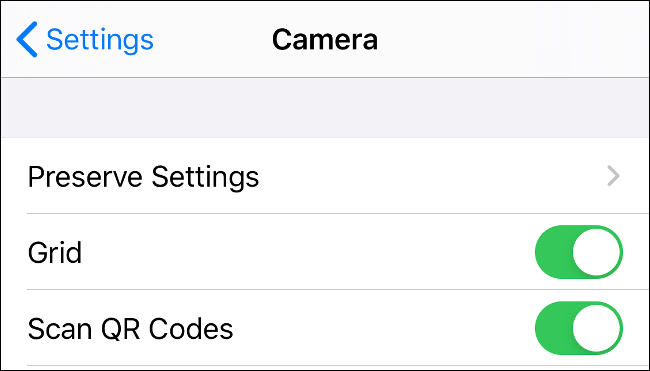
В Настройках > Камера включите опцию «Сетка». Сетка делит кадр на девять частей по правилу третей.
Когда полезно:
- Выравнивание горизонта.
- Отслеживание ведущих линий (leading lines).
- Размещение ключевых объектов на пересечениях линий для баланса.
Когда отойти от правила
- Центрированные композиции часто работают для симметрии.
- Минималистичные кадры могут выиграть от пустого пространства.
Короткий чек-лист композиции:
- Горизонт ровный? — Да/Нет
- Ключевой объект на пересечении сетки? — Да/Нет
- Есть ведущая линия? — Да/Нет
Режим серийной съёмки и Live Photos для динамики
Для съёмки быстрых сцен используйте Burst (серийная съёмка) или Live Photos.
Burst mode
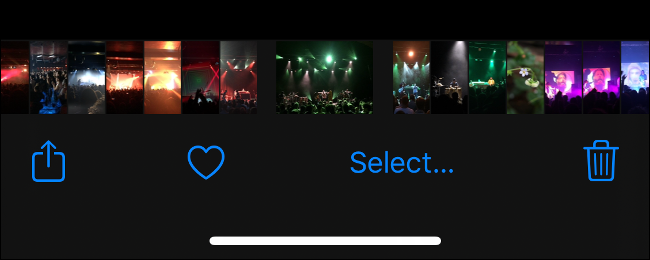
- Нажмите и удерживайте кнопку спуска, чтобы начать серийную съёмку.
- Камера сделает серию кадров до заполнения буфера; длительность зависит от модели.
- После съёмки откройте фото в Галерее, нажмите “Выбрать…” и отметьте кадры для сохранения.
Live Photos
- Live Photo захватывает короткий видеоролик с аудио вместе со снимком.
- В режиме просмотра нажмите “Редактировать”, выберите значок Live Photos, проведите по таймлайну и установите ключевой кадр с опцией “Сделать ключевым фото”.
- Ключевой кадр — это выбранный вами кадр из небольшого ролика. Он может уступать по качеству обычному фото, но помогает «поймать момент».
Когда использовать
- Burst — для спорта, детей, поездов и животных.
- Live Photos — когда вы хотите чуть больше сцены вокруг выключенного кадра: звук, движение, несколько вариантов.
Используйте портретный режим
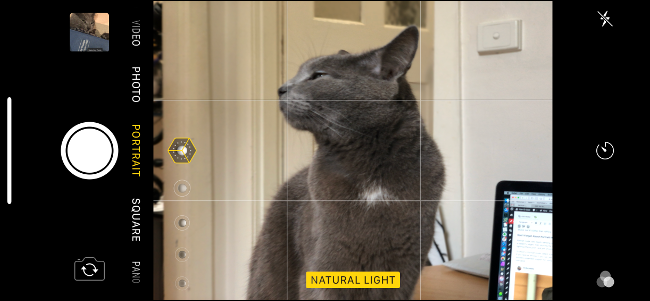
Портретный режим моделирует глубину резкости, размывая фон и подчёркивая объект. На iPhone 11 и новее mode распознаёт лица, животных и некоторые предметы.
Советы по портретам
- Отдалите объект от фона на 1–3 метра для выраженного размытия.
- Следите за краями: алгоритм может ошибаться на волосах или прозрачных предметах.
- На моделях с Depth Control используйте ползунок глубины, чтобы уменьшить или увеличить эффект.
Когда портретный режим проваливается
- Сложные контуры (пёстрая шерсть, ветки) могут «ломаться».
- Недостаток контраста между объектом и фоном приводит к ошибкам.
Управление камерой с Apple Watch
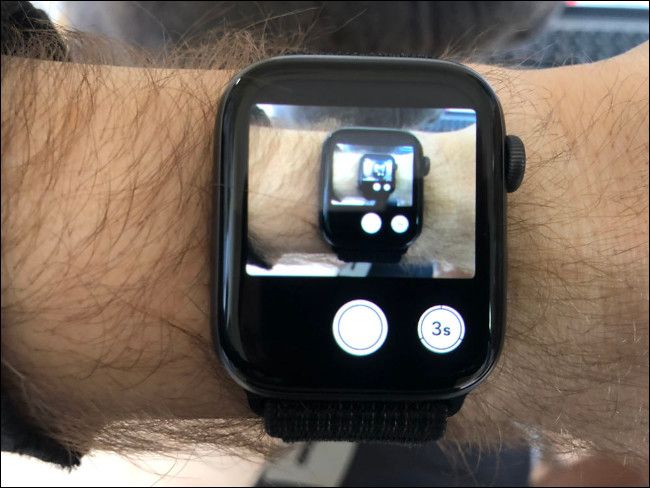
Apple Watch можно использовать как дистанционный видоискатель и спуск. Откройте приложение Камера на Watch — оно автоматически откроет Камеру на iPhone. В интерфейсе доступны видоискатель, кнопка спуска и таймер на 3 секунды.
Ограничения
- На Watch нельзя зажать для блокировки AE/AF.
- Нельзя вручную тонко регулировать экспозицию свайпом на экране часов.
Когда удобно
- Групповые фото с дистанцией.
- Съёмка с нестандартных положений, где вы не можете дотронуться до телефона.
Съёмка с кнопок громкости
Кнопки громкости на боковой грани телефона выполняют функцию спуска. Удержание вызывает Burst, а при съёмке селфи это удобный способ уменьшить дрожание и не закрыть часть экрана.
Преимущества
- Меньше дрожания корпуса.
- Удобно для одной руки.
- Быстрый доступ к серии кадров.
Опасность
- Не перепутайте с кнопкой питания — можно случайно заблокировать телефон.
Длинные выдержки через Live Photos
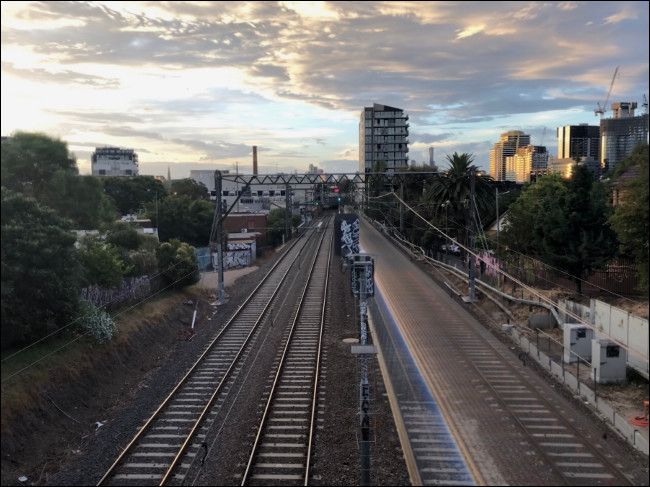
Live Photos можно превратить в эффект длинной выдержки. Снимите Live Photo, затем в Галерее смахните вверх, откройте панель Эффекты и выберите “Длинная выдержка”. Телефон обработает несколько кадров из Live Photo и создаст итоговый кадр с размытием движущихся объектов.
Ограничения и советы
- Лучший результат — при стабильном горизонте и слабом ветре.
- Штатив или устойчивая поверхность значительно усиливают эффект.
- Эффект генерируется алгоритмически и не даёт абсолютно гладких световых следов, как классическая выдержка, но создаёт интересные визуальные решения.
Используйте фильтры до и после съёмки
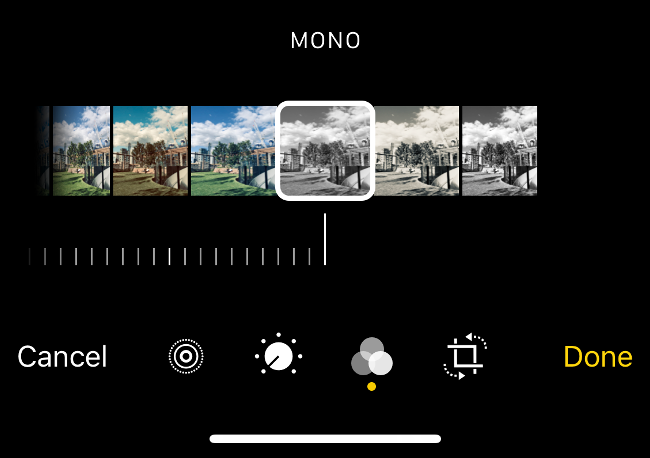
Фильтры Apple недеструктивны. Это значит, что вы можете применить фильтр в Камере, а затем в редакторе вернуть исходный вариант. Третьи приложения могут добавлять фильтры жёстко — проверяйте, сохраняется ли оригинал.
Рекомендация
- Попробуйте базовые фильтры для быстрого настроения кадра, но сохраняйте оригинал, если планируете постобработку.
По возможности избегайте вспышки
Фотовспышка часто даёт резкий, неестественный свет и жёсткие тени. По возможности используйте естественный свет или дополнительное постоянное освещение (постоянный свет, отражатель). Вспышка пригодна для съёмки в полной темноте, когда другой вариант отсутствует.
Альтернатива
- Используйте портативную LED-панель с возможностью регулировки цвета и яркости.
- Отразите вспышку от белой поверхности для смягчения.
Съёмка в RAW
Съёмка в RAW даёт больше данных для последующей обработки: расширенный динамический диапазон, лучшее восстановление теней и света, возможность точной цветокоррекции. На iPhone RAW доступен через приложение “Камера” на моделях iPhone Pro с опцией Apple ProRAW либо через сторонние приложения (например, Halide).
Когда выбирать RAW
- Если планируете серьёзно править кадры в редакторе.
- Для профессиональной печати или высококлассного ретуширования.
Минусы
- Файлы RAW больше по размеру.
- Потребуется время на обработку и знания работы с редакторами.
Дофокус после съёмки с Focos
Приложение Focos позволяет имитировать и настраивать глубину резкости после съёмки, если исходный снимок содержит данные о глубине. Это полезно, когда вы забыли настроить Depth Control или хотите экспериментировать с размытием.
Проверка качества
- Оцените края объекта при сильном размывании — они покажут, насколько «чисто» приложение работает.
Эффект «плёнки» через одноразовые приложения
Хотите атмосферу плёночной фотографии? Используйте одноразовые приложения и симуляторы плёнки. Они ограничивают количество кадров и имитируют ошибки оптики, зернистость и цветокоррекцию, которые ценятся в эстетике “плёнки”.
Плюс: помогает сдержать перфекционизм и брать „лучший кадр“.
Минус: не всегда реально выглядит натурально; тестируйте.
Аксессуары, которые реально помогают
- Мини-штативы и гибкие штативы — для ночной съёмки и таймлапса.
- Внешние световые панели — мягкий свет без бликов.
- Объективы на клипсе или магнитном креплении — телефото, макро, широкоугольные.
- Пульты и дистанционные спусковые устройства — для групповых фото и длительной экспозиции.
Совет по выбору штатива: стабильность важнее компактности. Для длинных выдержек небольшой, но устойчивый штатив лучше лёгкого, но шатающегося.
Как делать лучшие фотографии: практическая методика
Мини-методология из пяти шагов (быстрая SOP для съёмки одной сцены):
- Осмотрите сцену: свет, отражения, фон, линии.
- Выберите объектив (0.5 / 1 / 2) в зависимости от ожидаемого эффекта.
- Заблокируйте AE/AF на ключевой точке; при необходимости отрегулируйте экспозицию.
- Делайте несколько кадров: основной в среднем экспонировании, +1 чуть недоэкспонированный, +1 сессия Burst для динамики.
- Просмотрите кадры на большом экране и отметьте для обработки.
Критерии приёмки
- Резкость по точке фокусировки.
- Отсутствие пересветов на ключевых деталях.
- Композиция читается без лишних отвлекающих элементов.
Частые ошибки и как их избежать
- Сильный зум цифровым способом — итог: шум и потеря деталей. Решение: подойдите ближе или используйте телефото.
- Пересвеченное небо — решение: вручную затемните экспозицию или снимайте в формате RAW и восстанавливайте в редакторе.
- Неровный горизонт — включите сетку.
- Неправильная балансировка белого в смешанном освещении — снимайте в RAW или используйте белую карточку.
Ментальные модели и эвристики для iPhone-фотографа
- «Свет сначала» — оцените направление света до композиции.
- «Три дубликата» — делайте минимум три версии кадра для безопасности.
- «Оптика важнее алгоритма» — по возможности пользуйтесь оптическим увеличением и основной линзой.
- «Меньше вспышки» — избегайте вспышки, если можете управлять естественным светом.
Чек-листы по ролям
Для уличного фотографа:
- Сетка включена.
- AE/AF Lock готов.
- Батарея > 50 %.
- Карта памяти/объем памяти свободен.
Для портретного фотографа:
- Телефото выбран.
- Блик в глазах контролируется.
- Отделение объекта от фона минимум 1 м.
Для ночного фотографа:
- Штатив под рукой.
- Live Photo для длинной выдержки.
- Режим ночной съёмки (если есть) включён.
Таблица-сравнение режимов (шпаргалка)
| Режим | Когда использовать | Плюсы | Минусы |
|---|---|---|---|
| Фото | Универсально | Быстро, поддерживает Live | Нет контроля выдержки/ISO |
| Видео | Движение, интервью | Набирает звук и картинку | Больше памяти |
| Таймлапс | Закаты, облака | Драматичный эффект | Требует времени |
| Slo‑Mo | Движение | Эффекты замедления | Большие файлы |
| Портрет | Люди, животные | Боке, эффекты света | Плохая обводка иногда |
| Пано | Архитектура | Широкий обзор | Нужна ровная рука |
Примеры тестовых сценариев и критерии приёмки
Тест: дневной портрет на улице
- Убедитесь, что лицо в фокусе.
- Проверяйте, что нет пересветов на коже.
- Оцените размытие фона.
Тест: движение (велосипедист)
- Сделать серию Burst.
- Проверить резкость на ключевом кадре.
- Оценить ISO и шум.
Тест: ночной пейзаж со световыми следами
- Установить телефон на штатив.
- Сделать Live Photo и применить «Длинную выдержку».
- Проверить отсутствие смаза камеры.
Авторские рекомендации (экспертная выдержка)
«Самые сильные кадры получаются, когда фотограф управляет светом и делает хотя бы пару дублей. Технологии облегчают задачу, но базовая дисциплина всё ещё решает результат», — опытный профессионал по мобильной фотографии.
Дерево принятия решения при съёмке (Mermaid)
flowchart TD
  A[Начало: есть сцена] --> B{Движется объект?}
  B -- Да --> C[Использовать Burst или Live Photo]
  B -- Нет --> D{Ночной режим?}
  C --> E{Нужна резкость на деталях?}
  E -- Да --> F[Телефото/1x и AE/AF Lock]
  E -- Нет --> G[Эксперимент: портрет/широкоугол]
  D -- Да --> H[Штатив + Live Photo -> Длинная выдержка]
  D -- Нет --> I[Выбрать оптимальную линзу и композицию]
  F --> Z[Сделать 3 дубля и проверить]
  G --> Z
  H --> Z
  I --> Z
  Z --> K[Готово]
Edge-case gallery — редкие сценарии и решения
- Съёмка через стекло: прикладывайте объектив максимально близко, чтобы избежать отражений, или используйте поляризационный фильтр на внешнем объективе.
- Сильный ветер и портрет: прижимайте объект к защищённой стене и увеличивайте выдержку, чтобы поймать резкость в нужный момент.
- Сильный контраст (внутри помещения и яркое окно): используйте вспышку в качестве заполняющего света или снимайте серию с разной экспозицией для последующего HDR.
Локальные рекомендации для России
- В условиях длинных зимних сумерек доверяйте основной линзе 1x для лучшей светосилы.
- Городские пейзажи: ультраширокая хорошо работает в узких дворах и кремлёвских набережных.
- Для праздничных салютов применяйте штатив и Live Photo → Длинная выдержка.
Проблемы с хранением фото: в холоде ёмкость батареи падает — держите внешний аккумулятор под рукой.
Примеры пресетов и быстрых настроек (шпаргалка)
Режим «Быстрый уличный портрет»:
- 1x или 2x
- AE/AF Lock на лице
- Чуть недодержать экспозицию (-0,3)
- Портретный режим: Depth Control средний
Режим «Ночной городской пейзаж»:
- Штатив
- Live Photo включён
- Таймер 3 с.
- Затем применять Длинную выдержку в редакторе
Режим «Акция»:
- Burst (удержание спуска)
- AF/AE Lock не обязателен, держите центральную точку
- Быстрая серия RAW (если доступно)
Короткое руководство по постобработке
- Начните с кадра в RAW (если есть) — скорректируйте экспозицию и белый баланс.
- Восстановите тени, осторожно поднимите чёрные области.
- Подправьте контраст и насыщенность; избегайте перебора.
- Увеличьте резкость локально на деталях — глаза, текстура ткани.
- Кадрируйте по правилам и сохраняйте версию для соцсетей и версию высокого качества для архива.
Программы для обработки: встроенный редактор iPhone, Adobe Lightroom, Snapseed, VSCO.
Краткое резюме
- Контролируйте AE/AF, особенно при контровом свете.
- Используйте оптический зум вместо цифрового.
- Снимайте минимум три варианта кадра.
- Для длинных выдержек пользуйтесь Live Photos и штативом.
- Фильтры Apple недеструктивны — пробуйте смело.
Заключение
iPhone сочетает в себе мощные алгоритмы и удобные аппаратные средства. Понимание базовых приёмов — выбор линзы, блокировка экспозиции и фокусировки, разумное использование Burst и Live Photos — даёт быстрый прирост качества ваших снимков. Экспериментируйте, делайте тесты в разных условиях и следуйте чек-листам, чтобы каждый раз получать более стабильный результат.
Notes: практика важнее теории. Делайте много кадров и просматривайте их критически.
Краткое резюме ключевых выводов
- Заблокируйте AE/AF и при необходимости вручную отрегулируйте экспозицию.
- Предпочитайте оптику (1x/2x) цифровому зуму.
- Используйте Burst для движения и Live Photos для длинной выдержки.
- Включите сетку и проверяйте горизонт.

Похожие материалы

Несколько аккаунтов Skype: Multi Skype Launcher

Журнал для работы: повысить продуктивность

Персональные звуки уведомлений на Android

Скачивание шоу Hulu для офлайн‑просмотра

Microsoft Start: персонализированная новостная лента
