
Как делать лучшие панорамные снимки на iPhone
Зачем использовать панорамы на iPhone
Панорамные снимки захватывают гораздо больший угол зрения, чем обычный широкоугольный объектив. На iPhone это особенно удобно: встроенный режим автоматически склеивает кадры в один длинный снимок. Но чтобы получить чистый и ровный результат, нужно знать несколько приёмов и понимать ограничения метода.
Важно: панорамы хорошо работают для пейзажей, интерьеров и городских линий горизонта. Для динамичных сцен со многими движущимися объектами эффект может быть хуже.
Что нужно подготовить
- Обновите iOS и приложение «Камера» — последние версии стабилизируют алгоритмы склейки.
- Включите сетку в настройках камеры, чтобы легче держать горизонт ровным.
- При возможности используйте штатив или стабилизатор; они значительно повышают шансы на ровную панораму.
- Заблокируйте экспозицию/фокус (нажмите и удерживайте экран на объекте до появления AE/AF Lock), если освещение меняется по ходу съемки.
Шаг за шагом: как правильно снять панораму
- Откройте приложение «Камера» и выберите режим «Панорама» в нижней панели.
- Встаньте в точке, где можно начать с левой стороны желаемого кадра и плавно двигаться направо (по умолчанию панорама снимается слева направо).
- Нажмите круговую кнопку спуска, затем медленно и ровно перемещайте iPhone, удерживая стрелку на линии-гиде.
- Следите за высотой: не поднимайте и не опускайте телефон — это вызывает изгибы и разрывы.
- Для остановки нажмите кнопку спуска снова, или закончите движение, и камера автоматически завершит склейку.
Иллюстрации и типичные ошибки
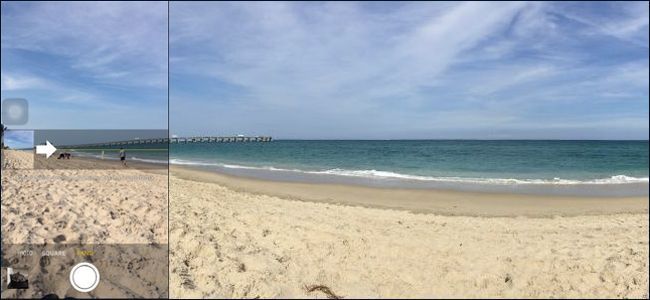
- На изображении показан общий вид сцены, подходящей для панорамы: открытая линия горизонта и равномерно распределённые объекты.
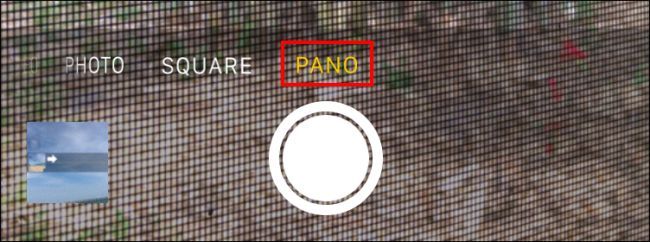
- Нажмите «Панорама» внизу экрана, это последний вариант справа на панели режимов.
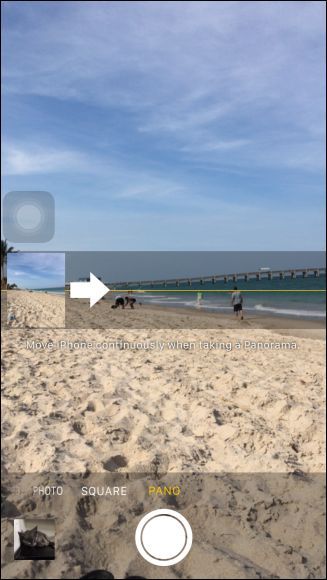
- Стрелка и линия показывают центр композиции: держите точку стрелки на линии.
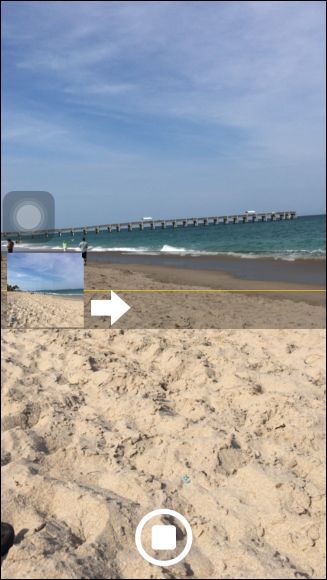
- Вы можете завершить съёмку нажатием кнопки спуска.
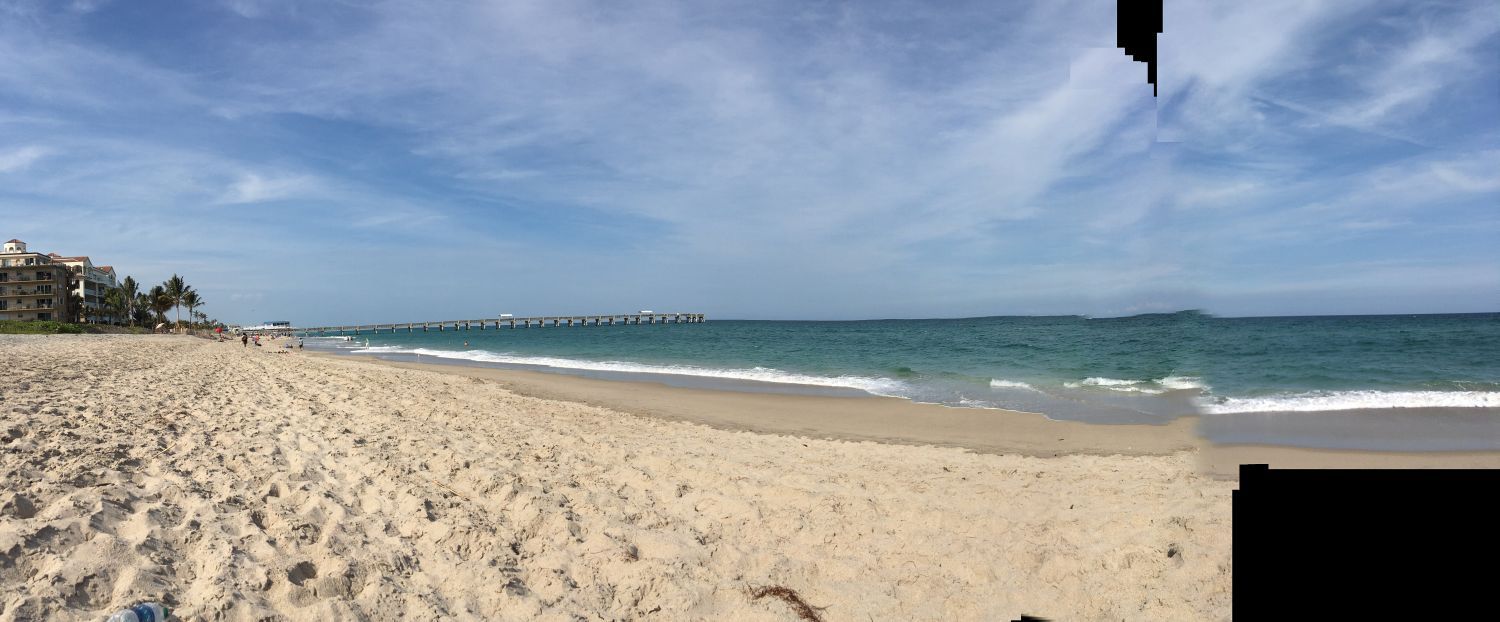
- Резкие рывки приводят к «рваному» изображению и разрывам в местах склейки.
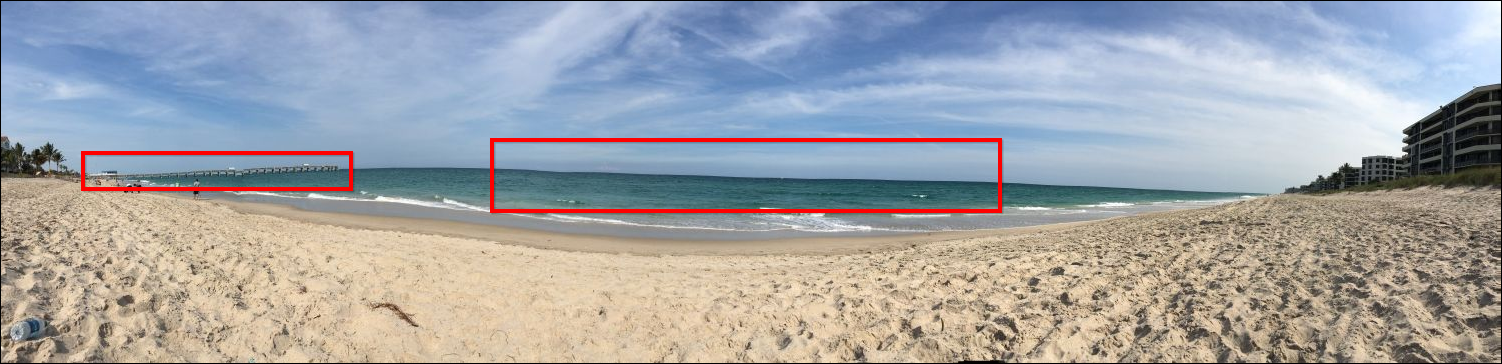
- Даже плавные, но нестабильные движения дают волнистость на горизонте и на предметах.
Что идёт не так: типичные проблемы и как их исправить
- Разрывы и «рваные» места: двигались слишком рывками — начните заново и двигайтесь медленнее.
- Волны и изгибы горизонта: держите постоянную высоту и используйте сетку.
- Смаз и размытие: скорость движения была слишком высока — снизьте.
- Автоматическая отмена съёмки: вы ушли слишком далеко от линии-гайда — вернитесь в зону или начните заново.
Важно: чем шире панорама, тем более выраженной будет цилиндрическая/рыбьеглазная деформация по краям — это нормальная оптическая особенность панорам.
Мини‑методология: проверенная последовательность (чеклист на 1 минуту)
- Включите сетку.
- Заблокируйте экспозицию/фокус на ключевом объекте.
- Утвердите начальную точку слева, определите конечную справа.
- Нажмите спуск, ведите ровно по линии-гайду.
- Сделайте 2–3 дубля для безопасности.
Критерии приёмки (как понять, что панорама годная)
- Горизонт либо ровный, либо равномерно заданно изогнут по всей длине без локальных провалов.
- Нет резких разрывов или несоответствий в смежных областях.
- Основные объекты (здания, люди, линии пирсов и т. п.) не имеют заметных искажений.
- Резкость достаточна для целевого использования (онлайн-просмотр, печать баннера и т. д.).
Роль‑ориентированные чеклисты
- Турист: быстрый дубль, штатив не обязателен, блокировка экспозиции редко нужна; берите 2–3 попытки на случай людей в кадре.
- Пейзажный фотограф: крепкий штатив или монопод, низкая скорость движения, AE/AF Lock, съёмка при мягком светe (раннее утро/поздний вечер).
- Риелтор/интерьеры: уменьшите высоту съёмки до человеческой линии зрения, используйте штатив с горизонтальным адаптером, снимайте медленнее и делайте вертикальные панорамы по необходимости.
Технические приёмы и хитрости
- Блокировка экспозиции/фокуса («AE/AF Lock») устраняет резкие перепады яркости при переходе от тёмных к светлым зонам.
- Для вертикальных панорам держите телефон в портретной ориентации и двигайтесь вверх-вниз, а не слева направо.
- Можно использовать кнопку громкости для съёмки, если вам удобнее держать устройство двумя руками.
- Для сцен с машинами или людьми: подождите, пока движущиеся объекты не окажутся в зоне, где алгоритм склейки не создаст артефактов.
Альтернативные подходы и когда панорама не подойдёт
- Если сцена очень динамична (много движущихся объектов), лучше сделать серию перекрывающихся снимков и склеить их в редакторе (например, в Adobe Lightroom или PTGui).
- Для совершенно ровных архитектурных интерьеров с минимальной деформацией используйте сменные объективы и профессиональные панорамные головы на штативе.
Постобработка и кадрирование
- После съёмки проверьте панораму в полноэкранном режиме. Если края содержат искажения — аккуратно обрежьте.
- В редакторе можно слегка выровнять горизонт и скорректировать экспозицию по всей длине снимка.
- Экспортируйте в формате JPEG для простого обмена или в HEIF/HEIC, если хотите сохранить компактный файл с качеством.
Факто‑бокс: ключевые числа и рекомендации
- Штатные штативы для iPhone стоят обычно около $15–30.
- Делайте как минимум 2–3 попытки для каждой панорамы.
- Для хорошего результата сохраняйте постоянную скорость движения — ни слишком быстро, ни слишком медленно.
Решение проблем: простая схема принятия решения
flowchart TD
  A[Начало съёмки панорамы] --> B{Стрелка на линии?}
  B -- Да --> C{Движение плавное?}
  B -- Нет --> G[Выравнять телефон, начать заново]
  C -- Да --> D{Появились артефакты после склейки?}
  C -- Нет --> H[Снизить скорость и держать телефон ровно]
  D -- Нет --> E[Используйте кадр]
  D -- Да --> F{Движущиеся объекты?}
  F -- Да --> I[Снимайте серию перекрывающихся кадров для пост‑склейки]
  F -- Нет --> G
Тестовые случаи и приёмочные критерии
- Сцена с ровным горизонтом и статичными объектами: ожидаемый результат — ровный, бесшовный кадр.
- Сцена с перемещающимися людьми: возможны артефакты, поэтому оценка по уровням — приемлемо/неприемлемо.
- Ночной городской панорамы: проверьте шум и яркие источники на предмет шлейфов; при плохом результате попробуйте вручную склеивать кадры.
Когда стоит купить штатив
Если вы часто снимаете панорамы для печати, реальных объектов или профессионального использования — штатив станет инвестициией: он стабилизирует аппарат, повышает точность склейки и уменьшает количество неудачных дублей. Штатив полезен не только для панорам, но и для ночной, макро‑ и групповой съёмки.
Краткое объявление для соцсетей (100–200 слов)
Хотите снимать впечатляющие панорамы на iPhone? Это проще, чем кажется: включите режим «Панорама», начните слева, двигайтесь плавно по линии‑гайду и сделайте несколько дублей. Для максимальной ровности используйте штатив и блокировку экспозиции. Читайте нашу подробную памятку с чеклистами, критериями приёмки и простыми методиками, которые помогут вам избежать разрывов, изгибов и других артефактов. Подходит для путешествий, пейзажей и интерьеров — быстро и без сложного ПО.
Итог и основные советы
- Держите телефон ровно и двигайтесь плавно.
- Блокируйте экспозицию/фокус при переменной освещённости.
- Делайте несколько дублей и кадрируйте результат в редакторе при необходимости.
- Для профессиональных задач используйте штатив и, при необходимости, внешние инструменты для склейки.
Важно: панорама — отличный инструмент для широких сцен, но не заменит продуманную компоновку и своевременную подготовку. Начните с простых пейзажей и постепенно переходите к более сложным сценам.

Похожие материалы

Несколько аккаунтов Skype: Multi Skype Launcher

Журнал для работы: повысить продуктивность

Персональные звуки уведомлений на Android

Скачивание шоу Hulu для офлайн‑просмотра

Microsoft Start: персонализированная новостная лента
