
Астрофотография на Pixel: ручной режим и лучшие практики
Быстрые ссылки
Что такое режим астрофотографии?
Как вручную включить режим астрофотографии
Как сделать лучшие снимки космоса
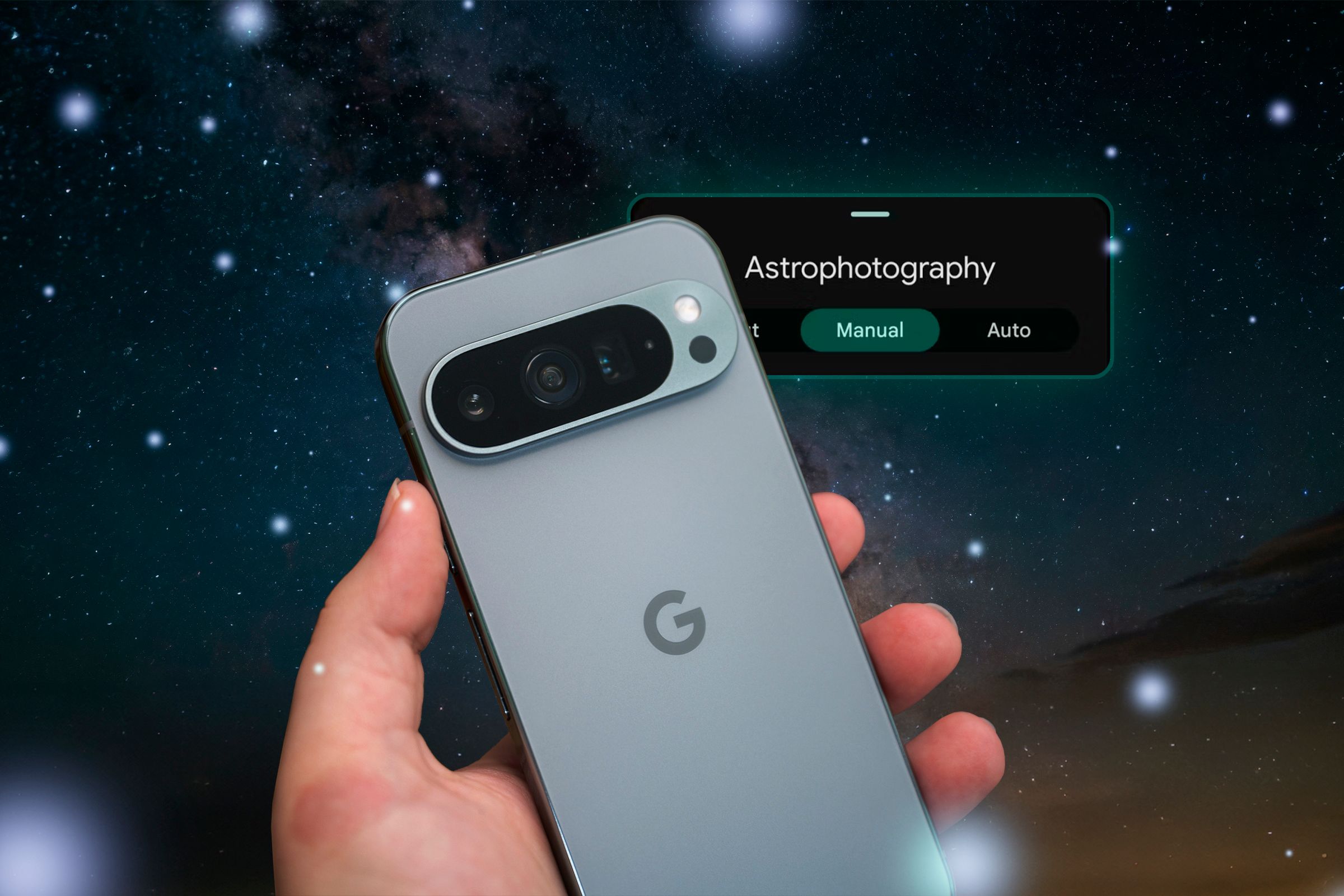
Есть мало чего красивее, чем ночное небо, и современные камеры смартфонов дают возможность каждому сделать впечатляющие фотографии. В новой версии приложения Google Camera для телефонов Pixel добавлена возможность вручную управлять режимом астрофотографии — теперь у вас больше контроля над финальным снимком.
Что такое режим астрофотографии?
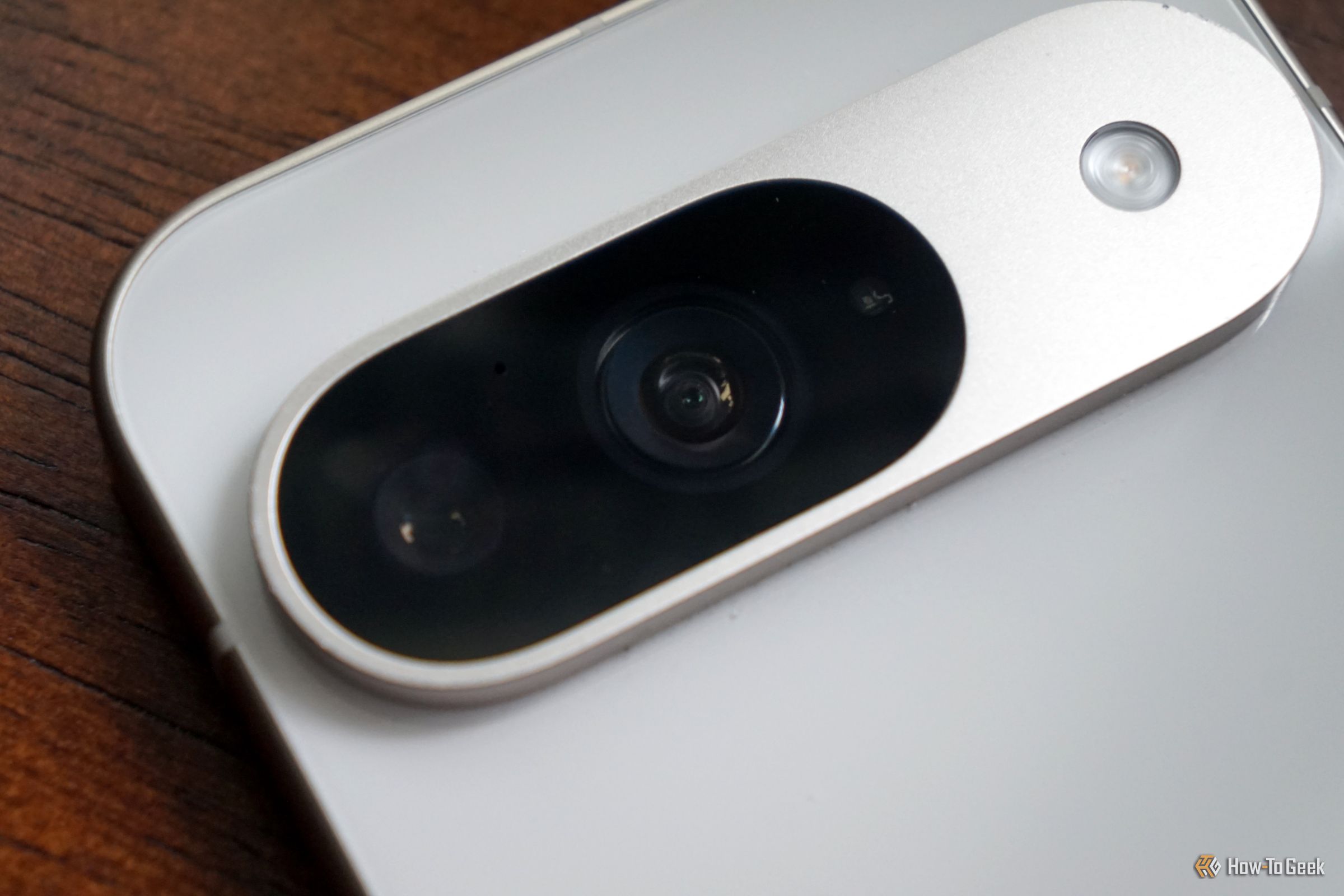
Режим астрофотографии на Google Pixel предназначен для съёмки ночного неба и автоматически подбирает параметры экспозиции, ISO и длительности длинных выдержек. Традиционно режим выполнял отдельные 16-секундные кадры и применял обработку на основе ИИ для повышения детализации звёзд и слабых объектов.
Ранее вы не могли включить этот режим вручную: при выборе Night Sight и установке телефона на устойчивую опору режим активировался автоматически. С выходом обновления Google Camera 9.5 появился выбор: автоматический или ручной режим астрофотографии, а также базовые настройки длительности съёмки.
Важно: терминология. “Night Sight” — это ночной режим съёмки в приложении Google Camera. “Astrophotography mode” — встроенная опция, активируемая внутри Night Sight.
Как вручную включить режим астрофотографии
- Откройте приложение Google Camera и переключитесь в Night Sight (Ночной режим).
- При переключении появится всплывающее окно с параметрами режима астрофотографии. Выберите «Ручной» или «Авто».
- Если окно не появилось, нажмите значок шестерёнки в углу экрана Night Sight (быстрые настройки) и убедитесь, что для режима астрофотографии включён параметр «Авто» или «Включено».
- В Night Sight появится иконка с изображением луны в правом нижнем углу — это доступ к режиму астрофотографии.
- Установите длительность съёмки (до 4 минут максимум). Длиннее — больше кадров для стеккинга; при 4 минутах телефон может сделать до 16 кадров по 16 секунд и объединить их в один качественный снимок.
- Нажмите кнопку спуска затвора. Запустится 5‑секундный таймер — используйте это время, чтобы окончательно зафиксировать телефон на штативе и направить объектив на небо.
Совет: при ручной активации вы контролируете только длительность сбора кадров и выбор между ручным и автоматическим режимом. Остальные параметры (например, алгоритмическая обработка) остаются под управлением приложения.
Важно: обновление Google Camera 9.5 распространяется постепенно. Если вы не видите опцию, подождите обновления в Play Store или загрузите APK вручную из проверенного источника. Стараясь установить APK, загружайте весь бандл приложения и используйте официальные инструменты (APKMirror и т.п.) только если уверены в безопасности.
Как получить наилучшие снимки ночного неба
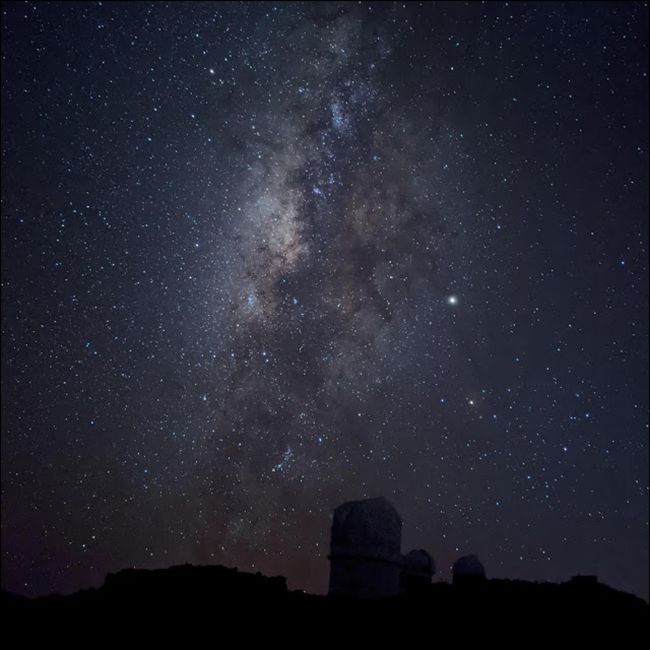
Даже с ручным режимом астрофотографии вам понадобятся правильные условия. Ниже — подробная методика подготовки, съёмки и постобработки.
Подготовка: место и время
- Удалитесь от источников искусственного света: городское освещение сильно снижает контраст звёзд. Чем дальше от света — тем лучше.
- Учитывайте фазу Луны: большая и яркая Луна «заливает» небо и скрывает слабые объекты. Для съёмки Млечного Пути или слабых туманностей выбирайте новолуние или тонкую фазу.
- Проверяйте погоду и прозрачность неба: облачность, дым или высокая влажность ухудшают результат. Используйте прогнозы с почасовым детализированием.
Оборудование и установка
- Стабильная опора: штатив — лучший выбор. Без штатива риск микродрожания высок при длинных выдержках.
- Крепление телефона: используйте адаптер для штатива, надёжно фиксируйте телефон в горизонтали или по композиции.
- Дополнительные аксессуары: пульт/таймер, внешний объектив (широкоугольный) или крепления для линз — опционально.

Параметры и техника съёмки
- Длительность сбора кадров: максимум 4 минуты в ручном режиме. Чем дольше — тем выше шанс получить больше кадров для последующего объединения (стеккинга).
- Таймер: 5 секунд дают время убрать руки и избежать дрожания.
- Композиция: включите в кадр ориентиры (деревья, силуэты зданий, горы) для масштаба и интереса.
- Чистка объектива: протирайте объектив перед съёмкой — следы и пыль создают блики при длинных выдержках.
Обработка и стеккинг
- Стеккинг — объединение нескольких кадров для повышения соотношения сигнал/шум. Google Camera делает это автоматически, но ручной стеккинг в специализированных приложениях (например, для ПК) даёт больше контроля.
- Форматы: сохраняйте исходники в RAW, если приложение позволяет, чтобы получить больше гибкости в тональной коррекции.
- Инструменты: для мобильной обработки подойдут Snapseed, Adobe Lightroom; для продвинутого стеккинга — программы на ПК (например, DeepSkyStacker или специализированные скрипты). Не используйте сомнительные инструменты и не доверяйте обработку неизвестным облачным сервисам с приватными снимками.
Когда ожидать ограничений
- Яркие источники света (фонари, окна, автомобильные фары) и Луна ухудшают результат.
- Облачность, туман и атмосфера с высокой влажностью размывают звёзды.
- Длинные экспозиции чувствительны к движению воздуха (ветру) и вибрациям — даже незначительные колебания штатива разрушат изображение.
Мини‑методика: пошаговый чек‑лист перед съёмкой
- Проверьте, установлена ли Google Camera версии 9.5 или выше.
- Выберите место подальше от городской засветки.
- Очистите объектив и закрепите телефон на штативе.
- Включите Night Sight → выберите Astrophotography → Manual.
- Установите длительность (рекомендуется 2–4 минуты для «глубоких» кадров).
- Запустите таймер и убедитесь, что телефон не двигается до окончания процесса.
- Сохраните исходники (RAW, если доступно) и выполните стеккинг/обработку.
Примеры альтернативных подходов
- Использовать сторонние приложения для астрофотографии, которые предлагают управление фокусом, ISO и интервалом: они дают больше ручных настроек, но качество обработки может уступать встроенным алгоритмам Google.
- Внешние объективы и насадки: широкоугольные объективы помогают захватить больше неба, но при использовании сторонних линз возможны виньетирование и падение резкости.
- Трекеры звёзд (поисковая монтировка): при серьёзной съёмке для длинных выдержек используйте трекер — он компенсирует вращение Земли. Для смартфона это редкость, но существуют компактные варианты.
Когда режим не подойдёт: контрпримеры
- В сильно засвеченном городе вы не получите чётких звёзд независимо от выдержки.
- При полном свечении полной Луны съёмка слабых объектов бессмысленна — сначала подождите менее яркую фазу.
- Если ожидать быстрые перемещения облаков или сильный ветер, длинная выдержка скорее испортит кадр.
Критерии приёмки (Как понять, что кадр удачный)
- Чёткие точечные звёзды без видимого размытия.
- Хороший баланс между яркими и слабыми объектами (звёзды не «взрываются» до белых пятен).
- Минимум шумов в тенях после базовой обработки.
- Отсутствие видимых артефактов от слияния кадров при стеккинге.
Рекомендации по постобработке — краткий чек‑лист
- Начните с выравнивания экспозиции и снижения шума.
- Корректируйте белый баланс, чтобы небо выглядело естественно.
- Увеличьте контраст локально, чтобы выделить туманности и участки Млечного Пути.
- Используйте маски для выборочной коррекции яркости и цвета.
Матрица совместимости и заметки о версиях
- Поддержка функции: Pixel c Google Camera 9.5+. Если обновление ещё не пришло — ожидайте в Play Store.
- Совместимость с RAW: зависит от модели и прошивки устройства; сохраняйте исходники, если доступно.
Небольшая галерея крайних случаев
- Съёмка в горах на большой высоте: меньше атмосферных помех — чаще лучшие результаты.
- При съёмке через тонкие облака возможны интересные «слоистые» эффекты, но чёткость звёзд ухудшается.
Короткая словарная подсказка
- Стеккинг — объединение нескольких кадров для повышения сигнала и снижения шума.
- RAW — формат с минимальной компрессией, даёт больше данных для обработки.
- Таймлапс — последовательные кадры, смонтированные в видео.
Плейбук: быстрая инструкция для выезда на съёмку
- За 24 часа: проверьте прогноз погоды и фазу Луны.
- За 2 часа: подготовьте штатив, зарядите телефон, очистите объектив.
- На месте: установите точку съёмки, отключите на телефоне все уведомления, переведите в режим полёта по необходимости.
- Съёмка: Night Sight → Astrophotography → Manual → длительность → таймер → старт.
- После: сохраните исходники, при необходимости выполните стеккинг и базовую коррекцию.
Три простых правила для стабильного улучшения результата
- Минимизируйте световое загрязнение.
- Обеспечьте полную неподвижность камеры на время экспозиции.
- Сохраняйте и обрабатывайте исходники (RAW) по возможности.
Заключение
Камера Pixel остаётся мощным инструментом, а добавление ручного режима астрофотографии в Google Camera 9.5 даёт больше контроля и возможностей. Тем не менее, аппаратные и атмосферные ограничения остаются: для серьёзной астросъёмки профессиональное оборудование всё ещё даёт лучшие результаты. Для большинства любителей Pixel в сочетании с продуманной подготовкой, штативом и базовой постобработкой — отличная платформа для впечатляющих снимков ночного неба.
Короткое резюме и призыв к действию:
Попробуйте новую функцию на своём Pixel, следуйте чек‑листам выше и делитесь лучшими кадрами в сообществах — это лучший способ быстро улучшить технику съёмки.

Похожие материалы

Несколько аккаунтов Skype: Multi Skype Launcher

Журнал для работы: повысить продуктивность

Персональные звуки уведомлений на Android

Скачивание шоу Hulu для офлайн‑просмотра

Microsoft Start: персонализированная новостная лента
