
Как снимать живые фотографии (Live Photos) на iPhone
Быстрые ссылки
- Убедитесь, что объект движется (а вы — нет)
- Как включить и выключить Live Photos
- Как установить Live Photo как живые обои
- Как редактировать Live Photos
Что такое Live Photos — коротко
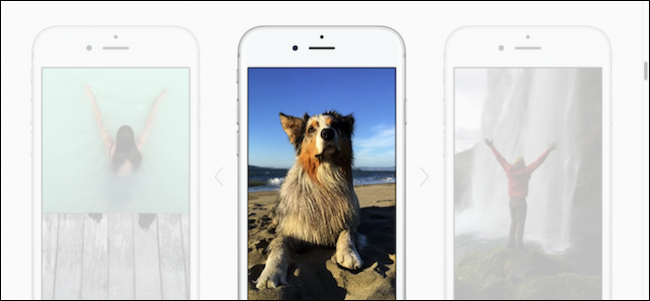
Live Photo записывает примерно на 1–3 секунды видео и звук вокруг момента съёмки. По сути это снимок плюс короткий MOV-файл. При долгом нажатии (3D Touch или аналогичном жесте) кадр «оживает». Это удобный способ передать эмоцию и движение, но он занимает заметно больше места, чем одиночная фотография.
Коротко: Live Photo = фотография + короткий ролик с звуком.
Важно: Live Photo записывает звук. Если рядом шумно — звук попадёт в файл.
Убедитесь, что объект движется (а вы — нет)
Главная идея Live Photos — движение. Если объект статичен, эффект теряется.
- Идеальные сюжеты: взмах крыльев, улыбка в движении, брызги воды, колесо обозрения, играющий ребёнок, животное в активности.
- Плохой выбор: сцены без движения, портреты с неподвижным выражением.
Технические советы:
- Live Photo занимает на несколько мегабайт больше места, чем обычный JPG. Если объем памяти важен — снимайте выборочно.
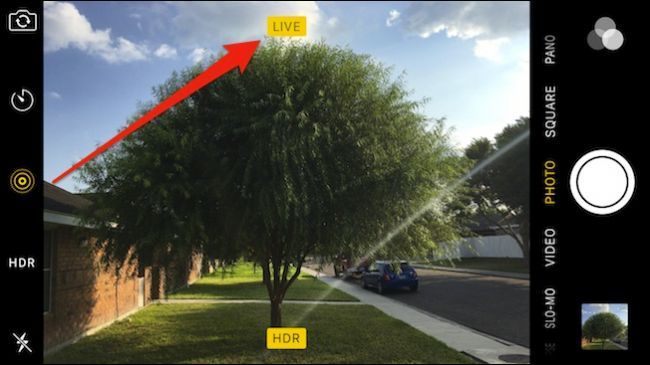
- На экране камеры появляется индикатор “Live”. Он показывает, что функция активна и длительность записи идёт.
Практика для устойчивости:
- Держите локти прижатыми к корпусу. Дышите глубоко и нажимайте затвор на выдохе.
- Для лучшей стабильности используйте кнопку уменьшения громкости на телефоне как спуск.
- При слабом свете камера будет снимать чуть дольше — держите устройство ещё спокойнее.
Важно: Live Photo — это не многосекундный фильм. Чтобы захватить желаемое движение, держите камеру направленной на объект до исчезновения индикатора Live.
Как включить и выключить Live Photos
По умолчанию на новых iPhone функция включена.
- Откройте камеру. Вверху экрана вы увидите значок Live (круг внутри круга или надпись “Live”). Нажмите, чтобы переключить режим.
- Рекомендуется отключать Live Photos для обычных статичных снимков, чтобы экономить место.
Как определить Live Photo среди снимков:
- В приложении “Фото” долго нажмите на миниатюру — если изображение анимируется, это Live Photo.
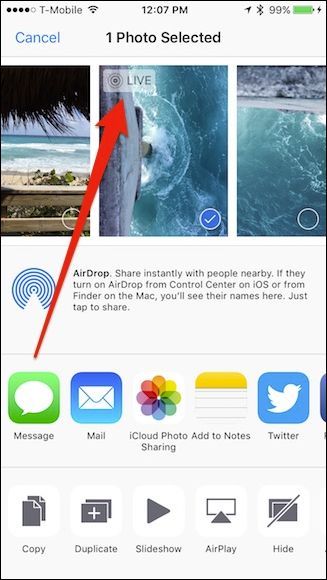
- При шаринге в миниатюре появится метка LIVE в углу.
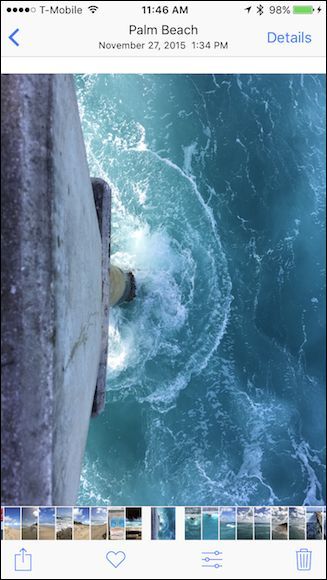
Примечание: В текущих версиях приложения «Фото» нет отдельного альбома для Live Photos по умолчанию, поэтому поиск по ним требует ручной проверки или использования 3D Touch/аналога.
Как установить Live Photo как живые обои
Вы можете сделать Live Photo анимированными обоями на экране блокировки.
- Откройте Настройки > Обои.
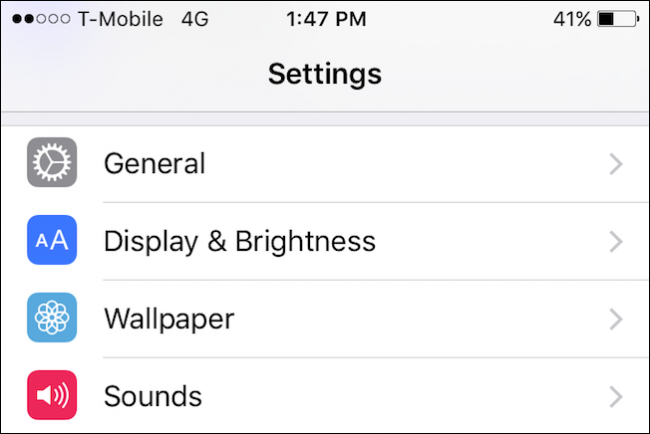
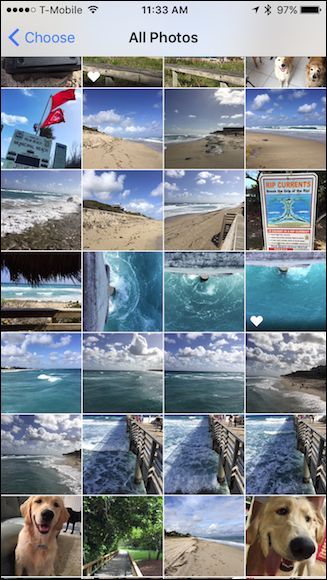
- Нажмите «Все фото» (All Photos), найдите нужный Live Photo в камере.
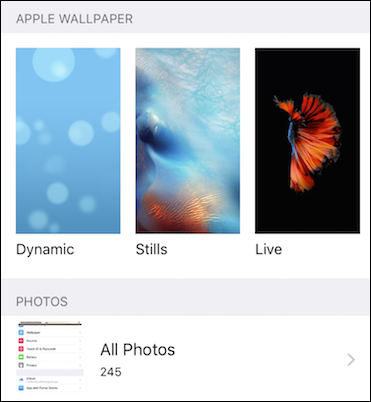
- Выберите Live Photo и нажмите опцию Live Photo, затем Set.
- Укажите, куда ставить обои: экран блокировки, экран «Домой» или оба. Для анимации выберите экран блокировки.
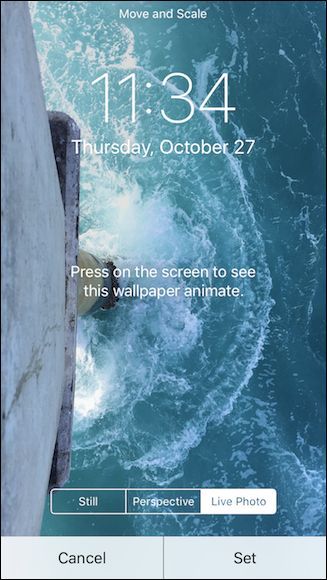
- После установки при нажатии на экран блокировки Live Photo будет анимироваться.
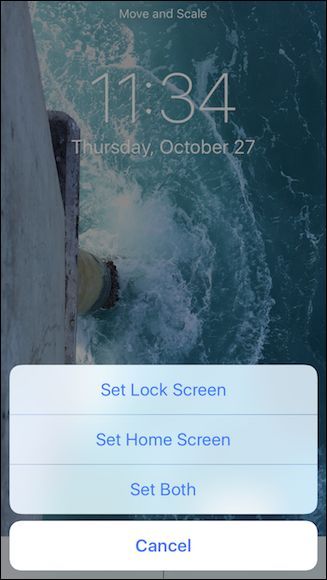
Примечание: Анимированные обои работают только на экране блокировки; на рабочем столе (Home Screen) анимация не воспроизводится при простом просмотре.
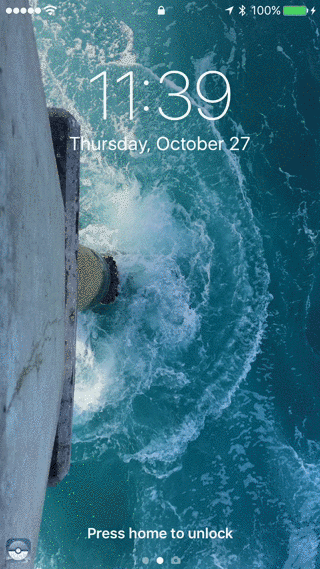
Важно: Если у вас мало свободной памяти, храните только лучшие Live Photos и удаляйте лишние.
Как редактировать Live Photos
Live Photos можно редактировать как обычные фотографии и дополнительно управлять кадрами и звуком.
- Откройте Live Photo в приложении «Фото» и нажмите Редактировать.
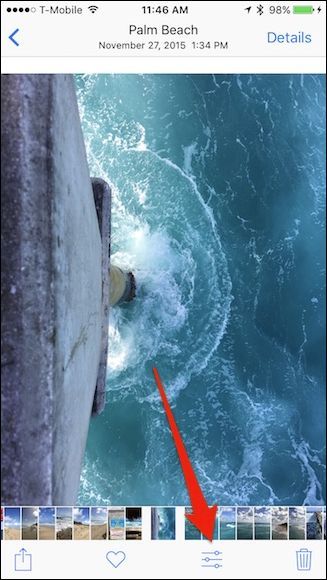
- Стандартные правки: кадрирование, поворот, фильтры, цвет, яркость, контраст, пометки (markup).
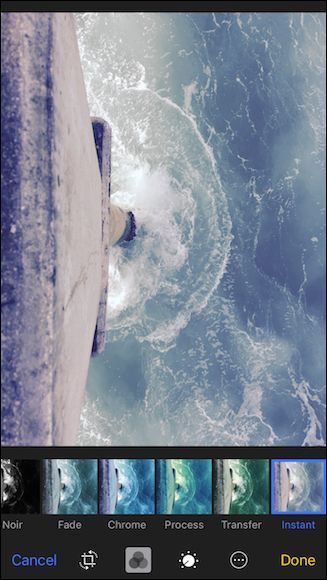
- Дополнительно можно:
- Выбрать кадр-основу (key photo) из записанных кадров — этот кадр будет статичной обложкой.
- Отключить звук или превратить Live Photo в обычную неподвижную фотографию (Remove Live Photo).
- Нажмите «Готово» для сохранения или «Отменить» для возврата.
Совет: перед публикацией в соцсетях проверьте, нужно ли отправлять видео+звук. Иногда лучше экспортировать только статичное изображение.
Когда Live Photos не работает или вызывает проблемы
Контрпример: Live Photo не подходит, если вам нужна высокая частота кадров, длительная запись или точная последовательность кадров. Для спортивных сцен с быстрым движением лучше видео или серийная съёмка (burst).
Типичные проблемы и решения:
- Шумы и посторонние звуки — используйте режим без звука или редактируйте звук.
- Дребезг камеры — используйте штатив или спуск по проводной/блютуз-кнопке.
- Плохое освещение — Live Photo не улучшит качество: используйте вспышку или дополнительное освещение.
Альтернативные подходы
- Видео: когда нужно больше контроля и длительность > 3 сек.
- Серийная съёмка (Burst): для выбора идеального момента при динамических сценах.
- GIF: для простого повторяющегося цикла без звука и с меньшим размером.
Рекомендация: выбирайте инструмент под задачу, а не наоборот.
Мини‑методология: простой рабочий процесс для хорошего Live Photo
- Выберите сюжет с движением.
- Включите Live Photo в камере.
- Сфокусируйтесь на объекте, держите камеру устойчиво.
- Нажмите на спуск в нужный момент и удерживайте устойчивость ещё полсекунды.
- Посмотрите результат в «Фото» — при необходимости отредактируйте ключевой кадр и звук.
- Удалите ненужные Live Photos, чтобы высвободить место.
Чек‑лист для разных ролей
Фототурист:
- Включил Live Photos для живых сцен
- Выключил для пейзажей
- Использует кнопку громкости как спуск
- Периодически чистит «Фото» от лишних Live
Родитель:
- Снимает мелкие движения (улыбки, игры)
- Держит телефон устойчиво, лучше на уровне глаз ребёнка
- Проверяет звук перед публикацией
Любитель мобильной фотографии:
- Экспериментирует с композицией и светом
- Пробует ключевые кадры (key photo)
- Преобразует избранные Live Photos в живые обои
Критерии приёмки
Хорошая Live Photo соответствует следующим условиям:
- На кадре есть заметное движение.
- Камера держалась устойчиво — нет сильной дрожи.
- Ключевой кадр (cover) чёткий и композиционно удачный.
- Звук приемлем или отключён при необходимости.
Управление местом на устройстве
Live Photos занимают больше места, чем одиночные снимки. Управление пространством:
- Удаляйте ненужные Live Photos.
- Экспортируйте важные файлы на облако или внешний диск.
- Приходящая необходимость — переключиться на обычные снимки для экономии памяти.
Психология и ментальные модели
- Live Photo можно видеть как «мини-память»: важен не каждый кадр, а эмоциональный контекст.
- Выбирайте Live Photo, когда хочется сохранить атмосферу момента, а не только идеальную позу.
Советы по публикации и совместному использованию
- Многие соцсети автоматически конвертируют Live Photo в GIF или видео при публикации.
- Перед отправкой в мессенджер подумайте, хотите ли передать звук.
- Для обмена без звука — экспортируйте статическое изображение.
Частые ошибки новичков
- Оставлять Live Photo включёнными постоянно. Решение: выключайте, когда не нужны.
- Снимать статичные сюжеты.
- Не проверять звук перед публикацией.
Короткая выжимка
Live Photos — удобный способ добавить движения и эмоции к снимкам. Они просты в использовании: включил, поймал момент, отредактировал. Но они требуют аккуратного управления памятью и внимания к устойчивости камеры.
Важно: Для анимации на экране блокировки Live Photo должен быть установлен именно как обои для экрана блокировки.
Ключевые выводы
- Снимайте движущиеся сюжеты и держите камеру устойчивой.
- Используйте кнопку громкости как спуск для лучшей стабильности.
- Редактируйте ключевой кадр и звук перед публикацией.
- Удаляйте лишние Live Photos, чтобы не терять память устройства.
Сводка:
- Live Photos дают короткую анимацию и звук вокруг кадра.
- Они удобны для запоминания эмоций, но занимают больше места.
- Правильная съёмка и редактирование решают большинство проблем.

Похожие материалы

Несколько аккаунтов Skype: Multi Skype Launcher

Журнал для работы: повысить продуктивность

Персональные звуки уведомлений на Android

Скачивание шоу Hulu для офлайн‑просмотра

Microsoft Start: персонализированная новостная лента
