
Как сделать скриншоты Apple TV с помощью Mac
Apple TV сам по себе не предоставляет удобного инструмента для создания скриншотов. Пока Apple не добавит такую функцию в tvOS, самый надёжный способ — зеркалирование экрана Apple TV на Mac и съёмка окна QuickTime. Ниже — полное руководство, рекомендации, альтернативы и чеклисты для разных ролей.
Требования
- Mac с установленным QuickTime Player (входит в macOS по умолчанию).
- Apple TV и Mac в одной Wi‑Fi сети.
- Рабочая функция AirPlay на Apple TV и доступ к сети (в некоторых сетях гостевой доступ или корпоративные фильтры могут блокировать обнаружение).
- Пульт Apple TV под рукой для навигации по интерфейсу.
Пошаговое руководство
- Откройте QuickTime Player на Mac. Если приложение не видно, нажмите Cmd + Space и введите QuickTime.
- В меню QuickTime выберите File > New Movie Recording.
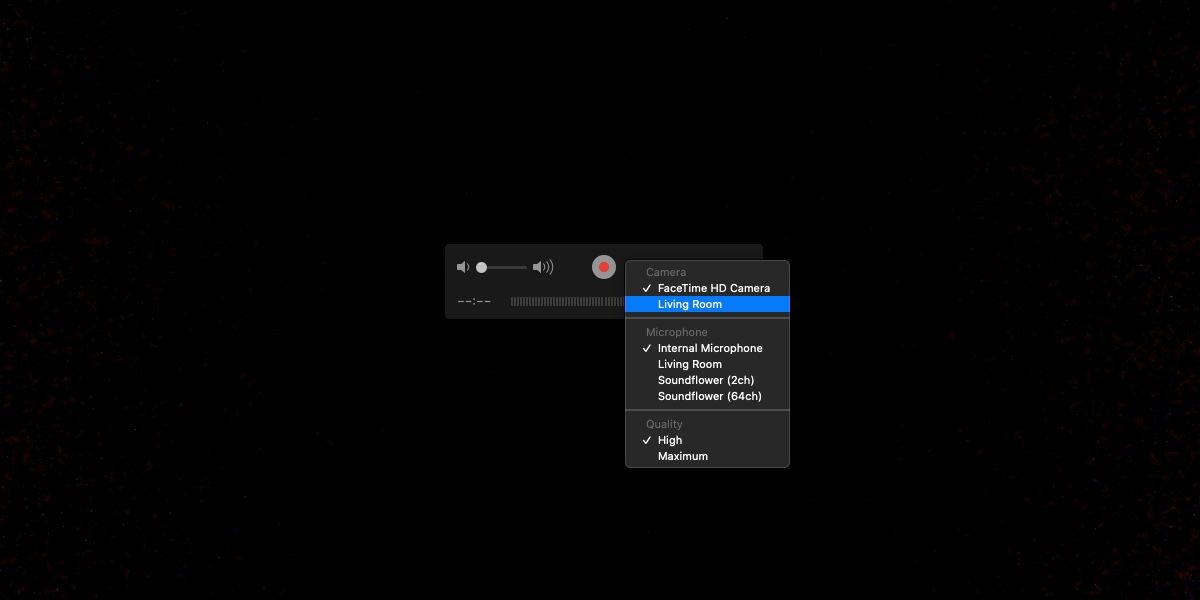
- Включится веб‑камера Mac — вы увидите своё изображение. Ничего страшного: нажмите на стрелку вниз рядом с красной кнопкой записи.
- В разделе Camera выберите ваше Apple TV (у него своё имя, например «Living Room»). После выбора начнётся поиск и подключение.
- На экране Apple TV появится код AirPlay. Введите этот код на Mac, когда появится запрос.
- Экран Apple TV отразится в окне QuickTime на Mac.
- Сделайте скриншот окна QuickTime: нажмите Cmd + Shift + 4, затем пробел — курсор превратится в иконку камеры; наведите на окно QuickTime и кликните, чтобы сохранить изображение.
После этого можно использовать пульт Apple TV, чтобы перейти к нужному экрану и повторить съёмку сколько угодно раз.
Важные замечания
- Если QuickTime не отображает Apple TV в списке, проверьте, что оба устройства в одной сети и что на Apple TV включён AirPlay (Настройки > AirPlay).
- В некоторых сетях (например, корпоративных) протоколы обнаружения устройств могут быть заблокированы — попробуйте точку доступа или домашний Wi‑Fi.
- Скриншоты недоступны для DRM‑защищённого контента (Netflix, Disney+ и др.) — вместо изображения вы увидите чёрный экран или пустой кадр.
Ограничения и когда метод не работает
- DRM‑защита: нельзя получить скриншот защищённого видео. Это системное ограничение, на него не влияет способ съёмки.
- Нет Mac: метод требует macOS; владельцам только iPhone/iPad придётся использовать альтернативы ниже.
- Сетевые проблемы: если Mac и Apple TV не видят друг друга, проверьте брандмауэр Mac, настройки роутера (AP隔離/изоляция клиентов Wi‑Fi) и включён ли AirPlay на приставке.
- Совместимость: старые версии tvOS/macOS могут иметь особенности в работе AirPlay; обновите ПО при подозрениях на баг.
Быстрые шаги для устранения неполадок
- Перезапустите Apple TV и Mac.
- Отключите и снова включите Wi‑Fi на обоих устройствах.
- Временно выключите брандмауэр macOS (или добавьте правило для QuickTime).
- Попробуйте создать точку доступа на iPhone и подключить Apple TV и Mac к ней.
Альтернативные подходы
- Фотосъёмка экрана телефонной камерой. Простое и быстрое решение, но качество и перспектива могут страдать.
- HDMI‑захват через видеокарту‑захват (capture card). Подключите HDMI‑выход Apple TV к захватному устройству, подключённому к Mac/ПК. Это даёт стабильный поток и обходит ограничения AirPlay, но требует дополнительного оборудования.
- Xcode (для разработчиков). В Xcode устройства Apple TV можно подключать и снимать скриншоты через окно устройств — подходит для разработчиков, уже работающих с инструментами Apple.
Мини‑методология: как планировать съёмку скриншотов
- Подготовьте Wi‑Fi и проверьте обновления ПО.
- Подключите Apple TV к сцене/приложению и подготовьте нужный экран.
- Отразите экран в QuickTime и сделайте пробный кадр.
- Снимайте серию кадров с небольшими перемещениями курсора/передвижениями по меню для выбора лучшего кадра.
- Отредактируйте и маркируйте файлы для дальнейшей публикации.
Роль‑ориентированные чеклисты
Для обычного пользователя:
- Убедиться, что Mac и Apple TV в одной сети.
- Открыть QuickTime и выбрать New Movie Recording.
- Ввести код AirPlay и сделать скриншот.
Для контент‑креатора:
- Планировать навигацию по интерфейсу заранее.
- Делать несколько дублей с разными моментами интерфейса.
- Использовать HDMI‑захват для наилучшего качества и стабильности.
Для разработчика/QA:
- Проверить поведение при разных локализациях tvOS.
- Зафиксировать шаги, где DRM блокирует изображение.
- Использовать Xcode для интеграции в CI, если нужно автоматически фиксировать ошибки интерфейса.
Критерии приёмки
- Скриншот чёткий, без отражений и наложений курсора.
- Отсутствует чёрный экран (кроме случаев DRM‑защиты).
- Изображение соответствует выбранному экрану Apple TV.
Однострочный глоссарий
- AirPlay — беспроводной протокол Apple для зеркалирования и стриминга контента между устройствами.
- DRM — технология защиты цифрового контента от копирования и съёмки.
- Capture card — устройство для захвата видеосигнала через HDMI.
Итог
Использовать Mac и QuickTime — самый простой и свободный от дополнительных расходов способ получить скриншоты Apple TV, если нужен снимок интерфейса, игры или настроек. Помните о DRM и сетевых ограничениях; при необходимости рассмотрите HDMI‑захват или Xcode для профессиональных задач.
Важно: если вам нужно часто снимать контент с Apple TV (например, для руководств или тестирования), подумайте о покупке HDMI‑захвата — это даёт стабильность и качество выше, чем фотографирование экрана.

Похожие материалы

Несколько аккаунтов Skype: Multi Skype Launcher

Журнал для работы: повысить продуктивность

Персональные звуки уведомлений на Android

Скачивание шоу Hulu для офлайн‑просмотра

Microsoft Start: персонализированная новостная лента
