
Как разобрать, почистить и собрать контроллер Xbox One
Зачем разбирать контроллер Xbox One
Контроллер Xbox One активно используется: он переносится, роняется, пачкается кожным салом, потомыми следами и крошками. Регулярное обслуживание продлевает срок службы и делает управление более точным. Основные причины разобрать контроллер:
- заменить или отремонтировать стики (аналоговые джойстики);
- заменить кнопки, триггеры или проверять их контакт;
- очистить внутренности от грязи и крошек;
- проверить и починить контакты батареи или моторчики вибрации.
Этот гид ориентирован на фирменные контроллеры Microsoft (Xbox One и первый ревизии Series X/S). У сторонних контроллеров чаще восемь обычных винтов и простой доступ.
Что понадобится
Коротко — инструменты и расходники для безопасного разбора и чистки:
- Torx отвертка T8 или T9 (в зависимости от модели);
- маленькая крестовая и плоская отвертка (для мелкой работы);
- пластиковые лопатки/приспособления для поддёма (guitar pick или пластик-спуджер);
- пластиковый спуджер или одноразовый нож (для более жёстких фиксаторов);
- ватные палочки, безворсовые салфетки;
- изопропиловый спирт 70–99% и спиртовые салфетки;
- маленький электро-вакуум (подходит для электроники) или баллончик со сжатым воздухом;
- пинцет с тонкими наконечниками;
- термостойкий клей (для мелкого ремонта пластика) и/или припой + паяльник (если планируете работу с проводкой);
- контейнер или магнитная подставка для винтов;
- перчатки нитриловые и антистатический браслет (ESD), если будете работать с платами.
Важно: если вы не уверены в пайке или в обращении с платами, ограничьтесь чисткой и заменой съемных частей. Пайку и сложный ремонт лучше доверить мастерской.
Меры безопасности и подготовка
- Выключите контроллер и извлеките батареи. Работайте на твёрдой ровной поверхности.
- Работайте при хорошем освещении.
- Носите антистатический браслет при доступе к платам.
- Не используйте излишнюю силу при отщёлкивании корпусов: пластик защёлкивается, но ломается при резких движениях.
- Спирт воспламеняем — держите источник огня подальше. Изопропиловый спирт быстро испаряется, не заливайте платы обильно.
Пошаговая инструкция: как открыть контроллер
- Снимите крышку батарейного отсека и извлеките батареи или аккумуляторную батарею.
- Используя пластиковую лопатку или медиатор, аккуратно подденьте пластиковые накладки на ручках контроллера. Делайте это медленно, проводя по стыку и подцепляя защёлки.
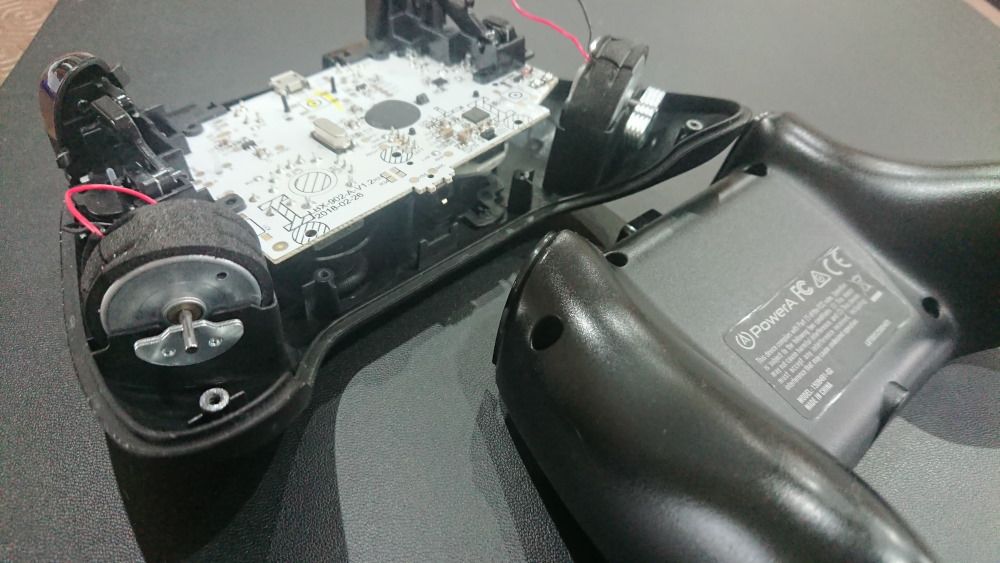
- Переверните контроллер лицевой частью вниз. Открутите пять винтов Torx: по два слева и справа и один под наклейкой в отсеке батареи. Сохраните винты в контейнере.
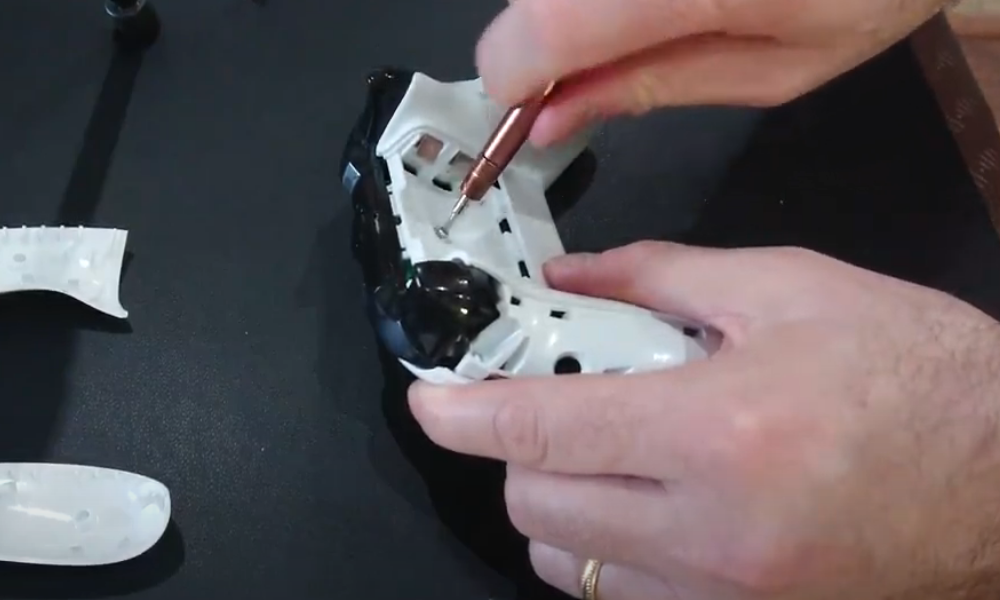
- Подденьте и снимите заднюю крышку — она должна отойти относительно легко после откручивания винтов.
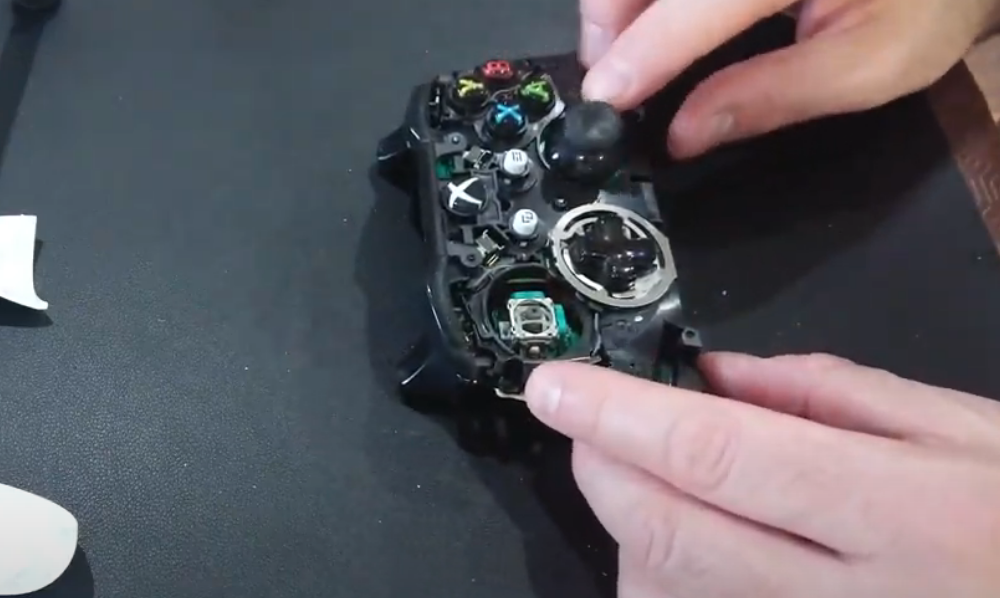
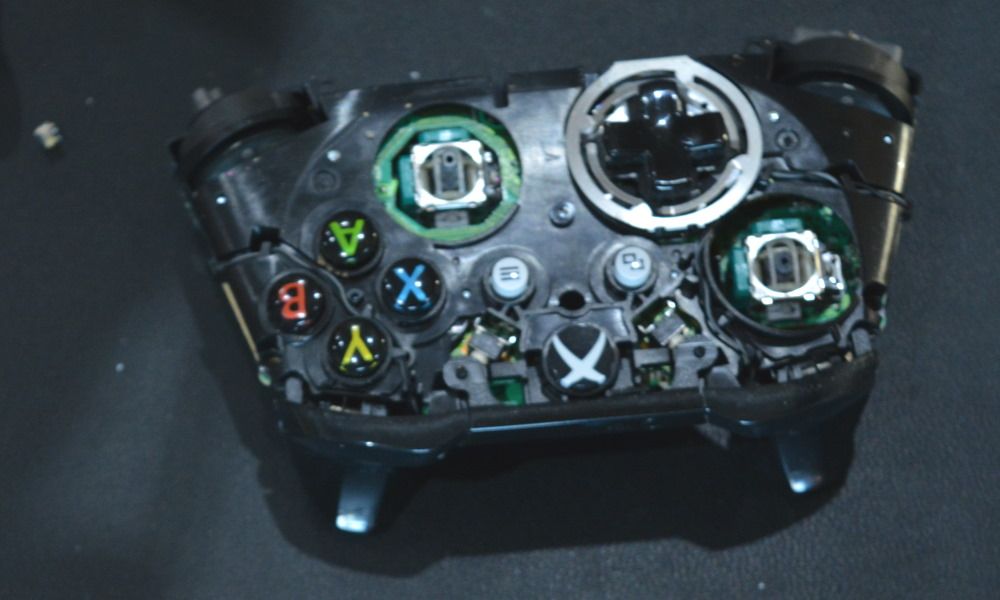
- Поднимите внутренний модуль — внутри вы увидите пластиковый каркас с двумя печатными платами (PCB).
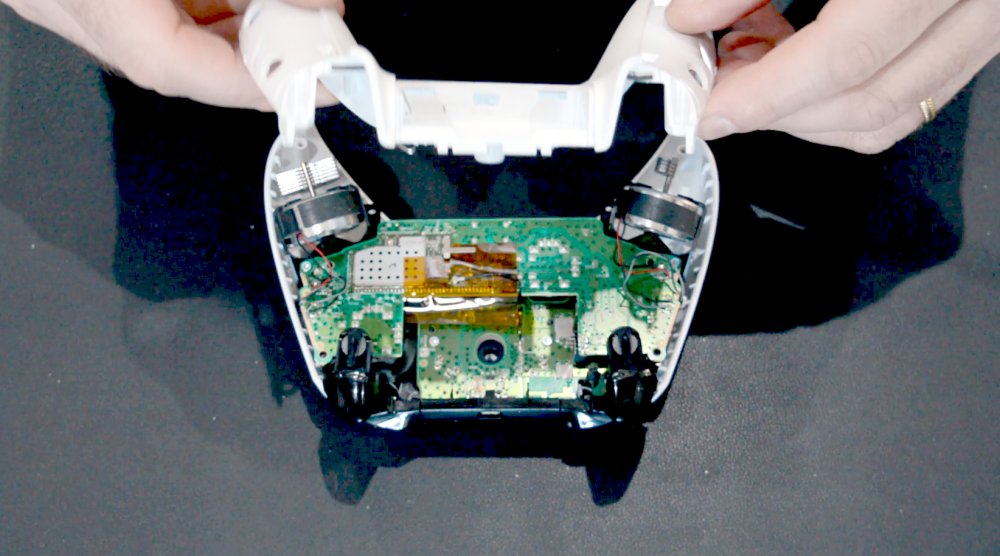
- При необходимости замените стики, D-pad или кнопки. Дальнейшая разборка плат требует навыков в электронике и пайке.
Поздравляем — вы открыли контроллер. Дальше — чистка, диагностика и ремонт.
Чистка контроллера: пошагово
Советы по чистке, которые безопасны и эффективны:
- Уберите крупные крошки и пыль с помощью мягкой кисточки или сжатого воздуха.
- Для локальной чистки кнопок и прорезей используйте ватные палочки, смоченные в изопропиловом спирте. Протирайте круговыми движениями, не нанося лишней влаги на плату.
- Для контактов батарей аккуратно удалите коррозию и загрязнения мягкой наждачной бумагой очень мелкой зернистости (или ластиком). Затем протрите контакт спиртом.
- Если внутри есть липкие следы от еды/напитков, аккуратно удалите их ватной палочкой со спиртом. Оставьте детали полностью высохнуть перед сборкой.
- После полной сборки протрите корпус дезинфицирующими салфетками, если нужен антибактериальный эффект.
Важно: не мочите плату большим количеством жидкости. Дайте деталям высохнуть минимум 15–30 минут (в зависимости от количества спирта).
Ремонт стика (джойстика)
Проблемы стиков: дрейф, люфт, механическое расшатывание. Типичные решения:
- Дрейф: в современных стиках проблема чаще всего в износе потенциометра на плате. Это можно устранить заменой соответствующего элемента (требуется паяльник) или заменой всей платы стика в сборе.
- Механический люфт: если сам пластиковый палец стика отсоединился от основания, иногда помогает вставка тонкого металлического штифта (от кнопки или мелкой гвоздики) в пластиковую втулку стика и закрепление его клеем или запрессовкой. Это временное решение.
- Полная замена: проще и надёжнее — купить комплект новых стиков, установить их вместо старых. Часто новые модули продают в комплекте с платой или посадочным механизмом.
Совет: если вы паяете новые контакты, используйте тонкий припой и нагревайте аккуратно, чтобы не повредить дорожки платы.
Ремонт кнопок и триггеров
- Кнопки часто теряют чувствительность из-за грязи. Полная разборка и очистка под кнопками обычно решает проблему.
- Триггеры могут иметь микропереключатели или потенциометры. Если триггер не возвращается, проверьте механическую часть (пружины, защёлки) и при необходимости замените деталь.
- Если пластиковая защёлка сломана, можно аккуратно нарастить её эпоксидным клеем и отшлифовать для подгонки.
Работа с вибрационными моторчиками и проводами
В контроллере есть четыре тонких провода к моторчикам вибрации (по два с каждой стороны) и несколько проводков между платами. Если нужно снять моторчики или полностью разделить платы, проводки придётся выпаять. Делайте это, только если умеете паять и контролировать полярность при сборке.
Полная разборка: риски и советы
Полная разборка (снятие плат, выпайка проводов, удаление моторчиков) открывает доступ ко всем компонентам, но резко повышает риск повредить устройство. Что учесть:
- Пометьте все шлейфы и винты в порядке их снятия. Фотографируйте каждый шаг — это сэкономит время при сборке.
- Используйте антистатический браслет и работайте на антистатической поверхности.
- Не тяните за провода силой — используйте пинцет.
Как собрать контроллер обратно
Сборка выполняется в обратном порядке:
- Установите внутренний модуль в переднюю половину корпуса.
- Подсоедините все шлейфы и убедитесь, что платы сидят ровно.
- Установите заднюю крышку и закрутите пять винтов Torx.
- Защёлкните боковые пластиковые накладки на ручках.
- Вставьте батареи и закройте отсек. Включите контроллер и проверьте работу всех кнопок, стиков, триггеров и вибрации.
Тестирование после сборки
Проверьте следующее:
- Все кнопки и направления D‑pad реагируют корректно.
- Аналоговые стики двигаются плавно, без дрейфа.
- Триггеры нажимаются и возвращаются.
- Вибрация включается при тесте (в играх или в меню консоли).
- Контакт батарей надежен.
Если что-то не работает — повторите разбор и проверьте корректность подсоединений и отсутствие зажатых шлейфов.
Когда стоит не пытаться ремонтировать самому
- при серьёзных повреждениях платы (трещины, обгоревшие элементы);
- если требуется сложная пайка под микроскопом и вы в этом не уверены;
- если устройство находится на гарантии — самостоятельный разбор может её аннулировать.
В этих случаях лучше обратиться в авторизованный сервис.
Альтернативы и модификации
- Замена на новый контроллер: самый простой вариант при серьёзной поломке.
- Покупка ремонтного комплекта (стики, кнопки, винты) и замена у себя дома.
- Кастомные модификации: подсветка, сменные панели корпуса, улучшенные механические стики. Имейте в виду, что косметические моды часто требуют покраски и адгезионных материалов.
Чек‑листы по ролям
Хозяин/обычный пользователь:
- снять батареи;
- убрать видимую грязь и протереть спиртом крышку;
- если кнопки мёртвые — обратиться в сервис или заменить базовые детали.
Технично подкованный пользователь:
- полный разбор по инструкции;
- замена стиков и чистка контактов;
- проверка пайки и проводов.
Моддер/энтузиаст:
- подготовить новые панели или подсветку;
- распланировать размещение LED, убедиться в отсутствии короткого замыкания;
- закрепить все модификации термоусадкой и клеем.
Мастерская/сервис:
- диагностика PCB и тест под нагрузкой;
- замена деталей, проверка на ESD безопасность;
- тест‑пакет: кнопки, стики, вибрация, дальность беспроводной связи.
Критерии приёмки (после ремонта)
- контроллер подключается к консоли/ПК и стабильно работает;
- все кнопки регистрируют нажатия при первом касании;
- стики без заметного дрейфа в нейтральном положении;
- корпус собран без люфтов и щелей;
- нет посторонних звуков или запаха гари при использовании.
Частые ошибки и когда ремонт не сработает
- использование воды вместо спирта приводит к коррозии;
- сильное усилие при отщёлкивании пластика ломает фиксаторы;
- попытка запаять крошечные SMT‑элементы без опыта повреждает дорожки.
Если после всех попыток контроллер всё ещё неисправен, замена — более экономичный и надёжный путь.
Короткая методология (mini‑SOP)
- Подготовка: инструменты, перчатки, посуда для винтов.
- Разбор: аккуратно снять накладки, открутить винты, извлечь модуль.
- Диагностика: визуальный осмотр, тест кнопок и стиков.
- Чистка/ремонт: спирт, замена модулей, пайка по необходимости.
- Сборка: аккуратно собрать и протестировать.
Быстрая таблица рисков и мер снижения
- Статическое электричество: использовать ESD‑браслет.
- Повреждение корпуса: применять пластиковые лопатки, не металлические.
- Повреждение плат: не перегревать при пайке.
- Коррозия контактов: удалить механически, затем обработать спиртом.
1‑строчная глоссария
- PCB — печатная плата; элемент с электронными компонентами.
- Torx — тип винтов со звездчатой головкой, часто используется в электронике.
- ESD — электростатический разряд; может повредить электронные компоненты.
Решение: ремонт или замена — простая диаграмма
flowchart TD
  A[Контроллер не работает] --> B{Проверка батареи и связи}
  B -->|OK| C{Механические проблемы?}
  C -->|Да| D[Разбор и чистка]
  C -->|Нет| E{Электронные повреждения?}
  E -->|Да| F[Проф. сервис или замена]
  E -->|Нет| G[Тест и сборка]
  D --> G
  G --> H[Контроллер в рабочем состоянии]
  F --> I[Замена контроллера]
When to buy a replacement
Покупайте новый контроллер, если:
- повреждение плат необратимо;
- стоимость ремонта превышает цену нового контроллера;
- устройство критически важно для игр и требуется быстрое восстановление.
Короткое резюме
Разбор и чистка контроллера Xbox One — выполнимая задача при наличии базовых инструментов и аккуратности. Простая чистка и замена стиков/кнопок решает большинство проблем. Для сложной пайки и ремонта плат лучше обратиться в сервис.
Важно: всегда работайте аккуратно, снимайте фото каждого шага и используйте антистатические меры при обращении с платами.

Похожие материалы

Несколько аккаунтов Skype: Multi Skype Launcher

Журнал для работы: повысить продуктивность

Персональные звуки уведомлений на Android

Скачивание шоу Hulu для офлайн‑просмотра

Microsoft Start: персонализированная новостная лента
