
Как разобрать Xbox 360 Slim: пошаговое руководство
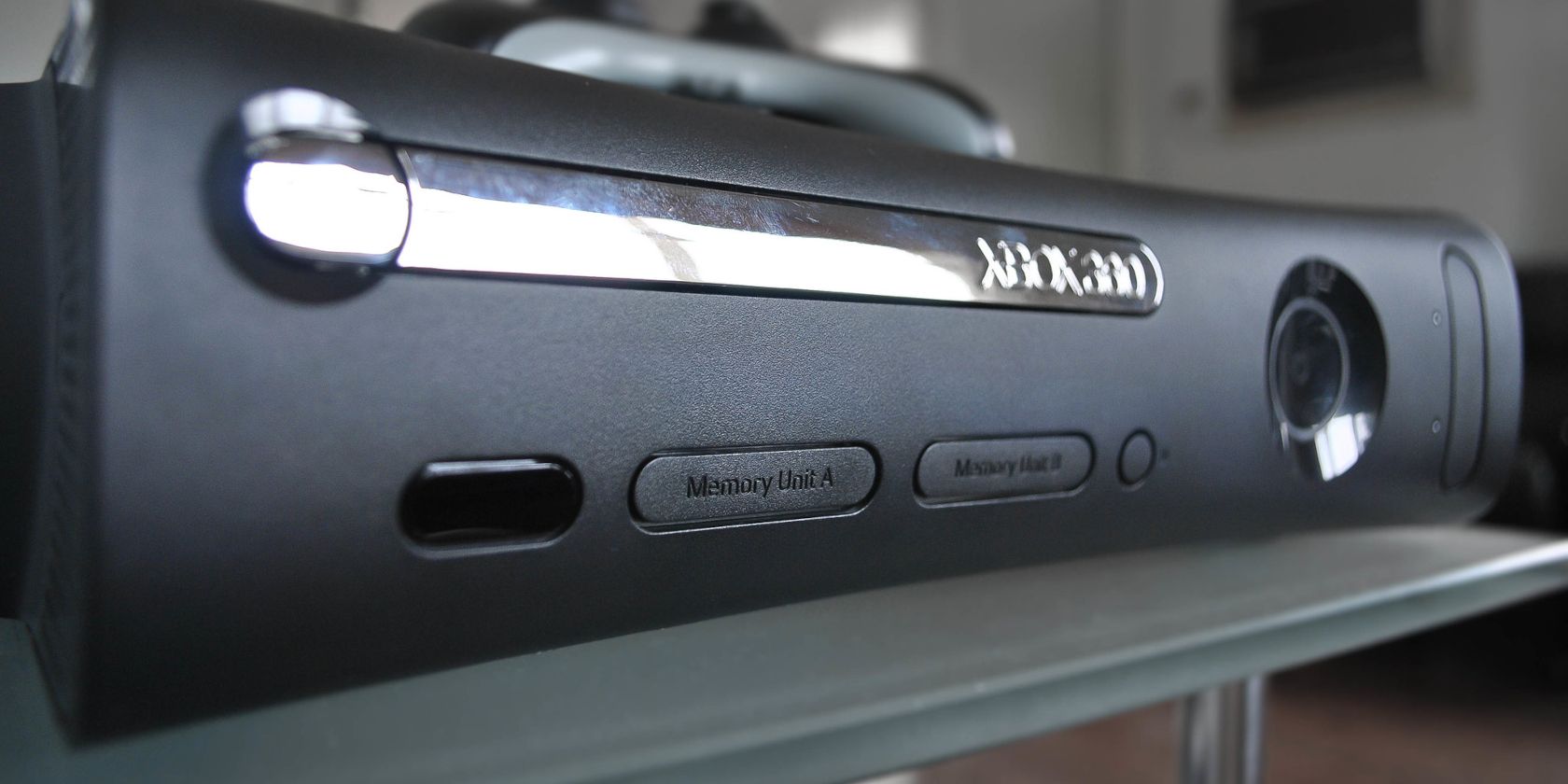
Краткое определение: teardown — аккуратное разборка устройства до внутренней электроники с целью ремонта, диагностики или апгрейда.
Почему стоит или не стоит разбирать Xbox 360
Разборка консоли даёт доступ к материнской плате, приводу и другим компонентам. Это нужно для замены жёсткого диска, проверки распаянных соединений (включая исправления от «Красного кольца смерти»), чистки вентилятора или установки модификаций. Однако разборка аннулирует официальную гарантию и может привести к необратимым повреждениям при ошибках.
Важно: если у вас активна гарантия Microsoft, разборка с нарушением пломбы аннулирует гарантийное обслуживание.
Инструменты и материалы
Список необходимых инструментов и вспомогательных предметов:
- Отвёртка с плоским жалом (flathead)
- Отвёртка T10 Torx
- Отвёртка T12 Torx (для внутренних винтов)
- Прямой разогнутый скрепка
- Спаджер (spudger) — если нет, используйте плоскую отвёртку аккуратно
- Контейнеры для винтов и маркировка (наклейки/лотки)
- Перчатки без ворса (по желанию)
- Антистатический браслет или коврик (рекомендуется)
Локализация единиц: в статье упоминается длина винтов ~63 мм (приблизительно 2.5 дюйма), используйте миллиметры при измерениях.
Совет по UX: подготовьте чистую, подсвеченную и ровную рабочую поверхность. Наклейте номера на лотки, чтобы винты возвращались на свои места при сборке.
Меры электробезопасности и защита от ESD
Определение: ESD (электростатический разряд) — внезапный перенос зарядов, способный повредить электронные компоненты.
- Перед началом коснитесь непокрытой металлической части корпуса Xbox 360, чтобы разрядиться.
- Надевайте антистатический браслет, если он есть; подключите его к корпусу.
- Избегайте работы в одежде из шерсти, шелка или других материалов, генерирующих статическое электричество.
- Храните компоненты на антистатовой поверхности.
Важно: простая пальпация корпуса не гарантирует полную защиту от ESD; в критичных случаях используйте ESD-оборудование.
Суммарный план работ
- Снять боковые крышки.
- Снять лицевые панели (faceplates).
- Удалить модуль Wi‑Fi и жёсткий диск.
- Снять рамки и разъединить заднюю панель.
- Открутить внутренние винты корпуса.
- Отсоединить переднюю панель и шлейфы.
Дальше — доступ к платам и приводу.
Подробная пошаговая инструкция
Подготовка перед началом
- Отключите Xbox 360 от сети и всех кабелей.
- Подготовьте подложку и контейнеры для винтов.
- Наденьте антистатический браслет или регулярно касайтесь металлической части корпуса.
1. Снятие боковых крышек
- Положите консоль на ровную поверхность так, чтобы вы имели удобный доступ к боковым панелям.
- На нижней боковой крышке найдите защёлку. Нажмите и отщелкните её, затем снимите панель.
- Верхняя боковая крышка не имеет отдельной защёлки и зажата по всему периметру. Вставьте спаджер или плоскую отвёртку в шов и аккуратно подденьте, продвигаясь вдоль края до освобождения защёлок.
Совет: не тяните резко — используйте равномерное давление вдоль шва.
2. Снятие лицевых панелей
- Подденьте спаджером под три крепежные точки: левую, среднюю и правую на каждой лицевой панели.
- Уголом поддевания добейтесь, чтобы защёлки вышли из пазов; при первой разборке потребуется больше силы.
Примечание: защёлки пластиковые и могут потрескаться при резких движениях. При сомнениях снимайте медленно по одной защёлке.
3. Удаление Wi‑Fi адаптера и жёсткого диска
- Под верхней лицевой панелью расположен модуль Wi‑Fi. Открутите винт Torx T10, аккуратно вытащите адаптер.
- Жёсткий диск находится под нижней лицевой панелью и имеет удобную вытяжную петлю. Поверните или положите консоль так, чтобы диск был сверху, и потяните за таб до отсоединения.
Контроль: пометьте винты и модуль, сложите в отдельный лоток.
4. Снятие рамок и разъединение задней панели
- Аккуратно подденьте рамки, удерживающие панели, с помощью отвёртки или спаджера.
- Освободив рамки сверху и снизу, перейдите к задней панели.
- Используйте спаджер под клипсы задней рамки и применяйте давление под ними, чтобы расщёлкнуть крепления. Возможно, придётся удерживать стороны руками, чтобы они не защёлкнулись обратно.
- После освобождения внешних защёлок найдите внутреннюю защёлку сверху. Сожмите или подденьте её, затем разделите половины корпуса.
Важно: при этом этапе гарантии обычно аннулируются из‑за разрыва пломбы.
5. Откручивание внутренних винтов корпуса
- Внутренний металлический каркас удерживается шестью винтами Torx T12: два справа, два слева и два в центральных углублениях.
- Каждая из этих шестёрок винтов приблизительно 63 мм в длину. Убедитесь, что вы снимаете именно эти винты — другие винты имеют иную длину и расположение.
- Храните винты в подписанных лотках.
Если винт сорван (шлиц повреждён), используйте накидной экстрактор винтов или зажимной инструмент, либо обратитесь к специалисту.
6. Отсоединение передней панели и шлейфов
- Отпустив внутренний каркас, аккуратно освободите по два защёлочных фиксатора с каждой стороны передней панели.
- Перед тем как полностью снять панель, найдите и аккуратно отсоедините шлейф дисплея или других разъёмов. Используйте пластмассовый спаджер или тонкие пинцеты.
Проверка приёмки: передняя панель должна легко отойти без видимых трещин, а шлейф должен быть целым без оборванных проводов.
Что делать дальше: доступ к платам и компонентам
После снятия внешних панелей вы получите доступ к DVD‑приводу, RF‑плате, блоку питания (в зависимости от модели) и материнской плате. Дальнейшие действия зависят от ваших целей: чистка, замена термопасты, перепайка BGA, замена вентилятора и т.д. Для операций с пайкой потребуется стационарный паяльник, термоповерхность и опыт работы с BGA.
Советы, распространённые ошибки и их предотвращение
- Не применяйте чрезмерную силу при снятии пластиковых защёлок.
- Не храните винты в одном контейнере без меток.
- При отсоединении шлейфов фиксируйте положение защёлок, чтобы при сборке ничего не перепутать.
- Не оставляйте мелкие винты внутри корпуса — они могут вызвать короткое замыкание.
- Не нагревайте конденсаторы и элементы без необходимости.
Матрица совместимости моделей Xbox 360
| Модель | Локализация крепежей и панелей | Сложность разборки | Особенности при разборке |
|---|---|---|---|
| Xbox 360 (оригинальная) | Металлическая внешняя панель, винты по периметру | Средняя — требуются дополнительные винты Torx | Доступ к матплате проще через нижнюю панель |
| Xbox 360 Slim (S) | Пластиковые защёлки и вставки, модули Wi‑Fi и HDD съемные | Низкая–средняя — клипсы капризные | Множество скрытых защёлок, легче повредить пластиковые фиксаторы |
| Xbox 360 E | Более компактная конструкция, другой набор защёлок | Средняя — отличается от Slim | Порядок съёма панелей и винтов иной; следите за расположением защёлок |
Примечание: матрица даёт качественные отличия; перед разборкой уточните модель по серийному номеру.
Риск‑матрица и меры смягчения
| Риск | Вероятность | Влияние | Митигирующие меры |
|---|---|---|---|
| Повреждение пластиковых защёлок | Высокая | Среднее | Работать медленно, использовать спаджер, прогревать место соединения (не обязательно) |
| ESD‑повреждение платы | Средняя | Высокое | Использовать антистатический браслет/коврик, разряжаться через корпус |
| Потеря винтов | Средняя | Низкое | Маркировать лотки, фотографировать последовательность разборки |
| Разрыв шлейфа дисплея | Низкая | Среднее | Использовать тонкие инструменты, фиксировать захваты |
| Аннулирование гарантии | Высокая | Высокое | По возможности обращаться в авторизованный сервис до вскрытия |
Стандартизованный SOP: пошаговый чек‑лист для техники
- Отключить питание и все кабели.
- Пометить рабочую зону и подготовить лотки.
- Снять боковые крышки (нижняя сначала, затем верхняя).
- Снять лицевые панели (по три клипсы на каждой стороне).
- Демонтировать Wi‑Fi адаптер и HDD.
- Снять рамки и аккуратно расщелкнуть заднюю панель.
- Открутить шесть T12 винтов внутреннего корпуса (~63 мм).
- Освободить переднюю панель, не отрывая шлейфы до отключения.
- Отсоединить все кабели и пометить их местоположения.
- Работать с платами на антистатовой поверхности.
Критерии приёмки
- Все винты собраны в подписанных лотках и возвращены на места.
- Нет трещин на панелях и защёлках.
- Шлейфы подключены правильно и не повреждены.
- Консоль при тестовой сборке включает питание корректно (без дыма/запаха горелого).
Контрольные тесты и приемочные тест-кейсы
- Тест 1: Сборка до стадии включения — включить консоль без внешнего привода и проверить, что индикаторы загораются.
- Тест 2: Проверка привода — вставить диск и проверить распознавание и чтение.
- Тест 3: Проверка сети — установить Wi‑Fi адаптер, подключиться к сети.
- Тест 4: Проверка звука/видео — подключить к телевизору и пройти стартовую процедуру.
Если любой из тестов провален, вернитесь к шагам демонтажа и проверьте подключения.
Альтернативные подходы
- Если цель — только замена HDD или Wi‑Fi, можно ограничиться частичной разборкой, не разделяя заднюю панель целиком.
- Для чистки вентилятора и замены термопасты допускается доступ через верхнюю крышку после снятия боковых панелей.
- Если винты сорваны, вместо экстрактора можно попробовать использовать клей‑фиксатор или обратиться к сервису.
Когда разборка не поможет (контрпримеры)
- Проблемы с блоком питания, которые проявляются как полная неисправность питания, иногда требуют замены блока питания целиком и не зависят от доступа к материнской плате.
- Программные ошибки прошивки или проблема с аккаунтом Xbox Live не решаются аппаратной разборкой.
Роль‑ориентированные чек‑листы
Для домашнего мастера:
- Проверка ESD: короткий контакт корпуса каждый 10–20 минут.
- Набор минимальных инструментов: T10, T12, плоская отвёртка, скрепка.
- Подготовка: фото перед каждым этапом.
Для профессионального техника:
- Использование антистатического рабочего места и маркированных контейнеров.
- Наличие запасных защёлок и крепёжных элементов.
- Возможность пайки BGA и наличие соответствующих инструментов.
Мини‑методология: как действовать при кирпинге/Red Ring
- Диагностика: выясните симптомы и проверьте коды индикаторов.
- Локализация: снимите панели и определите источник — питание, GPU/CPU, разъёмы.
- Меры временной фиксации: очистка контактов, перепайка дорожек при видимых дефектах.
- Проверка: собрать минимально необходимую конфигурацию и включить для теста.
- Документирование: фиксируйте каждое изменение и результат теста.
Экспертная идея: при многократных проблемах с пайкой BGA предпочтительнее обратиться в сервис с необходимым оборудованием для реболлинга.
Шаблон: таблица учёта винтов и компонентов (на этапе разборки)
| Этап | Описание компонента | Кол‑во | Метка/лоток |
|---|---|---|---|
| 1 | Боковая нижняя крышка — винты | 2 | A1 |
| 2 | Внутренние T12 (корпус) | 6 | B1 |
| 3 | Винт Wi‑Fi T10 | 1 | C1 |
| 4 | HDD (петля) | 1 | D1 |
Заполняйте таблицу в процессе и храните рядом с рабочей зоной.
Частые проблемы при сборке и как их решать
- Жалобы: панель не встаёт на место — причина: винт или кабель мешает. Решение: проверьте все кабели и длинные винты.
- Треск/скрип при защёлкивании — возможно, пыль в защёлке; очистите мягкой щёткой.
- Консоль не включается после сборки — проверьте правильность подключения шлейфов и кабелей питания.
Мини‑галерея крайних случаев
- Сломанная защёлка лицевой панели — возможный путь: склеивание эпоксидом с заполнением утраченной части (как временная мера).
- Потерянный винт внутри корпуса — аккуратно встряхните корпус над магнитной ёмкостью или используйте пинцет.
- Повреждение шлейфа дисплея — требуется замена шлейфа; аккуратно осмотрите контакты на наличие надрывов.
Краткий словарь (1‑строчные определения)
- Спаджер: пластиковый инструмент для поддевания защёлок без повреждений.
- Шлейф: гибкий плоский кабель для передачи сигналов между платами.
- BGA: вид упаковки микросхем с шариками припоя на нижней стороне.
Дерево решений (Mermaid)
flowchart TD
  A[Проблема с консолью] --> B{Питание включается?}
  B -- Да --> C{Есть звук/видео?}
  B -- Нет --> D[Проверить блок питания и кабели]
  C -- Да --> E{Есть программные ошибки?}
  C -- Нет --> F[Проверить соединения шлейфов и привод]
  E -- Да --> G[Прошивка/ПО — решаем без разборки]
  E -- Нет --> H[Разборка: проверить материнскую плату и пайку]
Что нужно помнить перед финальной сборкой
- Все шлейфы и разъёмы должны быть на своих местах.
- Все винты возвращены на исходные позиции.
- Перед полной сборкой выполните пробный запуск с минимальной сборкой.
Ответственность и правовые заметки
Разборка консоли может аннулировать официальную гарантию и привести к утрате права на поддержку производителя. Выполняйте разборку на свой риск или обращайтесь в авторизованный сервис по гарантии.
Резюме
Разобрать Xbox 360 Slim можно самостоятельно при наличии базовых инструментов и аккуратности. Основные риски — повреждение пластиковых защёлок и ESD. Соблюдайте чек‑листы, маркируйте винты и делайте фотографии при разборке, чтобы обеспечить обратимую сборку. При сложных работах, связанных с пайкой BGA или обменом блока питания, рекомендуется привлечение профессиональных сервисных инженеров.
Важно: если вы сомневаетесь в своих навыках, особенно при работах с питанием или пайкой, обратитесь к специалисту.
Конец руководства. Удачи в работе и безопасной разборке.

Похожие материалы

Несколько аккаунтов Skype: Multi Skype Launcher

Журнал для работы: повысить продуктивность

Персональные звуки уведомлений на Android

Скачивание шоу Hulu для офлайн‑просмотра

Microsoft Start: персонализированная новостная лента
