
Как делать и делиться скриншотами и видео с Oculus Quest

Что важно знать перед началом
- Скриншоты на Quest сохраняются в формате JPEG размером 1024×1024 пикселей. Это стандартное разрешение для снимков с гарнитуры.
- По умолчанию при записи видео на экране появляется красная точка — индикатор записи. Его можно отключить в настройках дисплея.
- Голосовой помощник (Voice Commands) доступен не во всех регионах и работает, когда устройство настроено на английский в США.
- Контент хранится локально в гарнитуре. При синхронизации в мобильное приложение медиа доступны в течение определённого времени (см. раздел о синхронизации).
Important: Если вы хотите делать снимки без контроллеров, включите Hand Tracking — это позволит использовать жесты для управления устройством.
Как делать скриншоты на Oculus Quest
Есть несколько надёжных способов сделать скриншот. Ниже — пошаговые инструкции и советы.
Комбинация кнопок (быстрее всего)
- Нажмите и удерживайте Oculus на правом контроллере.
- Пока удерживаете Oculus, нажмите триггер (trigger) на любом контроллере — тот, на который опирается указательный палец.
- Если всё сделано верно, вы услышите звук и увидите уведомление о сохранении скриншота.
Советы и ошибки:
- Не держите кнопку Oculus слишком долго — это действие может перенастроить позицию обзора (re-center).
- Нажмите триггер в момент, когда вокруг логотипа Oculus появляется круговой индикатор заполнения.
Голосовые команды
- Активируйте голосовой помощник: дважды нажмите Oculus на правом контроллере.
- Когда появится окно помощника, скажите «take a screenshot».
Примечания:
- Голосовые команды работают в США при английских настройках.
- Если помощник не вызываетcя, откройте меню (Oculus → значки слева → Quick Menu) и убедитесь, что Voice Commands включены.
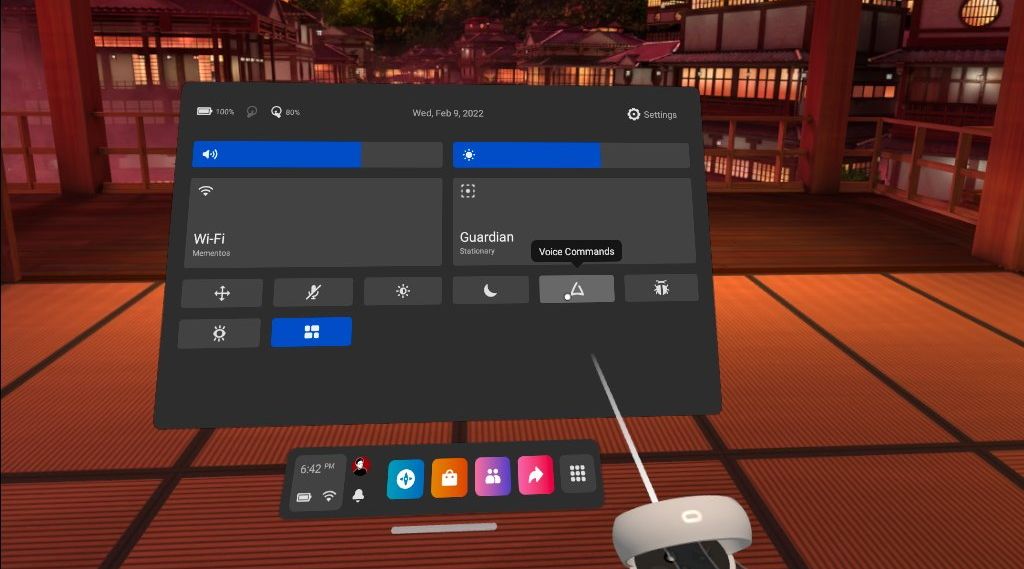
Чтобы настроить голосовые команды: Settings > System > Voice Commands.
Как записывать видео на Oculus Quest
Запись видео полезна для демонстрации игрового процесса, записи пользовательского контента или создания клипов для социальных сетей.
Примечание: по умолчанию в углу экрана появляется красная точка — индикатор записи. Чтобы убрать её: откройте Quick Menu → Settings > Display → отключите Video Capture Indicator.
Через меню Sharing
- Нажмите Oculus на правом контроллере.
- Выберите вкладку Sharing (иконка со стрелкой вправо).
- Для скриншота: нажмите Take Photo. Для видео: выберите Record Video.
- В окне подтверждения включите Include Mic Audio, если хотите записать свой голос вместе со звуком приложения.
- Нажмите Start Recording. Чтобы завершить, вернитесь в Sharing и выберите Recording → Stop Recording.
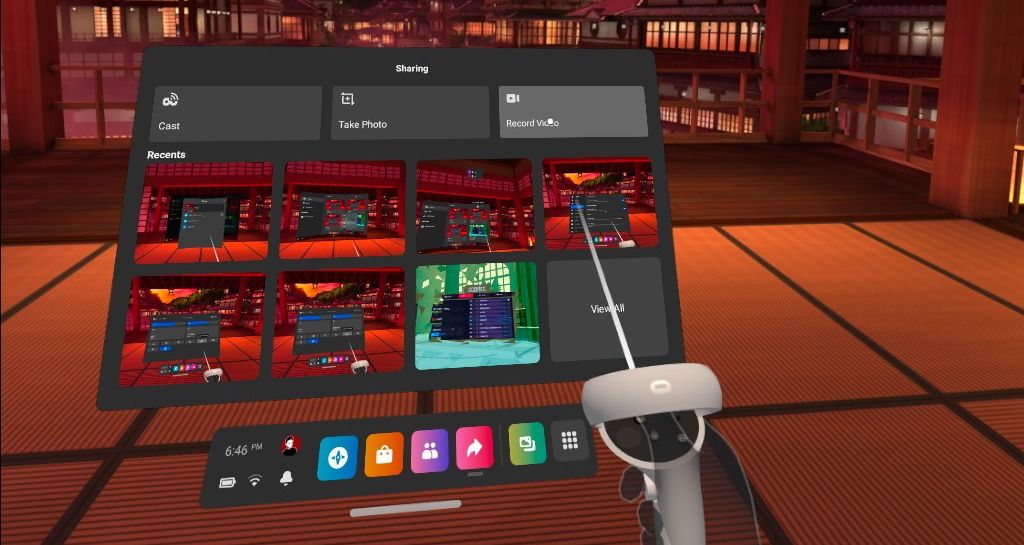
Советы:
- В играх элементы управления записью часто дублируются в игровом меню, это удобно для быстрого доступа.
- Запись сохраняется локально; проверьте свободное место, если запись не стартует.
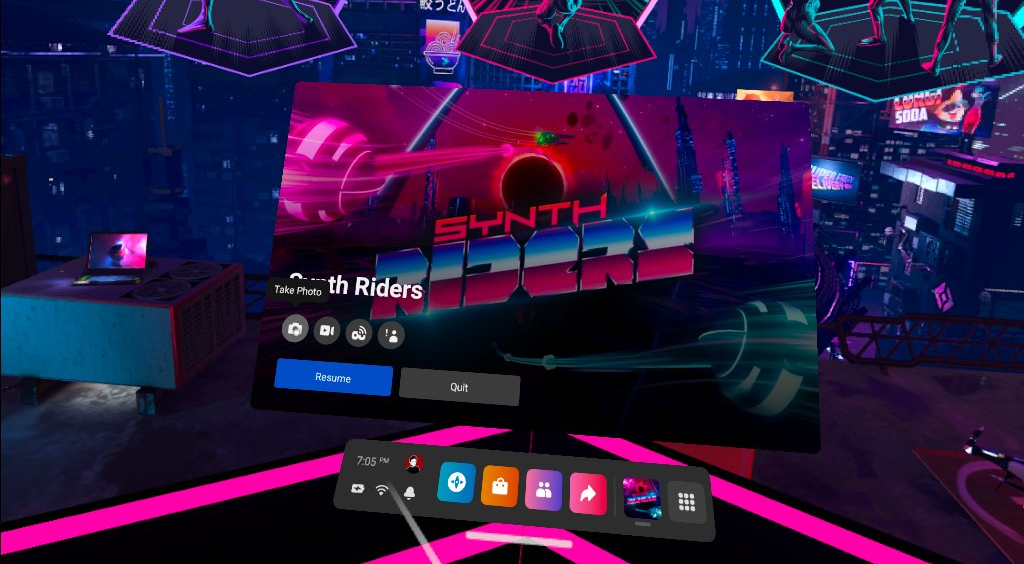
Голосовые команды для записи
- Вызовите голосового помощника, как описано выше.
- Скажите «start recording» для начала и «stop recording» для остановки.
Если вы хотите управлять записью без контроллеров, используйте Hand Tracking и голосовые команды вместе.
Как получить и поделиться файлами со шлема
После создания медиа нужно перенести файлы на устройство, где вы можете их редактировать или загрузить в соцсети. Ниже — варианты передачи.
Копирование на ПК по USB
- Подключите Quest к компьютеру с помощью USB-кабеля.
- Наденьте гарнитуру и подтвердите запрос на авторизацию соединения.
- После авторизации Quest появится в Проводнике Windows или Finder на Mac.
- Перейдите в папку Oculus → Screenshots или VideoShots.
- Скопируйте нужные файлы на компьютер и редактируйте или загружайте их куда нужно.
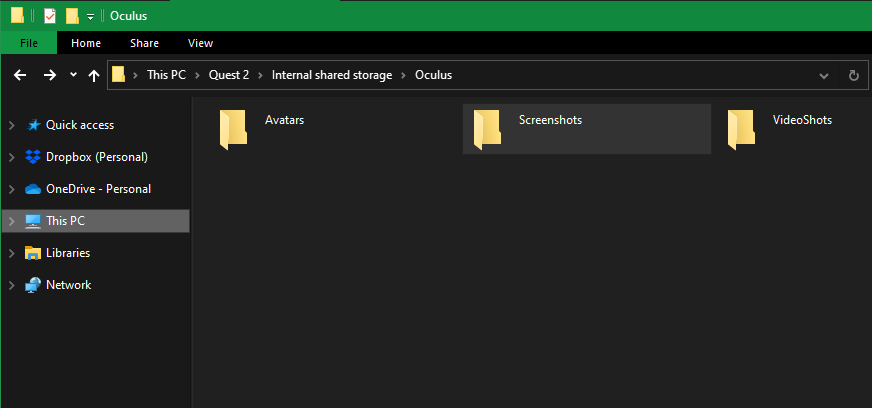
Подсказки:
- Сортируйте по дате создания, если файлы отображаются по имени.
- Если устройство не отображается, попробуйте другой кабель или порт, разрешение USB на мобильном (если используете смартфон) и убедитесь, что драйверы установлены.
Синхронизация через мобильное приложение Oculus
- Установите приложение Oculus на Android или iOS и войдите в аккаунт, привязанный к гарнитуре.
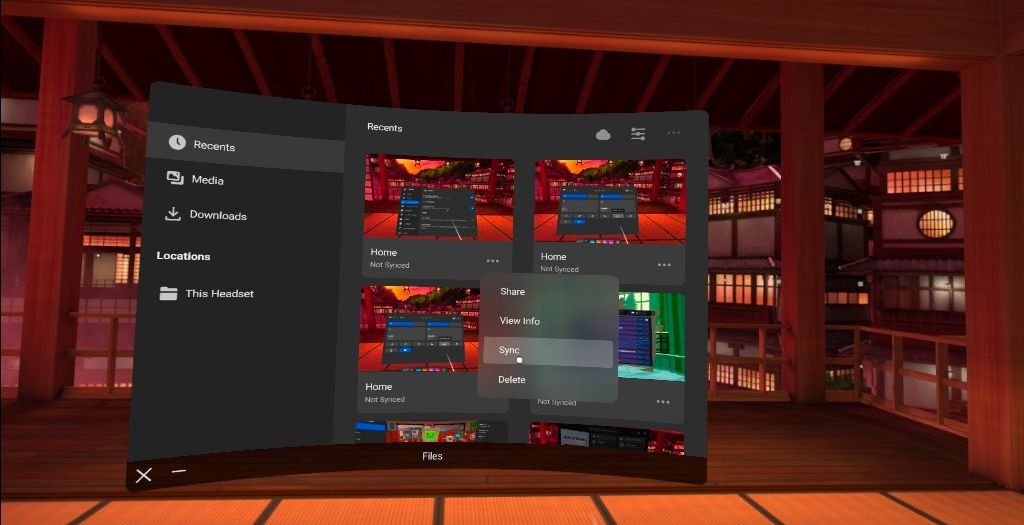
- В гарнитуре откройте Files (в списке приложений, значок сетки).
- Непереданные файлы будут помечены как Not Synced.
- Чтобы синхронизировать автоматически, убедитесь, что значок Cloud в правом верхнем углу не перечёркнут.
- Для ручной синхронизации нажмите три точки рядом с файлом и выберите Sync — файл появится в приложении на телефоне на 14 дней.
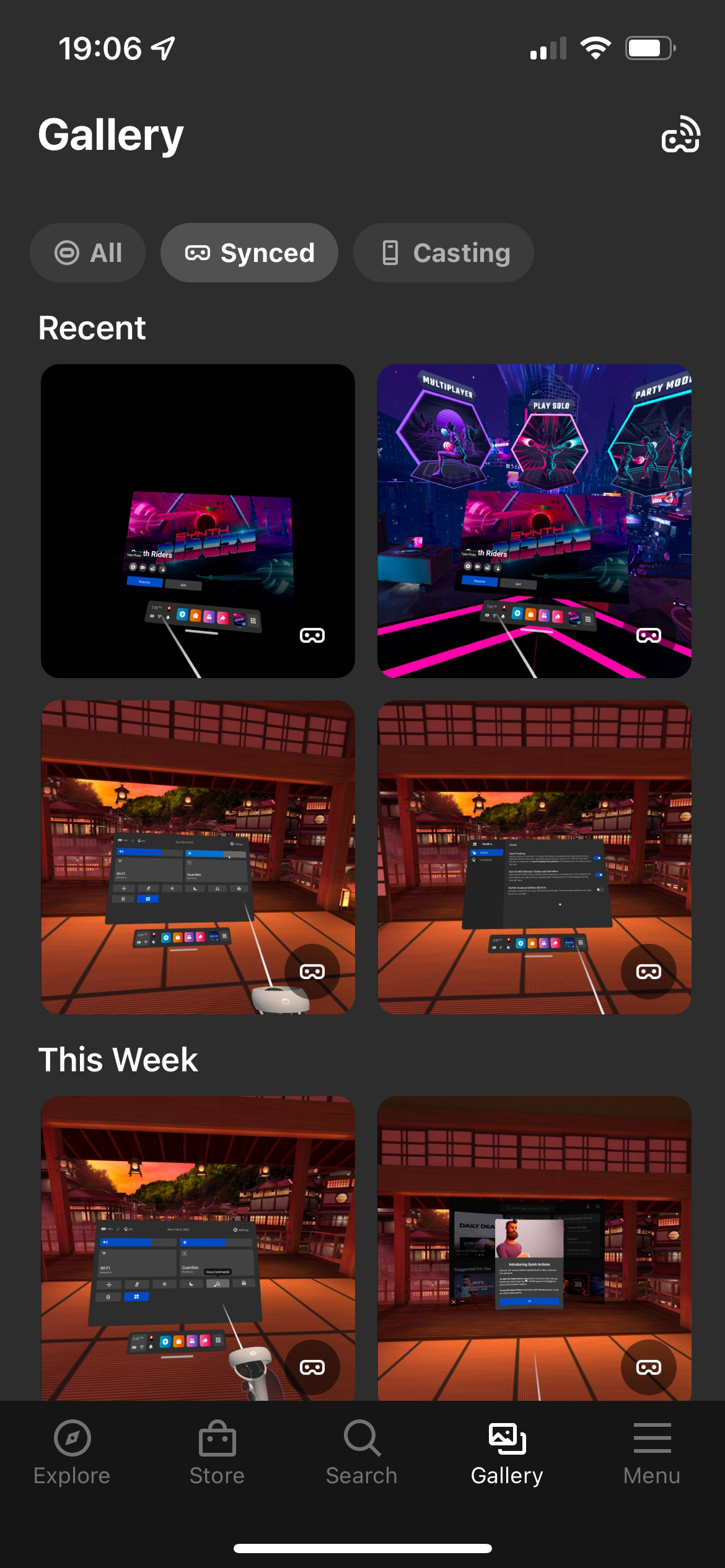
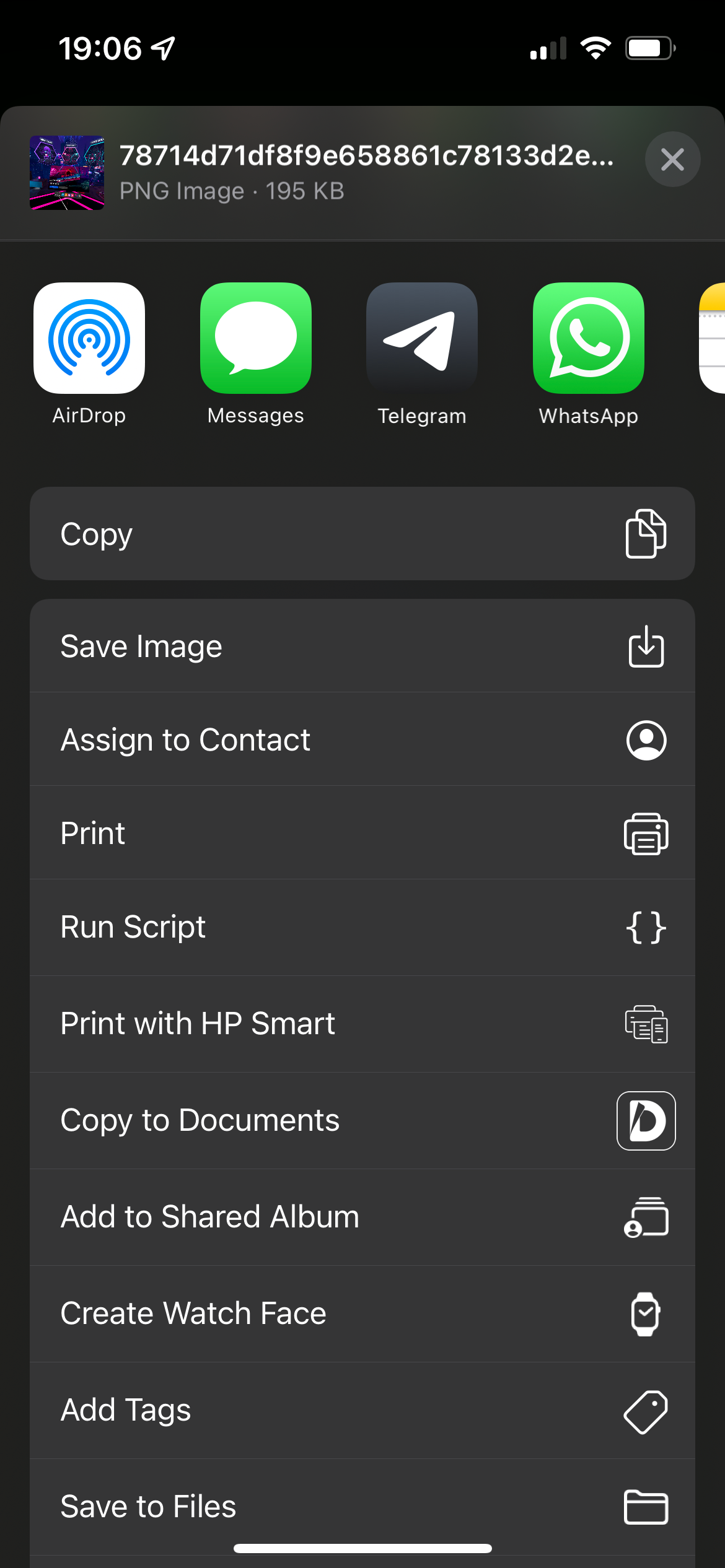
Галерея в приложении: вкладка Gallery показывает синхронизированные медиа. Оттуда можно нажать Share и отправить файл в любое приложение на телефоне.
Close
Прямая публикация в Facebook
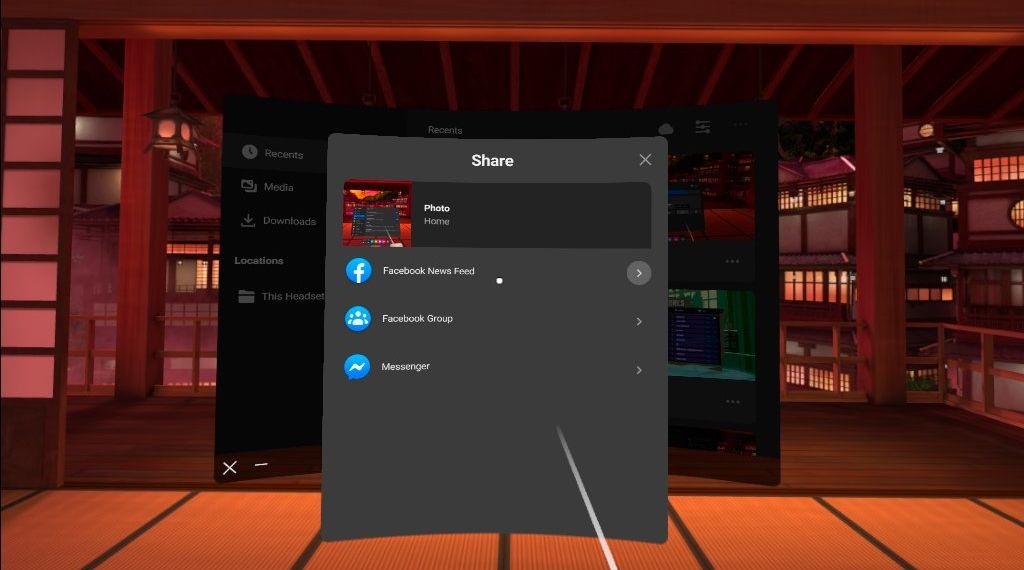
Из гарнитуры можно напрямую публиковать только в Facebook.
- Откройте Files.
- Нажмите три точки рядом с элементом и выберите Share → Facebook.
- Выберите, куда на Facebook отправить файл.
Чтобы выкладывать в другие соцсети, синхронизируйте файл на ПК или в мобильное приложение и публикуйте оттуда.
Как транслировать (cast) изображение с Quest
Трансляция отличается от записи: она показывает игровой процесс в реальном времени. Вы можете транслировать в мобильное приложение Oculus или в браузер на компьютере в той же сети wi‑fi.
- Откройте меню и выберите Sharing → Cast.
- Выберите Oculus App (телефон) или Computer (браузер).
- Для браузера появится URL, куда нужно зайти и войти через Facebook. Для телефона придёт уведомление о готовности к приёму трансляции.
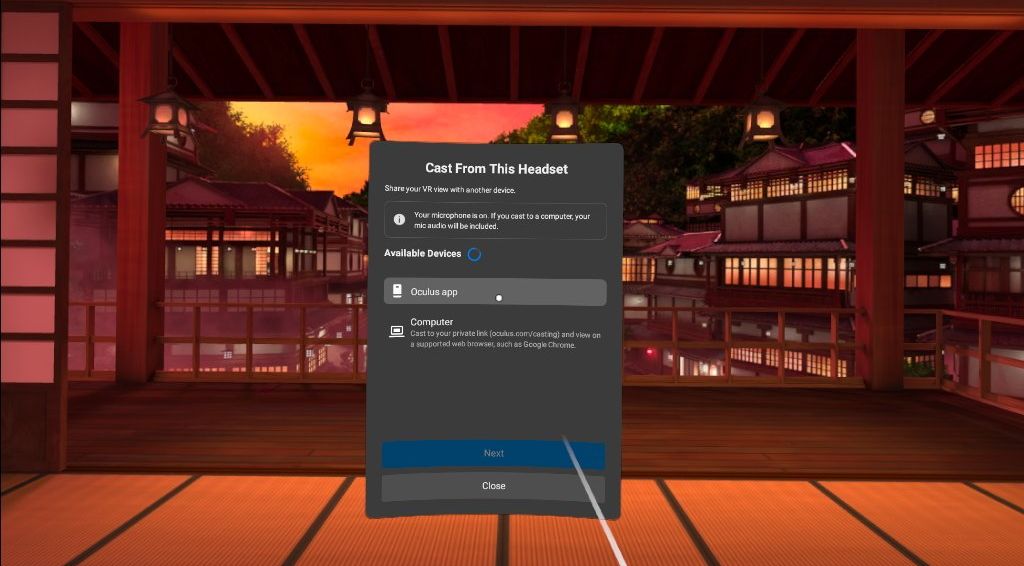
Применение: трансляция удобна для совместного просмотра и записи с экрана другого устройства. После начала трансляции вы можете на том же устройстве сделать скриншоты или запись.
Режимы использования: когда что выбрать
- Нужен быстрый снимок интерфейса или сцены → Комбинация кнопок.
- Желаете включить голосовое сопровождение при записи → Включите Include Mic Audio или используйте внешний микрофон после переноса файла на ПК.
- Нужна прямая трансляция друзьям или аудитории → Cast в приложение или браузер.
- Хотите опубликовать прямо из гарнитуры → Facebook.
Чек-листы по ролям
Streamer (стример)
- Проверьте свободное место на устройстве.
- Настройте включение микрофона (Include Mic Audio).
- Проверьте индикатор записи (Video Capture Indicator).
- Тестовая запись 30–60 с. на проверку качества звука и видео.
Контент-креатор (короткие ролики)
- Делайте клипы локально.
- Перенесите на ПК → обрежьте → добавьте субтитры → экспорт.
- Синхронизируйте через мобильное приложение для быстрой публикации.
Обычный пользователь (показывать друзьям)
- Используйте синхронизацию в приложении для быстрой отправки по мессенджеру.
- Для больших файлов — копирование на ПК и загрузка в облако.
Мини‑методология: рабочий процесс для одной сессии
- Подготовка: проверьте место и настройки (микрофон, индикатор, язык голосового помощника).
- Захват: делайте скриншоты или видео нужного момента.
- Проверка: быстренько посмотрите файл в приложении Files.
- Перенос: синхронизируйте в приложение или подключите по USB для копирования.
- Редактирование и публикация: отредактируйте на компьютере или телефоне, затем публикуйте.
Устранение неполадок — что делать, если что‑то не работает
Проблема: не срабатывает сочетание кнопок
- Проверьте, не удерживаете ли вы Oculus слишком долго.
- Попробуйте другой контроллер и ещё раз кратко нажать Oculus, затем триггер.
Проблема: голосовой помощник не отвечает
- Устройство должно быть на английском (США) для работы голосовых команд.
- Убедитесь, что Voice Commands включены в Settings > System.
Проблема: нет доступа к файлам через ПК
- Подтвердите авторизацию в гарнитуре при первом подключении по USB.
- Попробуйте другой USB‑кабель и порт.
- На Mac может понадобиться открыть Finder и включить отображение подключённых устройств.
Проблема: синхронизация не работает
- Убедитесь, что гарнитура и телефон соединены с одним аккаунтом и в одной сети.
- Проверьте, не выключена ли синхронизация (значок Cloud без зачёркивания).
Проблема: файлы не сохраняются или запись обрывается
- Проверьте свободное место на устройстве.
- Временно закройте тяжёлые приложения и повторите попытку.
Когда эти способы не подходят (ограничения и альтернативы)
- Если нужна более высокое разрешение или качество записи (профессиональная съёмка) → используйте внешние карты захвата через ПК.
- Если вам нужно редактировать видео профессионально → всегда копируйте файл на компьютер и делайте монтаж в NLE (например, Premiere, DaVinci Resolve).
- Если требуется автоматическая публикация в другие соцсети без ручной загрузки → настройте рабочую цепочку через облачное хранилище или приложение на телефоне.
Факт‑бокс
- Формат скриншота: JPEG, 1024×1024 пикселей.
- Срок синхронизации в приложении: синхронизированные файлы доступны на телефоне 14 дней (после чего требуют повторной синхронизации).
- Индикатор записи: красная точка на экране (можно отключить).
Краткая галерея крайних случаев
- Что если файл повреждён? Попробуйте скопировать снова через USB. Если проблема повторяется — перезагрузите гарнитуру и попробуйте повторно.
- Что если мобильное приложение не видит синхронизированные медиа? Проверьте логин и привязку гарнитуры к аккаунту.
Короткий глоссарий (1 строка)
- Hand Tracking — управление гарнитурой жестами без контроллеров.
- Cast — трансляция изображения гарнитуры на другое устройство в сети.
- Sharing — раздел меню Oculus, где находятся функции записи, скриншотов и трансляции.
Диаграмма принятия решения (Mermaid)
flowchart TD
  A[Нужно: скриншот, видео или трансляция?] --> B{Выберите цель}
  B --> |Скриншот| C[Комбинация кнопок]
  B --> |Быстро и без контроллеров| D[Голосовая команда / Hand Tracking]
  B --> |Видео для редактирования| E[Record Video -> Копирование на ПК]
  B --> |Показ в реальном времени| F[Cast в приложение или браузер]
  E --> G[Редактирование на ПК]
  C --> H[Синхронизация в приложение или копирование на ПК]
Приватность и публикация
- Помните: при публикации в Facebook контент может стать доступен в соответствии с настройками приватности вашей учётной записи.
- Убедитесь, что в кадре нет личных данных других людей без их согласия.
- При записи с микрофоном предупредите собеседников о записи.
Советы по редактированию и публикации
- Для коротких клипов используйте мобильные редакторы (быстрая обрезка и фильтры).
- Для роликов в YouTube или длинных геймплеев копируйте файлы на ПК и редактируйте в настольных программах.
- Добавляйте титры и подсказки, если записываете обучающий контент.
Итог
Oculus Quest и Quest 2 предлагают простые и гибкие способы захвата контента: аппаратные сочетания кнопок, голосовые команды, меню Sharing и функция трансляции. Выберите подходящий метод, проверьте настройки и используйте синхронизацию или USB‑копирование для передачи файлов на устройство для редактирования и публикации.
Important: Перед массовой публикацией проверьте качество записи и права на изображённое содержимое.

Похожие материалы

Несколько аккаунтов Skype: Multi Skype Launcher

Журнал для работы: повысить продуктивность

Персональные звуки уведомлений на Android

Скачивание шоу Hulu для офлайн‑просмотра

Microsoft Start: персонализированная новостная лента
