
Shutter в Linux — полное руководство
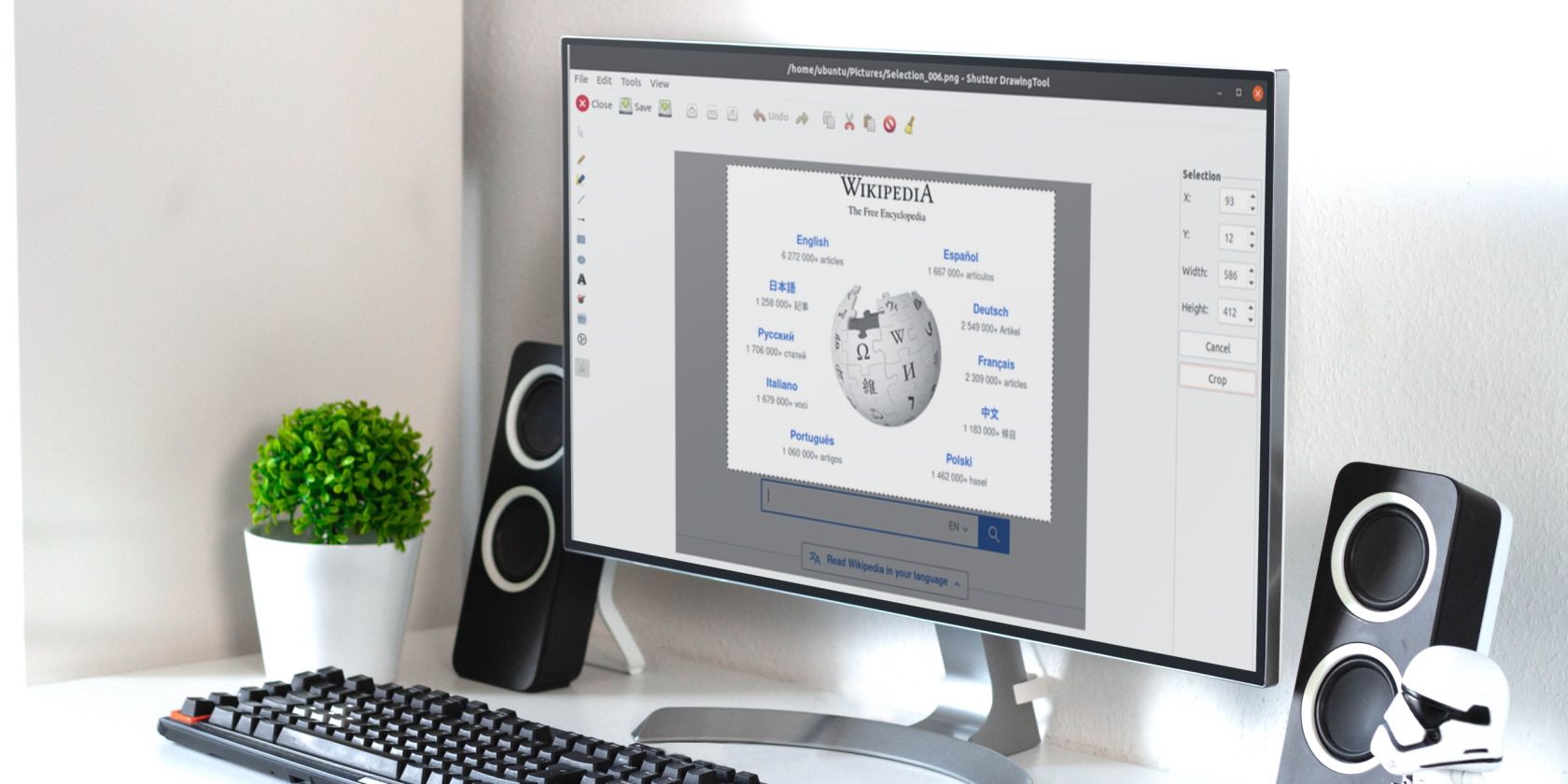
Shutter — мощный инструмент для создания и редактирования скриншотов в Linux; он умеет снимать область, окно, рабочий стол, веб‑страницы, меню и тултипы, содержит встроенный редактор, плагины и экспорт на внешние сервисы. Если появляются ошибки (особенно на Wayland) — используйте PPA от Linux Uprising или альтернативы (Flameshot, gnome‑screenshot, grim/slurp).
Изображение: крупный план интерфейса Shutter с примерами аннотаций и панели инструментов
Shutter помогает делать больше, чем просто снимки экрана: он сочетает в себе разные режимы захвата, базовый редактор с выделением, пикселизацией, авто‑нумерацией шагов, набор плагинов и средства экспорта. Это удобно для составления документации, отчётов об ошибках, учебных материалов и быстрой передачи изображений коллегам.
Что такое Shutter
Shutter — это свободное (open‑source) приложение для создания и редактирования скриншотов в Linux. Ключевые возможности в одной строке:
- множество режимов захвата (выделение, окно, рабочий стол, веб‑страница, меню, тултип);
- встроенный редактор для обрезки, выделений, стрелок, текста и затемнения персональных данных;
- плагины для эффектов и пакетной обработки;
- экспорт на Imgur/Dropbox/FTP и локальный экспорт в файл;
- удобные сочетания с рабочим процессом документирования.
Важно: Shutter лучше работает на X11. На системах с Wayland некоторые режимы (захват меню/тултипов или скриншоты целой страницы в браузере через gnome‑web‑photo) могут не поддерживаться или требовать обходных путей.
Быстрый обзор сценариев использования
- Подготовка иллюстрированной инструкции: выделение области, авто‑нумерация шагов, текстовые подписи.
- Репортинг багов: выделить ошибочный участок, скрыть личные данные пикселизацией, загрузить на Imgur или FTP.
- Архивирование экранов: захват нескольких рабочих столов и экспорт в единый каталог.
Как установить Shutter
Через графическую оболочку (GUI): откройте Центр приложений или Ubuntu Software, найдите Shutter и нажмите Установить.
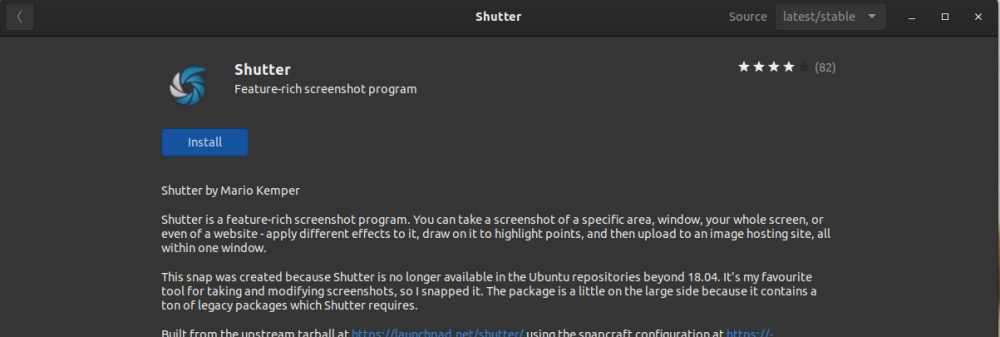
Если после запуска некоторые функции (например Редактировать) неактивны или плагины дают ошибки, вероятно, в системе отсутствуют нужные зависимости или версия приложения устарела. В таких случаях используйте альтернативный способ установки через PPA.
Альтернативный способ установки через PPA
PPA от Linux Uprising поддерживает обновлённую версию Shutter. Откройте терминал (Ctrl + Alt + T) и выполните:
sudo add-apt-repository ppa:linuxuprising/shutter Затем обновите списки пакетов и установите Shutter:
sudo apt-get update
sudo apt install shutter
Для захвата веб‑страниц установите пакет gnome‑web‑photo:
sudo apt install gnome-web-photo Примечание: на дистрибутивах, где PPA недоступен, можно искать Shutter в репозиториях поставщика или рассмотреть Flatpak/другие пакеты — однако функциональность плагинов и интеграция с окружением может отличаться.
Режимы захвата в Shutter
Shutter предлагает несколько удобных режимов захвата. Ниже — подробные инструкции с примерами.
Захват выделенной области
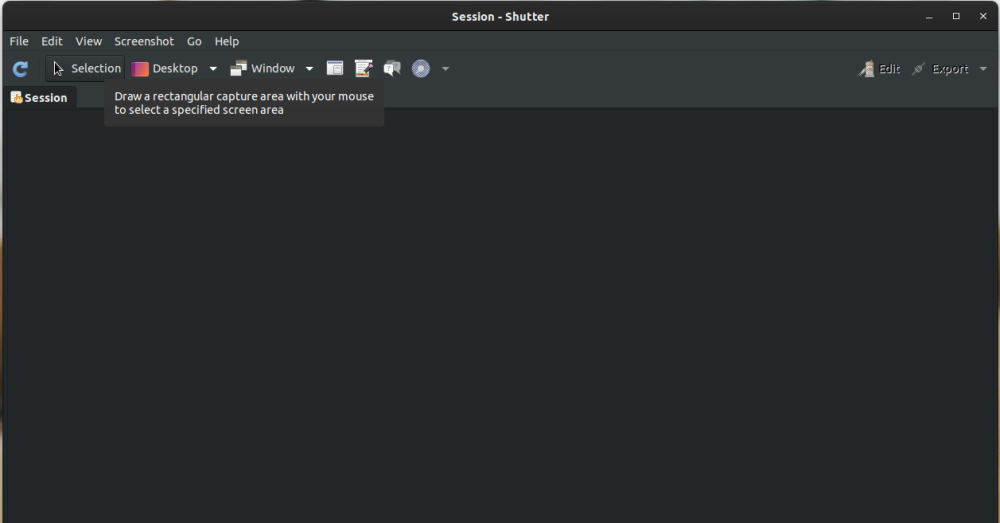
Чтобы снять только часть экрана, нажмите кнопку «Выделение» на панели Shutter.
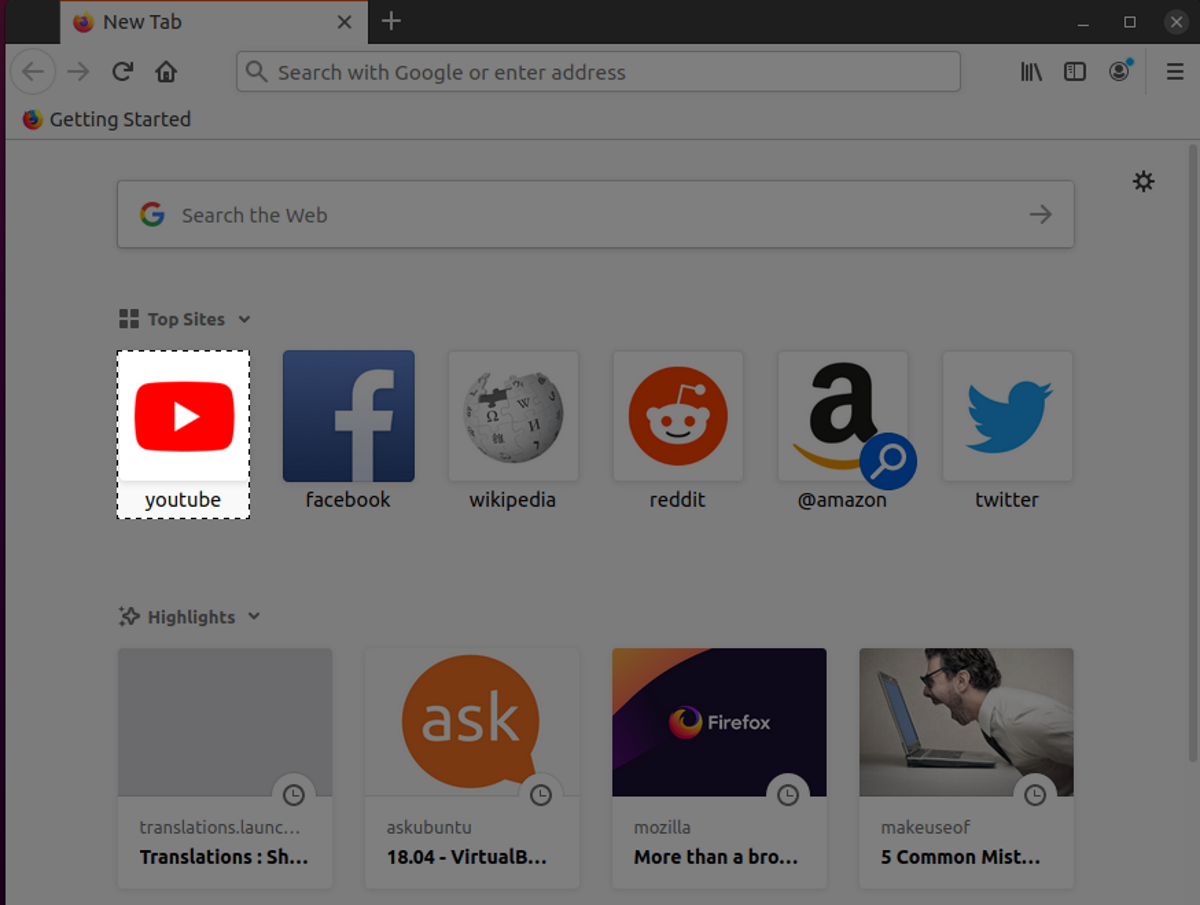
Затем кликните, удерживайте и потяните мышь, чтобы выделить область, и нажмите Enter.
Совет: при подготовке скриншота для документации заранее продумайте кадр — оставьте место для стрелок и подписей.
Захват всего рабочего стола
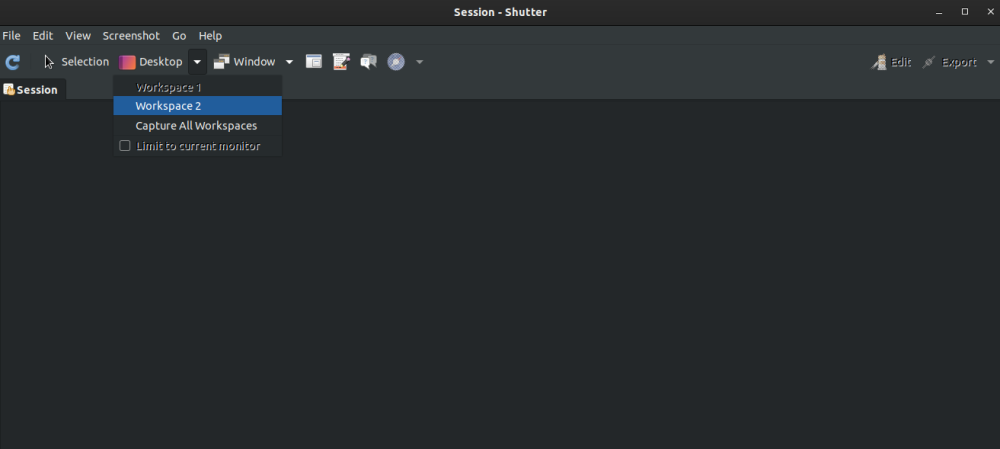
Нажмите «Рабочий стол» на панели, чтобы сделать скриншот всего экрана.
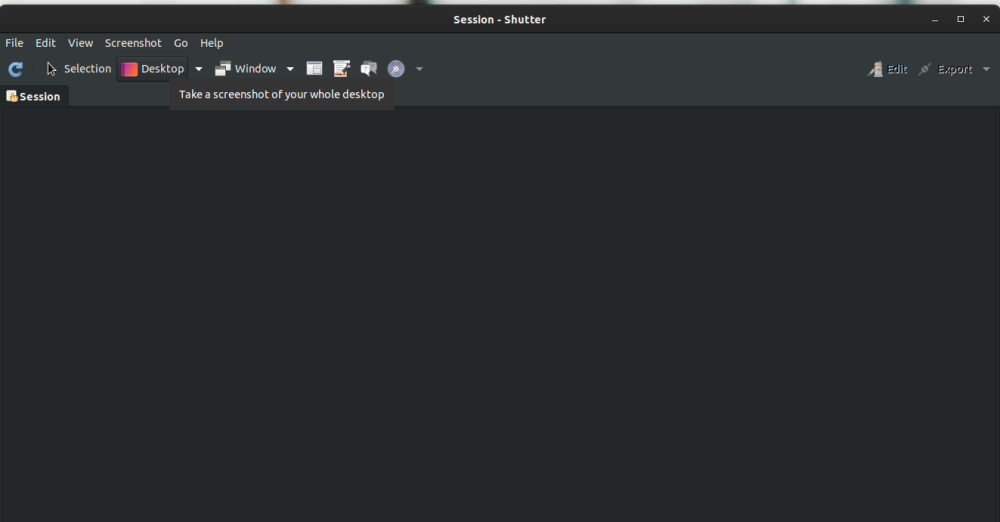
Чтобы снять конкретный рабочий стол (если у вас несколько), используйте выпадающее меню «Рабочий стол».
Захват отдельного окна
Выберите пункт «Окно» и укажите нужное окно в списке.
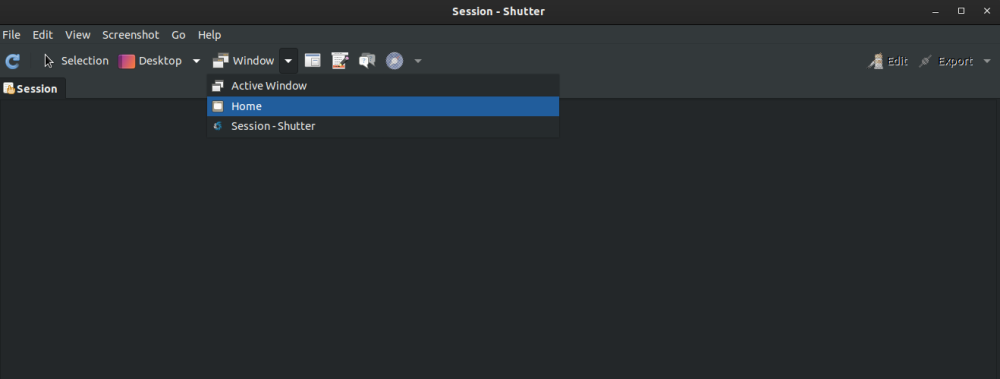
Если окно меняет своё состояние при наведении курсора, используйте таймер или захват меню (см. ниже).
Захват веб‑страницы
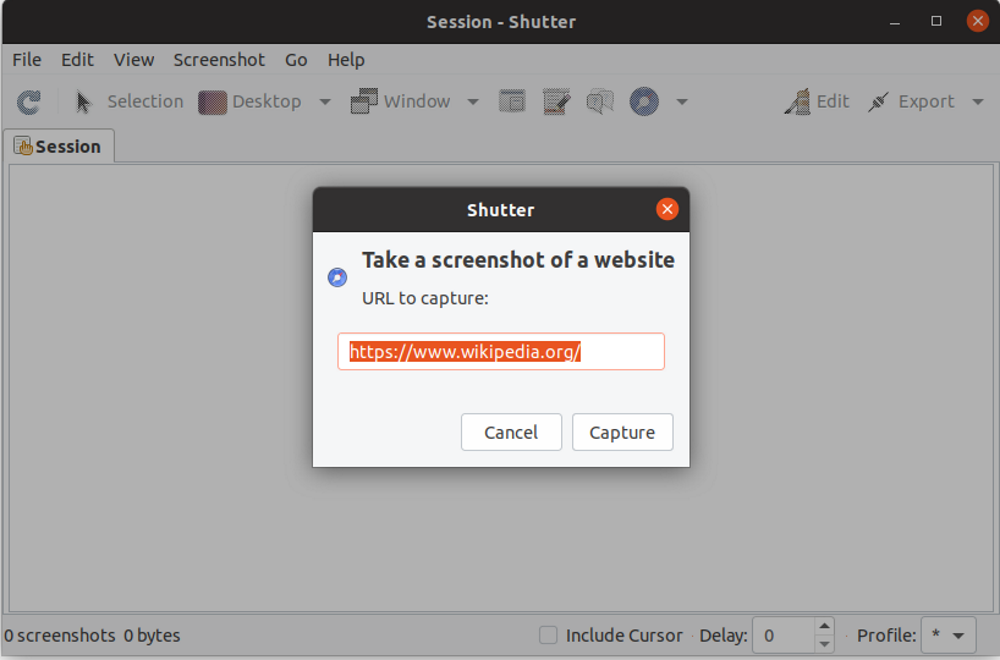
Для скриншота целой веб‑страницы нажмите иконку «Веб‑сайт», вставьте URL и нажмите «Захват». Это использует gnome‑web‑photo.
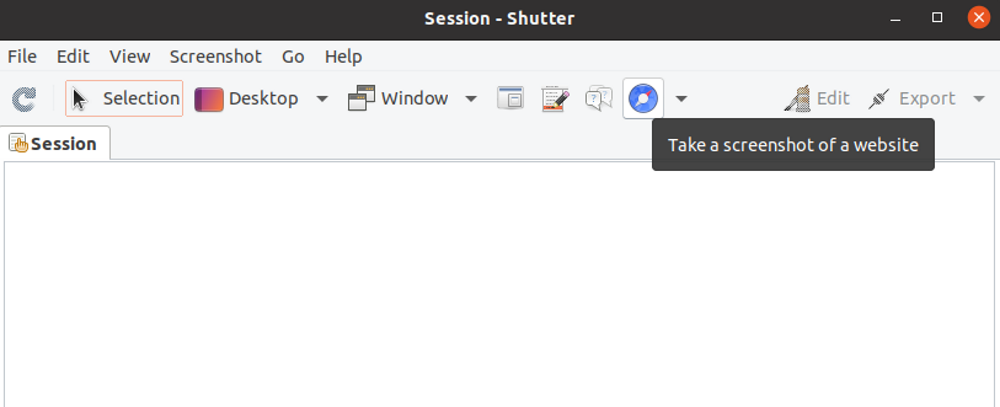
Диалог автоматически подставит URL; проверьте адрес и нажмите «Capture».
Результат будет показан прямо в Shutter.
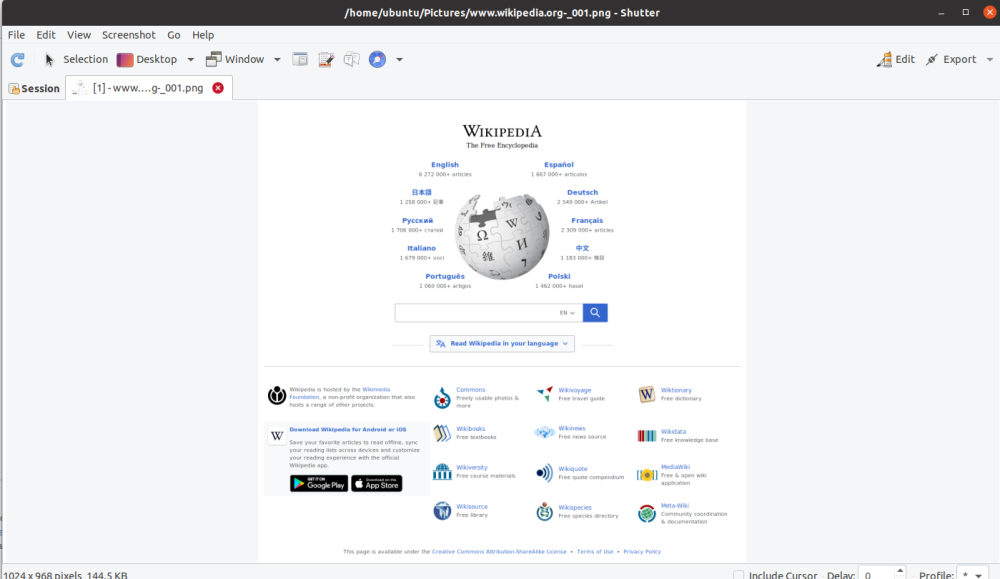
Ограничение: рендеринг страниц может отличаться в зависимости от установленного движка и доступности gnome‑web‑photo.
Захват меню и подсказок
Нажатия «Меню» и «Тултип» запускают отложенный таймер: после нажатия нужно быстро открыть нужное меню или навести курсор на тултип, и кадр будет сделан по истечении таймера.
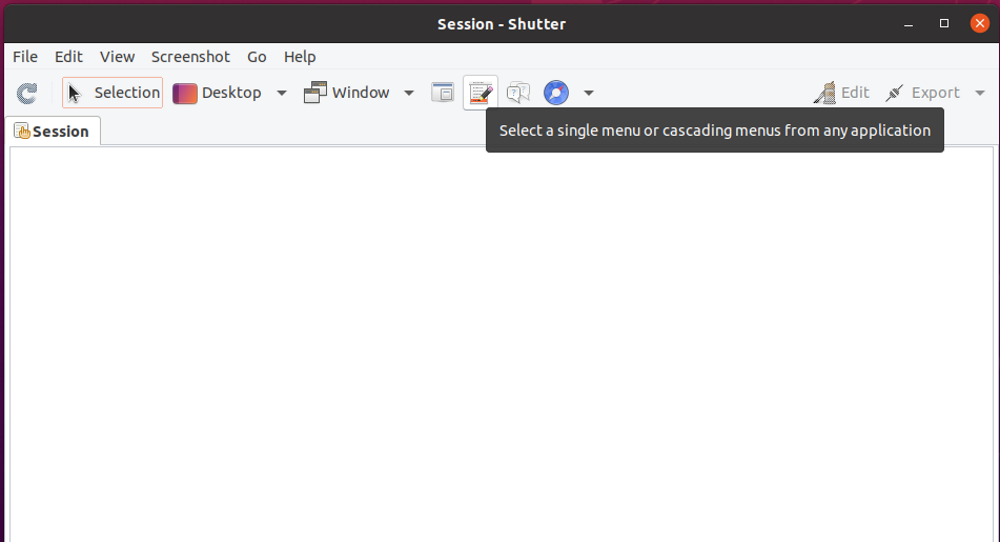
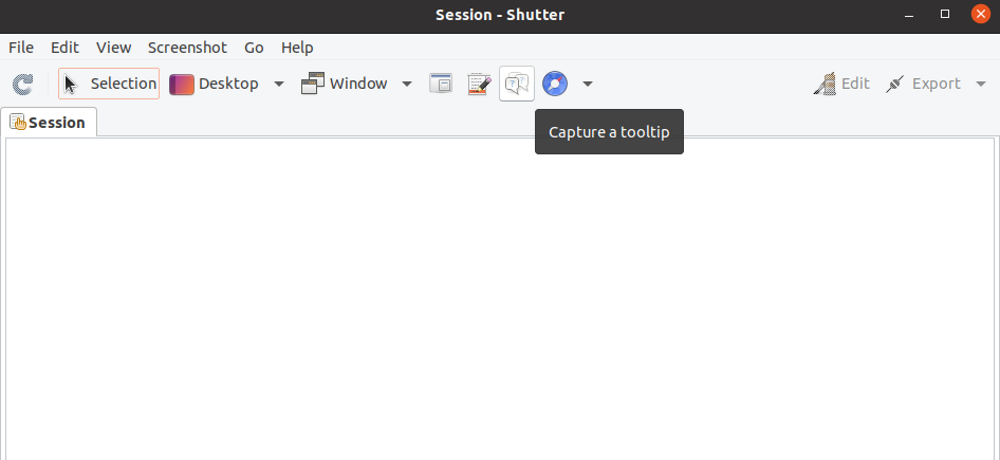
На Wayland некоторые окружения ограничивают захват нативных меню и всплывающих подсказок; в таком случае используйте XWayland или альтернативные инструменты.
Редактирование скриншотов в Shutter
Shutter включает встроенный графический редактор с вертикальной панелью инструментов: обрезка, фигуры, стрелки, текст, пикселизация, авто‑нумерация и плагины.
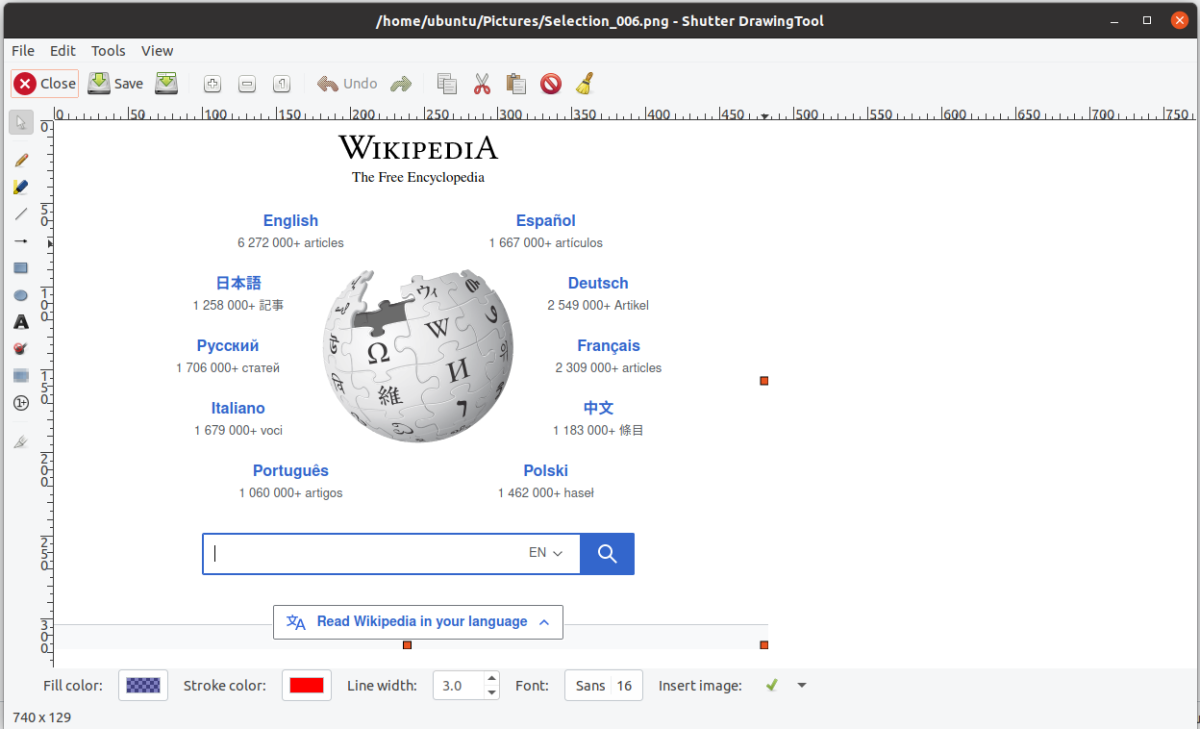
Обрезка
Выберите инструмент обрезки в панели (последняя иконка), выделите область или введите точные размеры, затем нажмите «Crop».
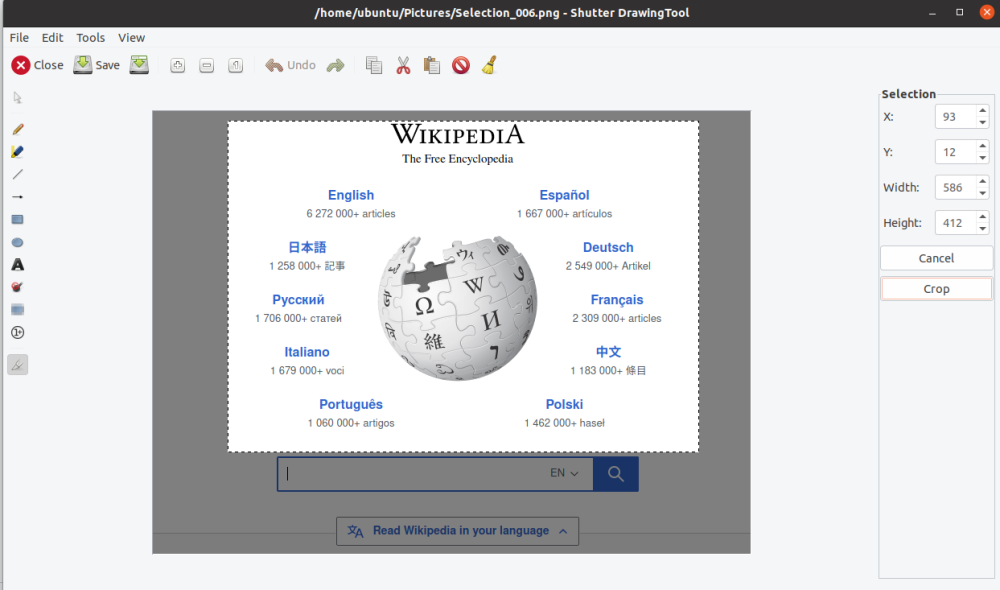
Краткое правило: обрезайте до композиции изображения, оставляя свободное пространство справа/снизу для подписей.
Выделения, фигуры, стрелки и текст
Чтобы подчеркнуть важное, используйте маркеры, стрелки и фигуры. Текст добавляется через инструмент «Текст»: кликните место вставки, введите подпись в диалоговом окне «Preferences» и сохраните.
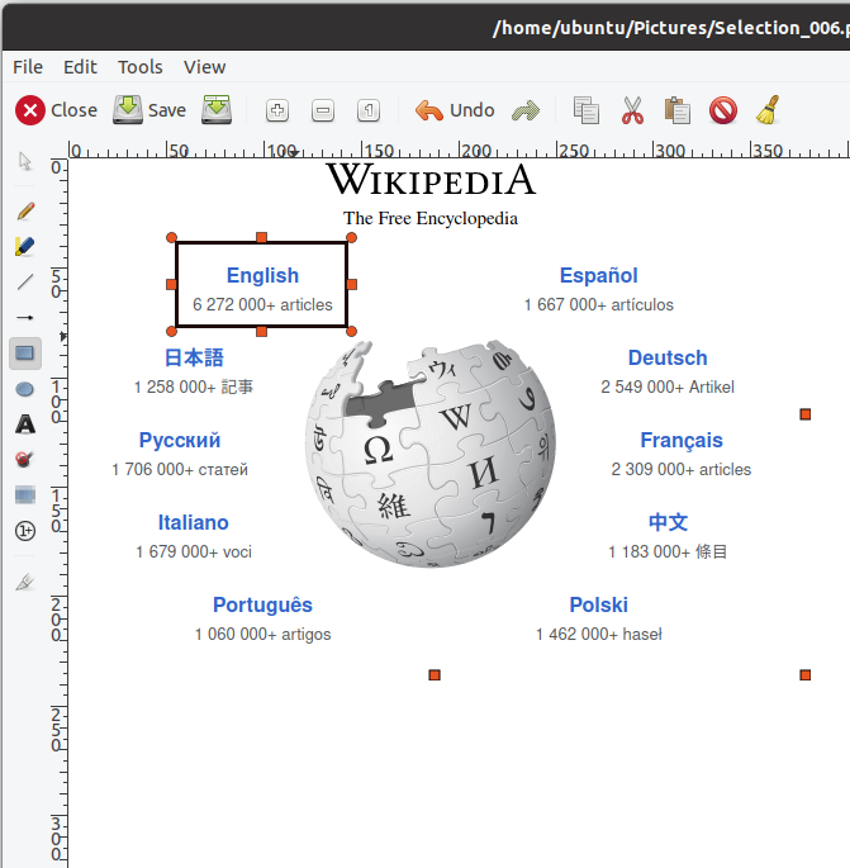
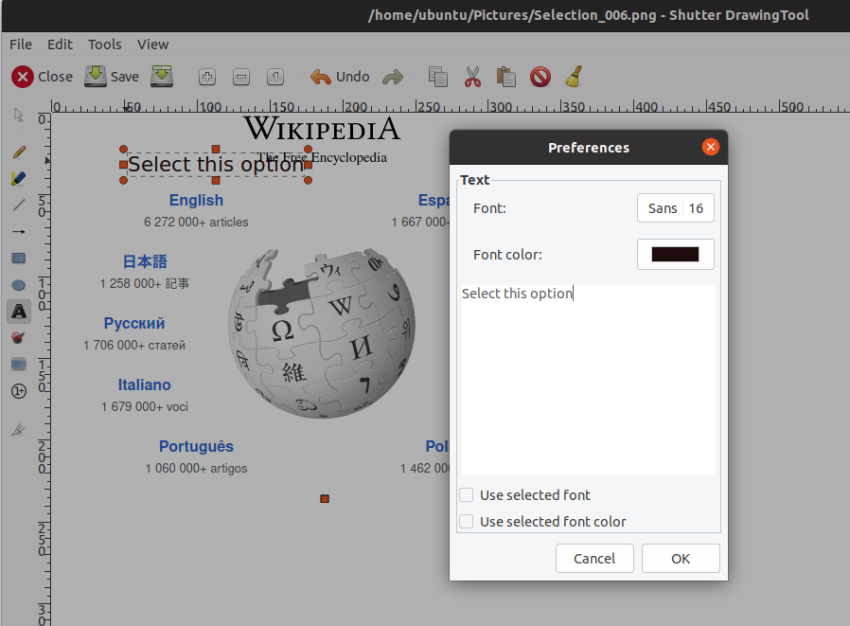
Практический совет: используйте шрифт и цвет, совместимые с вашим руководством, и держите контраст текста выше 4.5:1 для доступности.
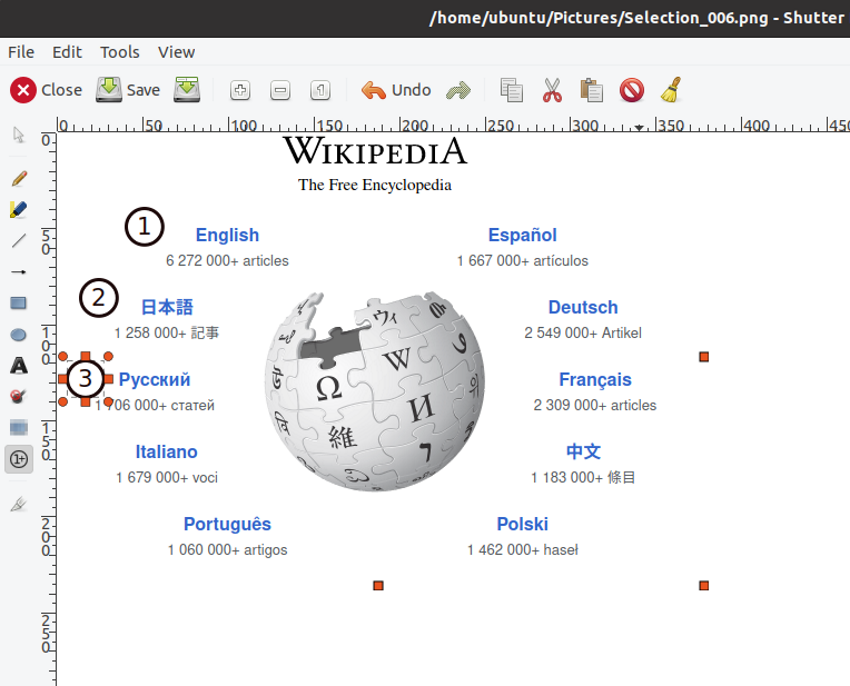
Авто‑номерация шагов
Инструмент «Auto‑Increment» автоматически пронумерует шаги на изображении. Нажимайте подряд на места, где нужны номера — Shutter подставит последовательные значения.
Пикселизация и сокрытие данных
Инструмент «Pixelate» помогает скрыть личную и конфиденциальную информацию до невозможности её легко восстановить.
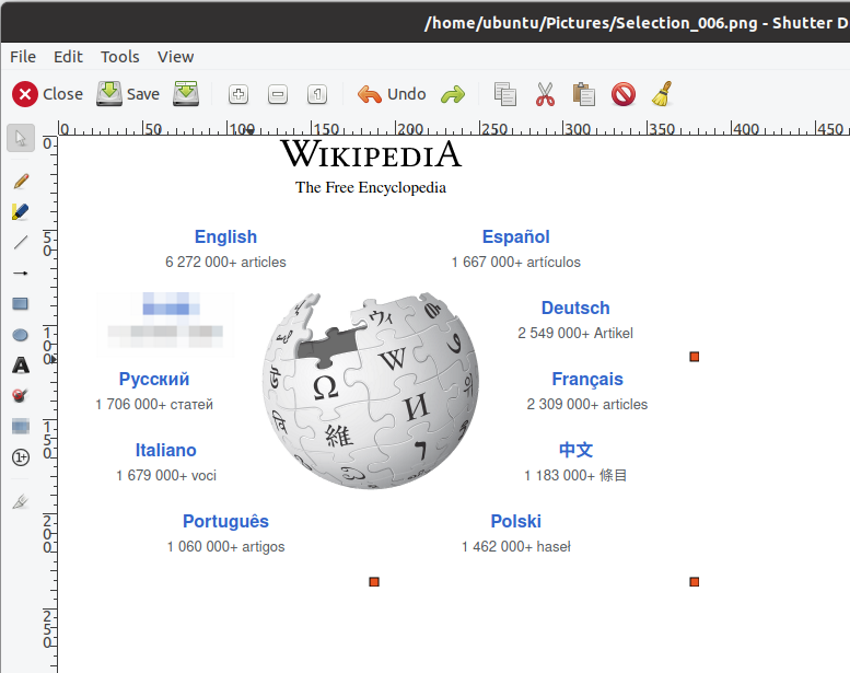
Важно: пикселизация усложняет чтение, но для очень чувствительных данных используйте удаление или замещение, а не просто размытие.
Плагины и эффекты
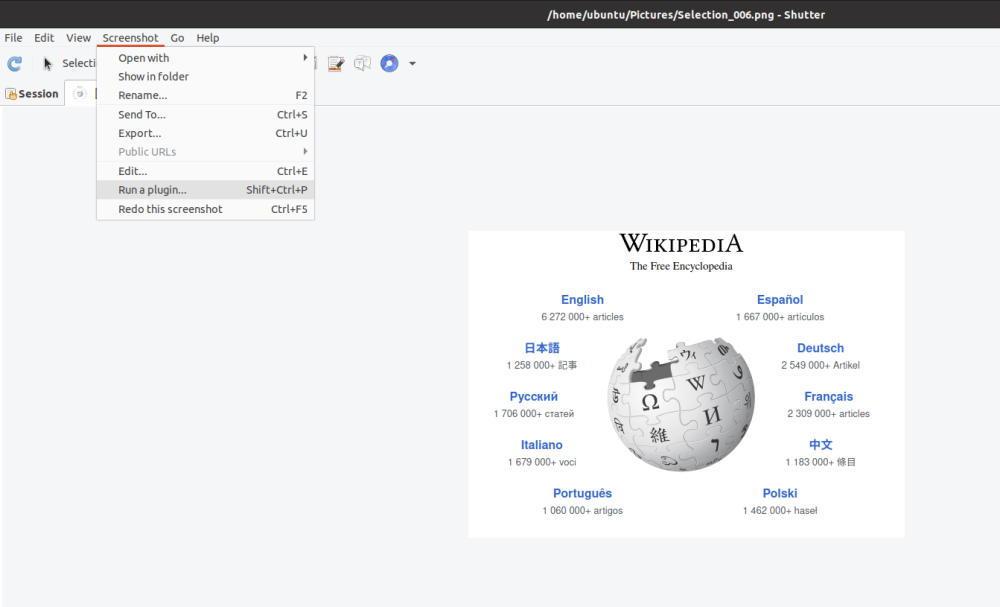
Через меню Screenshot > Run a Plugin можно применить набор эффектов и фильтров. Выберите плагин и настройте параметры в диалоге.
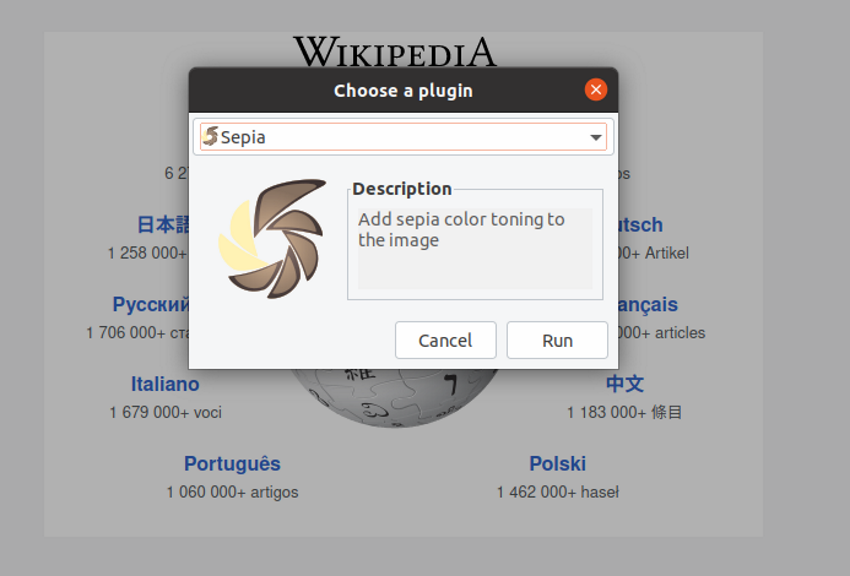
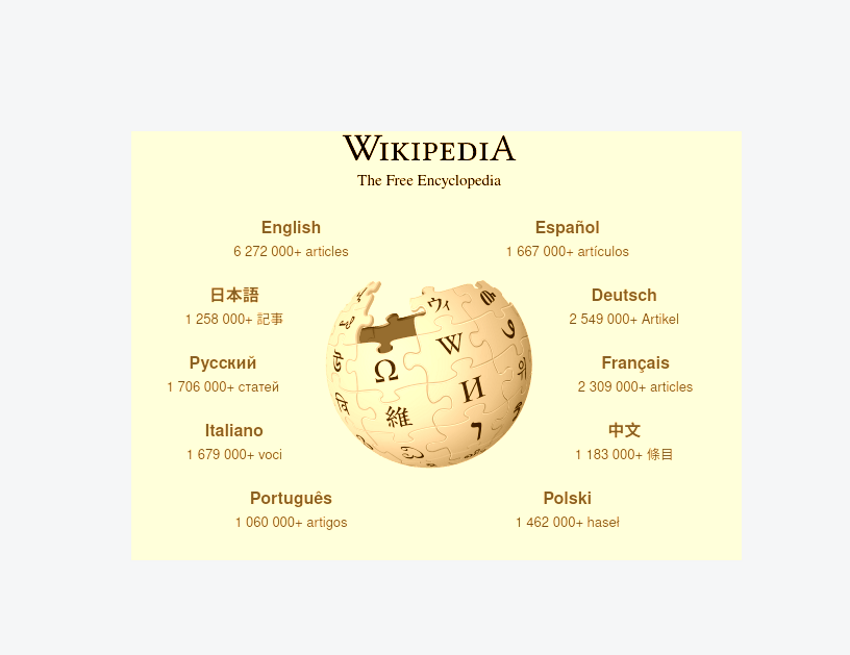
Плагины полезны для пакетной обработки изображений (например, изменение размера, добавление рамки, наложение водяного знака).
Экспорт, загрузка и обмен
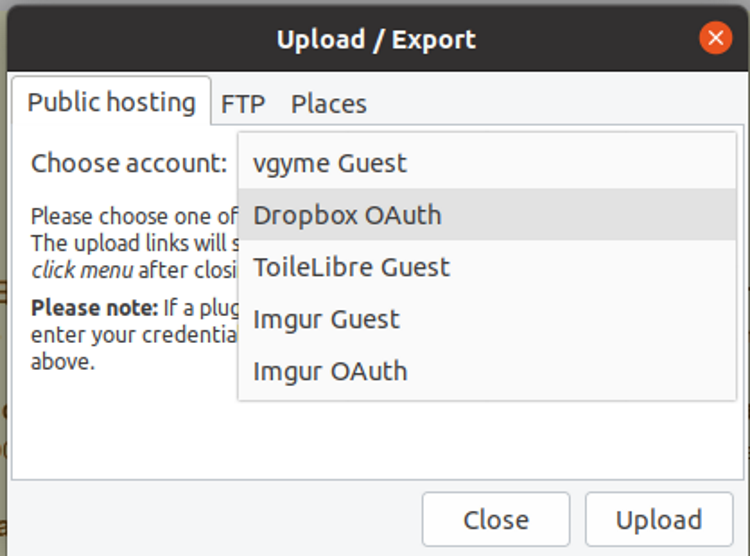
Shutter может загружать скриншоты на сторонние сервисы (Imgur, Dropbox) или отправлять по FTP. Нажмите «Export» в правом верхнем углу и выберите платформу.
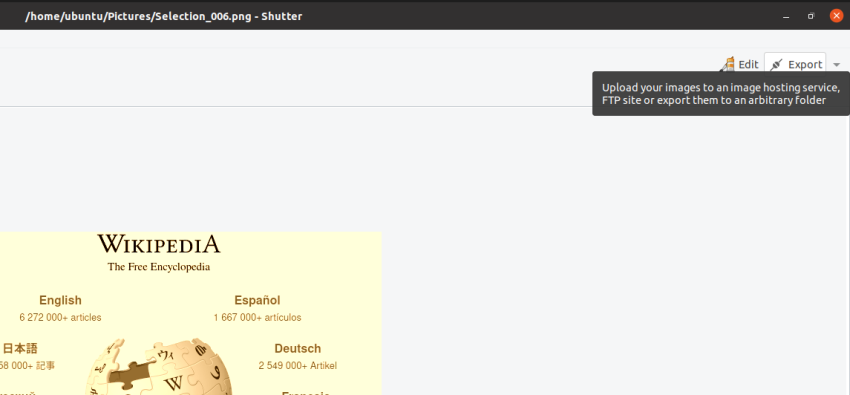
После выбора платформы выполните аутентификацию и нажмите «Upload». Для FTP введите данные сервера на вкладке FTP.
Совет по безопасности: перед загрузкой проверяйте кадр на закрытие личных данных и используйте приватные настройки загрузки.
Как удалить Shutter
Через GUI: откройте Ubuntu Software, найдите установленный Shutter и нажмите «Remove».
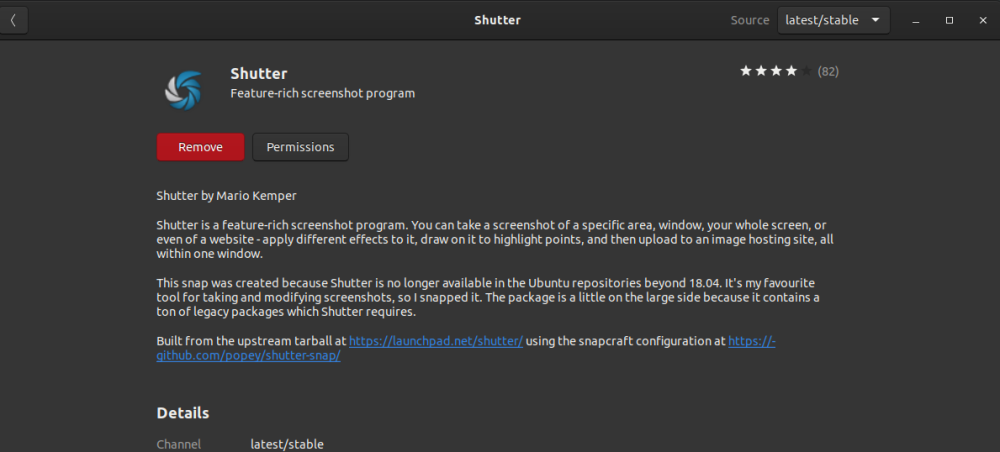
Или через терминал:
sudo apt-get remove shutter Устранение неполадок и частые ошибки
Если Shutter запускается, но некоторые функции не работают:
- Убедитесь, что установлен gnome‑web‑photo для веб‑захвата.
- На Wayland некоторые режимы могут быть недоступны; попробуйте запустить на X11 или через XWayland.
- Запускайте Shutter из терминала, чтобы увидеть сообщения об ошибках и отсутствующих зависимостях.
- Если плагины выдают ошибки, проверьте, не нужно ли установить дополнительные библиотеки через менеджер пакетов.
Возможные симптомы и действия:
- Редактор неактивен: проверьте установленные зависимости и попробуйте переустановить пакет.
- Веб‑скриншот пустой или урезан: проверьте работу gnome‑web‑photo и сетевые ограничения.
- Не удаётся загрузить на сервис: проверьте интернет‑соединение и данные аутентификации.
Альтернативы и когда Shutter не подходит
Когда Shutter хорош:
- Вам нужен встроенный редактор вместе с инструментом захвата.
- Работа идёт преимущественно в X11 и требуются меню/тултипы.
Когда выбрать альтернативу:
- Вы используете Wayland и вам нужен нативный захват — рассмотрите Flameshot или gnome‑screenshot.
- Нужен минималистичный инструмент с клавиатурными сочетаниями — gnome‑screenshot или Spectacle (KDE).
- Для составления скриншотов в tiling‑wm (sway) используйте grim + slurp + mako для локальных уведомлений.
Короткая таблица совместимости
| Окружение | Работоспособность Shutter |
|---|---|
| X11 | Хорошо, все функции доступны |
| Wayland | Частично: могут не работать меню/тултипы и веб‑захват |
| Flatpak | Работает, но плагины/интеграция могут быть ограничены |
Альтернативы для быстрого выбора: Flameshot, Flameshot GUI, Spectacle, Ksnip, gnome‑screenshot, grim/slurp.
Методология для подготовки качественного скриншота (мини‑метод)
- Цель: определите одну задачу для изображения (показать шаг, ошибку, результат).
- Сценарий: запустите приложение в режиме, который стабильно воспроизводит состояние.
- Захват: используйте режим Shutter, подходящий под задачу (выделение, окно, веб‑страница).
- Редактирование: обрежьте, добавьте стрелки и подписи, пронумеруйте шаги.
- Проверка: скройте личные данные и проверьте читаемость текста.
- Экспорт: сохраните файл в именовании вида project_task_v1.png и загрузите на нужный хост.
Роль‑ориентированные чеклисты
Для автора документации
- План кадра и список шагов.
- Авто‑нумерация шагов и текстовые подписи.
- Проверка читабельности и контраста.
Для инженера по поддержке
- Захват ошибки с логом или консолью на фоне.
- Скрыть учётные данные, заменить IP и токены.
- Отправить на защищённый FTP/внутренний хост.
Для тестировщика
- Захват последовательности действий.
- Проверка воспроизводимости на другом окружении.
- Прикрепление к баг‑репорту.
Для администратора
- Настроить FTP/Imgur учётные данные.
- Контролировать права на экспорт и хранение файлов.
Конфиденциальность и соответствие требованиям
Скриншоты часто содержат персональные данные. Рекомендации:
- Скрывайте имена пользователей, email, номера и ключи с помощью Pixelate или замены текста.
- Избегайте загрузки чувствительных изображений на публичные сервисы.
- Внутренние отчёты храните в защищённых репозиториях с ограниченным доступом.
Юридическая заметка: перед публикацией изображений с персональными данными убедитесь, что у вас есть право на их обработку и публикацию в соответствии с локальными требованиями (например, GDPR в ЕС).
Шаблон рабочего процесса для документации (SOP)
- Открыть приложение/сценарий и воспроизвести шаг.
- Сделать выделение/окно/рабочий стол в Shutter.
- Отредактировать: обрезать, подписать, пронумеровать шаги.
- Пикселизировать личные данные.
- Сохранить локально по шаблону имени и загрузить на внутренний хост.
- Приложить ссылку к документу и зафиксировать версию.
Быстрые советы и подсказки
- Используйте авто‑номерацию для пошаговых инструкций — экономит время.
- Проверяйте экспортный формат: PNG лучше для интерфейсов, JPEG для скриншотов с фотографиями.
- Для пакетной обработки изображений смотрите плагины.
- При проблемах с Wayland пробуйте открыть Shutter через XWayland или использовать альтернативу.
Решение проблем: диаграмма выбора инструмента
flowchart TD
  A[Нужно сделать скриншот] --> B{Среда: Wayland или X11}
  B --> |X11| C[Использовать Shutter]
  B --> |Wayland| D{Нужно меню/тултип?}
  D --> |Да| E[Запустить XWayland или использовать VM/десктоп с X11]
  D --> |Нет| F[Использовать Flameshot или gnome-screenshot]
  C --> G{Нужен веб-захват}
  G --> |Да| H[Убедиться в gnome-web-photo]
  G --> |Нет| I[Стандартный захват and редактирование]
1‑строчный глоссарий
- X11 — традиционный протокол отображения в Linux; многие инструменты пишутся под X11.
- Wayland — современный протокол дисплея; иногда ограничивает перехват экрана.
- gnome‑web‑photo — утилита для сохранения всей веб‑страницы в изображение.
Итог
Shutter остаётся сильным выбором для пользователей, которым нужен сочетанный инструмент захвата и редактирования в одном приложении, особенно в окружениях на базе X11. На Wayland стоит проверить совместимость и при необходимости использовать альтернативные инструменты. Соблюдайте правила конфиденциальности при работе со скриншотами и используйте встроенные средства Shutter для сокрытия личных данных.
Краткие выводы и действия:
- Если вы на X11 и нужен редактор — ставьте Shutter (PPA при необходимости).
- Если на Wayland — сначала проверьте, какие режимы работают, и имейте под рукой альтернативы.
- Всегда проверяйте изображение на наличие чувствительных данных перед экспортом.

Похожие материалы

Несколько аккаунтов Skype: Multi Skype Launcher

Журнал для работы: повысить продуктивность

Персональные звуки уведомлений на Android

Скачивание шоу Hulu для офлайн‑просмотра

Microsoft Start: персонализированная новостная лента
