
Как сделать скриншот на iPhone без кнопок
Быстрые ссылки
Take an iPhone Screenshot Using AssistiveTouch
Take a Screenshot on iPhone by Tapping Its Back
Ask Siri to Take an iPhone Screenshot
Если у кнопки Home или питания на iPhone проблемы, обычный способ с двумя кнопками может не сработать. Ниже приведены альтернативы — они часто проще, чем одновременно нажимать две физические клавиши. Разберём настройку, варианты использования и решения проблем.
Как сделать скриншот через AssistiveTouch
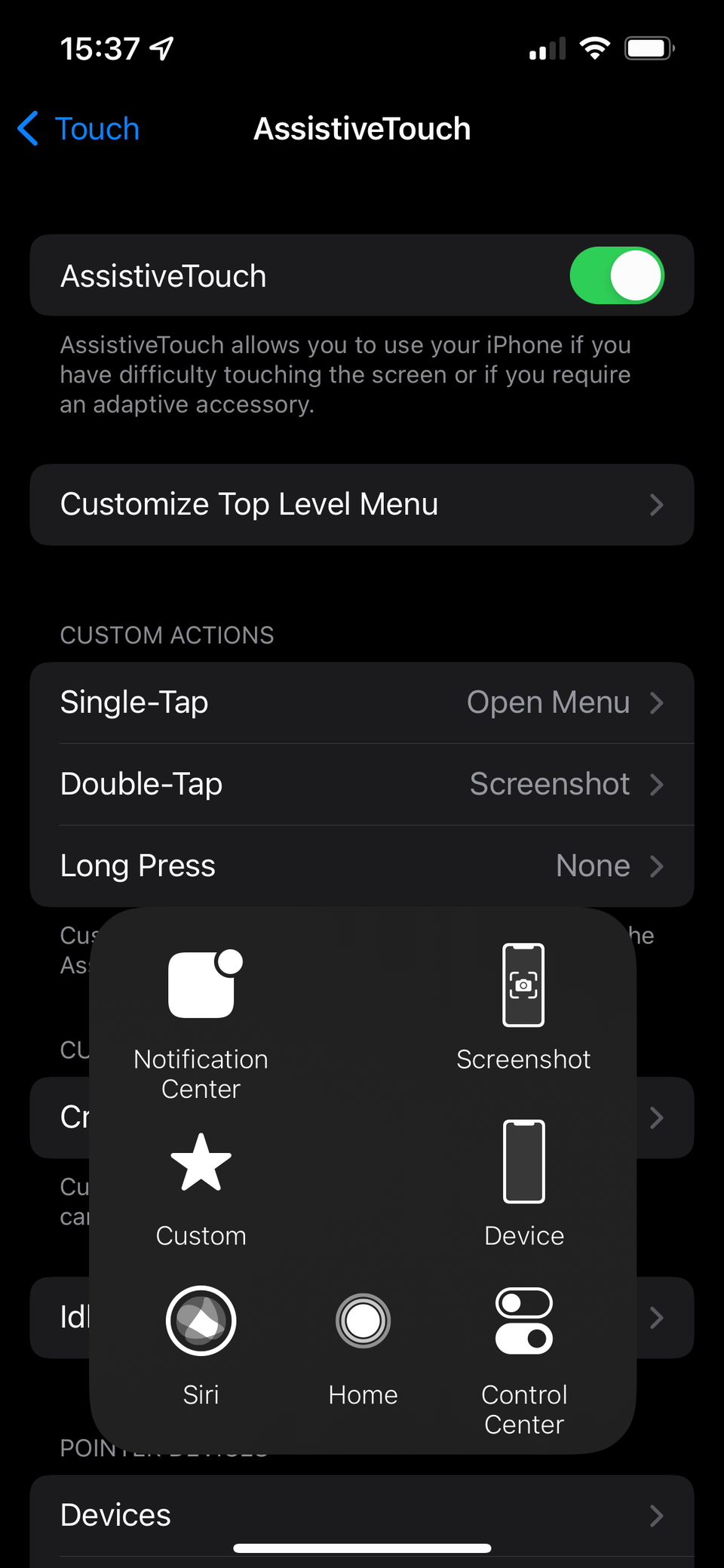
AssistiveTouch — это функция универсального доступа, которая заменяет физические кнопки софтменю. Она удобна, если Home или боковая кнопка неисправны.
Шаги настройки:
- Откройте «Настройки» → «Универсальный доступ».
- Выберите «Касание» в разделе «Физическое и моторика».
- Нажмите «AssistiveTouch» и включите переключатель. Появится плавающая белая кнопка на экране.
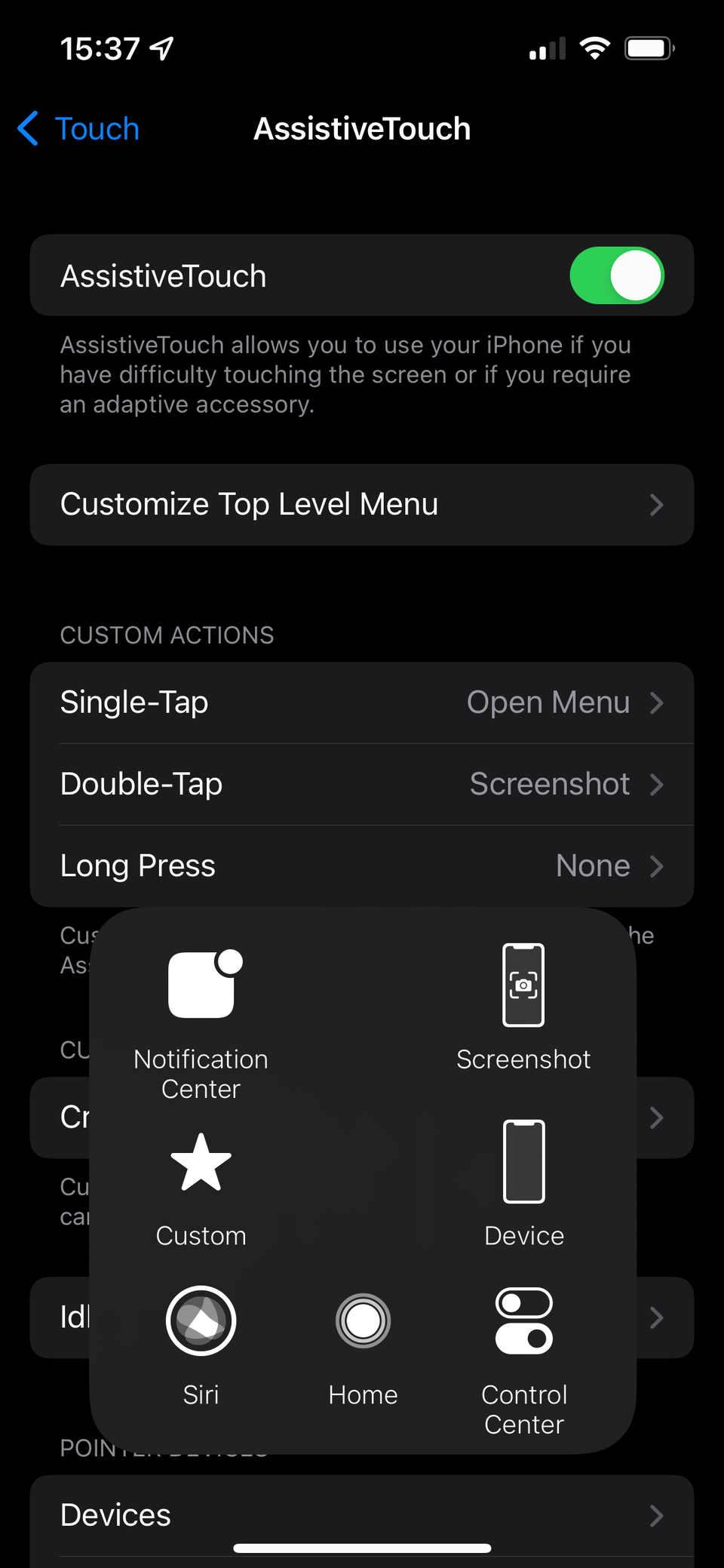
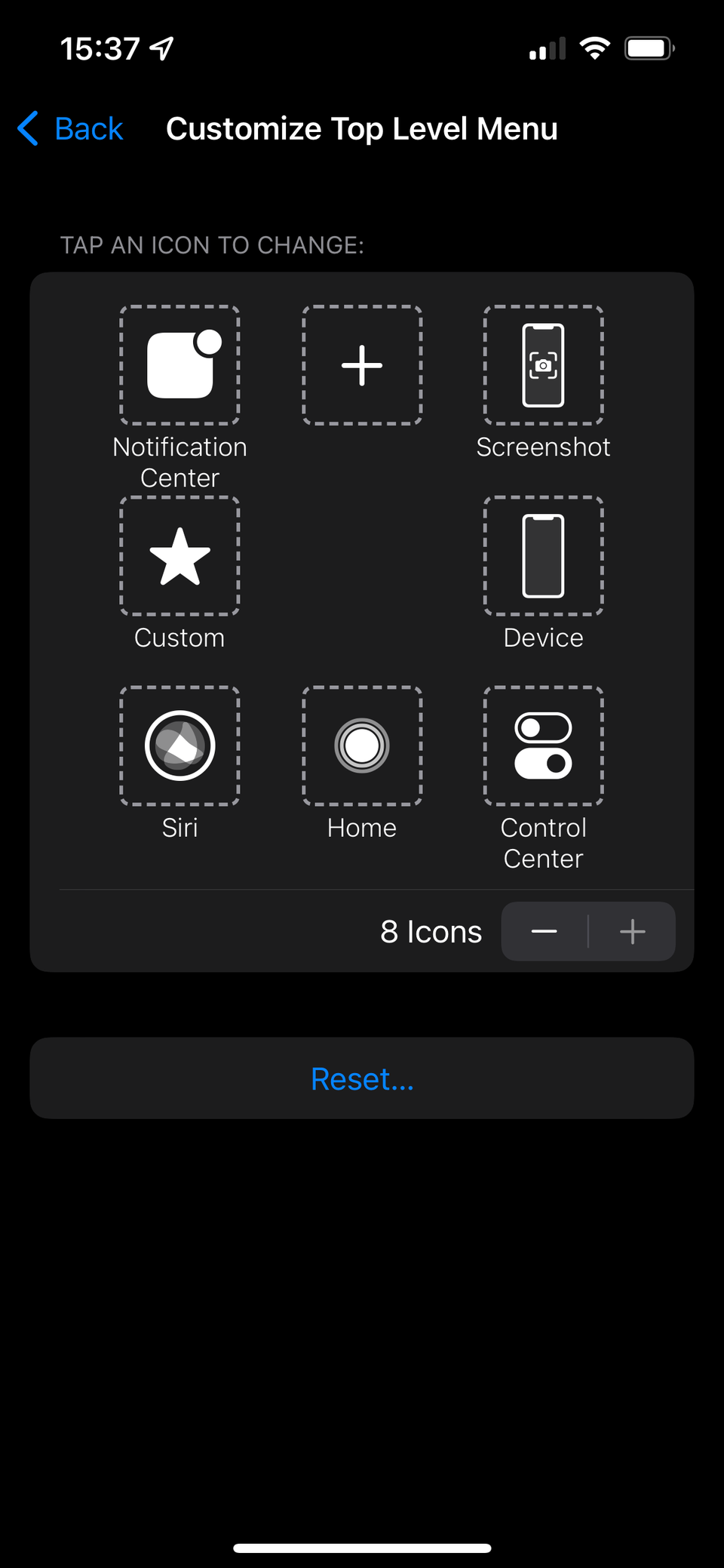
- В меню AssistiveTouch выберите «Настроить верхний уровень меню».
- Нажмите на иконку, которую хотите заменить, и выберите «Скриншот» в списке действий.
- При желании добавьте новый элемент через кнопку «Плюс» и назначьте ему действие «Скриншот».

Закрыть
Быстрый вариант: в меню AssistiveTouch назначьте «Двойное касание» или «Длительное нажатие» на действие «Скриншот». Тогда не придётся открывать полное меню — два коротких касания или долгое нажатие по плавающей кнопке сделают снимок мгновенно.
Если кнопка на экране мешает, уменьшите «Непрозрачность при простое» (Idle Opacity) в настройках AssistiveTouch. Также можно перетащить кнопку в угол экрана, где она меньше мешает.
Важно: при создании скриншота AssistiveTouch и его меню не появятся на финальном изображении.
Как снять скриншот, постукивая по задней панели iPhone
Back Tap (Нажатие на заднюю панель) позволяет назначить действие на двойное или тройное постукивание по задней крышке устройства. Поддерживается на iPhone 8 и новее.
Шаги настройки:
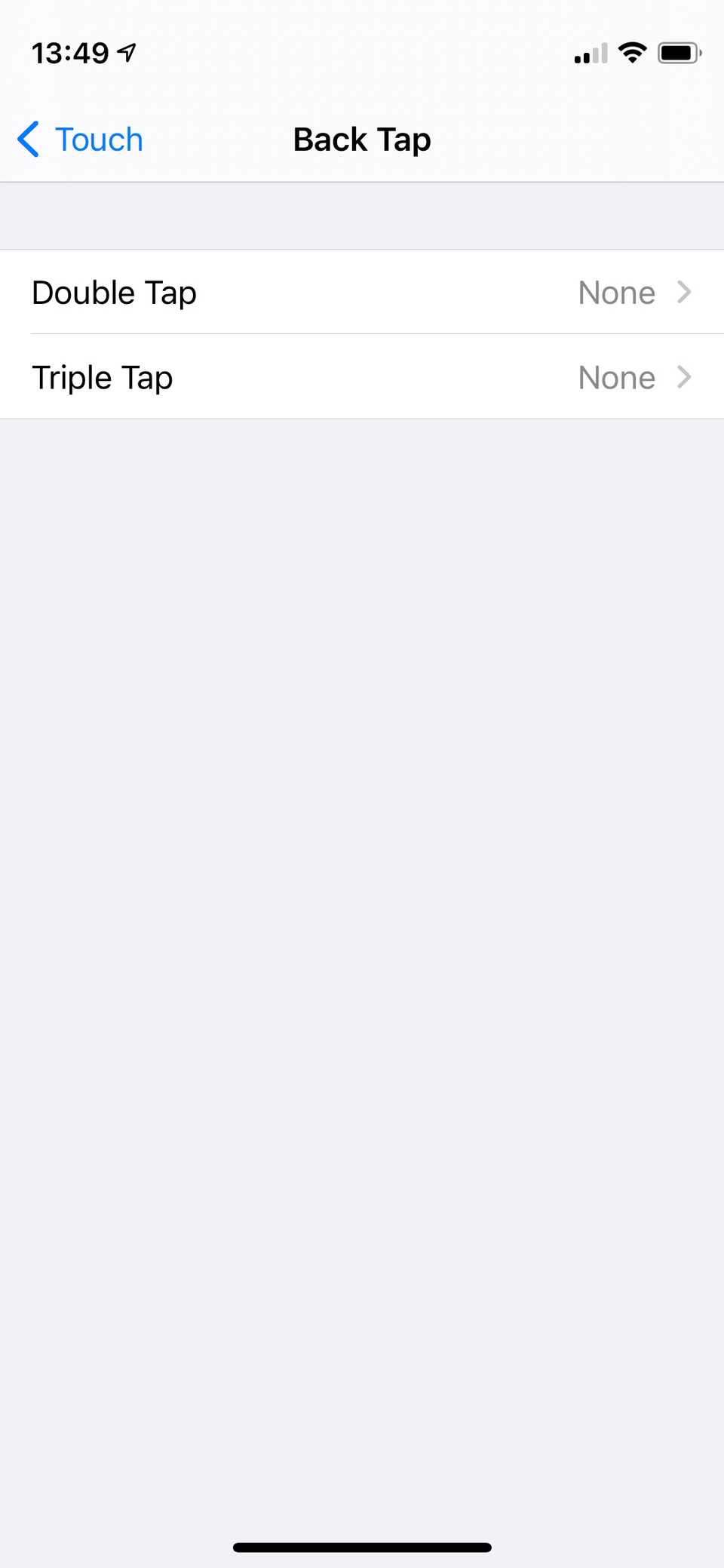
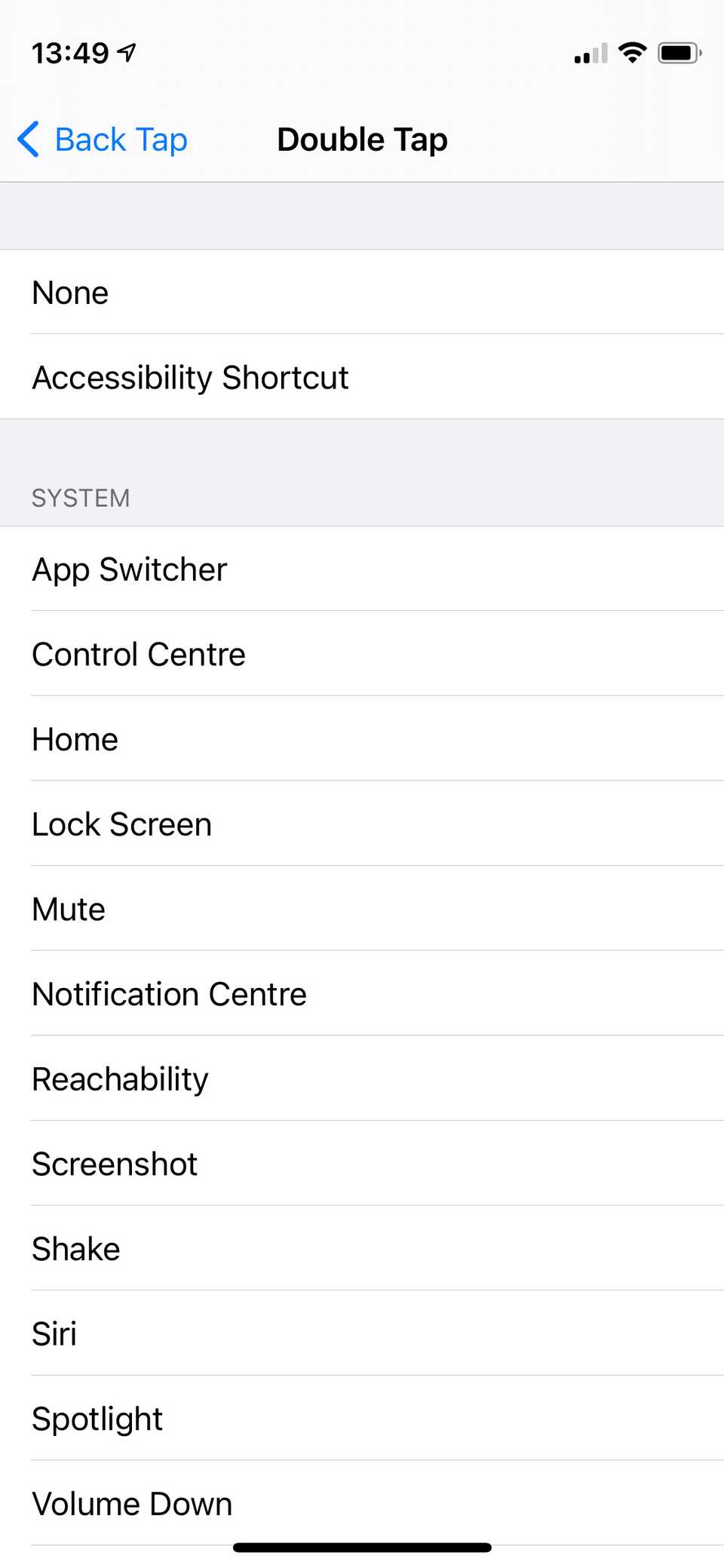
- Откройте «Настройки» → «Универсальный доступ» → «Касание».
- Выберите «Нажатие на заднюю панель».
- Назначьте действие «Дважды» или «Трижды» — выберите «Скриншот».

Закрыть
Если вам не нравится назначать «Скриншот» напрямую, можно связать Back Tap с AssistiveTouch: назначьте для одного из жестов действие «AssistiveTouch». Тогда одним постукиванием вы будете включать или выключать плавающую кнопку и затем быстро делать скриншоты.
Подсказка: Back Tap может не сработать в плотных чехлах или при сильном слое защиты. Если не получается — попробуйте убрать чехол или увеличить силу постукивания.
Попросите Siri сделать скриншот
Siri умеет делать скриншоты по голосовой команде. Это полезно, когда руки заняты или грязные.
Как использовать:
- Активируйте Siri командой «Привет, Siri» или нажмите и удерживайте боковую кнопку (или кнопку Home на старых моделях).
- Скажите «Сделай скриншот».
Через несколько секунд Siri выполнит команду и сделает снимок экрана так же, как при физическом методе.
Когда эти способы не помогут
- Аппаратный дефект датчика или экрана может препятствовать работе AssistiveTouch или Back Tap.
- Back Tap не работает с сильно амортизирующими чехлами или аксессуарами, которые гасит удар.
- Если iPhone заблокирован политикой MDM (корпоративная настройка), некоторые функции универсального доступа могут быть ограничены.
Если ни один метод не работает, рассмотрите ремонт или замену устройства. При наличии AppleCare+ это оправданный шаг.
Как выбрать лучший метод: мини‑методика
Цель: минимизировать движения и не нагружать устройство.
- Оцените ситуацию: часто ли нужны скриншоты? Какой чехол установлен? Нужна ли приватность?
- Если скриншоты нужны часто — настройте AssistiveTouch с двойным касанием.
- Для редких скриншотов или быстрого доступа — настройте Back Tap на двойное/тройное.
- Если руки заняты — используйте Siri.
- При корпоративных ограничениях — обратитесь к администратору IT.
flowchart TD
  A[Нужны скриншоты часто?] -->|Да| B[AssistiveTouch + жест]
  A -->|Иногда| C[Back Tap]
  A -->|Редко/вручную| D[Siri]
  B --> E{Чехол мешает?}
  E -->|Да| F[Переназначить на двойной тап или использовать Siri]
  E -->|Нет| G[Готово]
Чек‑лист: что проверить перед съёмкой
- Убедитесь, что AssistiveTouch включён, если вы им пользуетесь.
- Проверьте, что для Back Tap выбран пункт «Скриншот» и постукивания фиксируются.
- Если используете Siri, убедитесь, что «Привет, Siri» активирован или что вы можете удерживать кнопку для её вызова.
- Снимок должен быть видимым в приложении «Фото» → «Скриншоты».
Чек‑лист для IT‑поддержки
- Проверьте политику MDM на отключение функций универсального доступа.
- Проверьте версию iOS — Back Tap доступен с iOS 14 и новых моделей; AssistiveTouch есть давно.
- Оцените аппаратное состояние: целостность шлейфов кнопок, сенсора и корпуса.
Роль‑ориентированные рекомендации
- Обычный пользователь: начните с Back Tap, если нужен быстрый доступ без видимой кнопки.
- Частый создатель контента: назначьте AssistiveTouch на удобный жест, уменьшите непрозрачность.
- IT‑администратор: задокументируйте положение политик MDM и инструкции для пользователей.
Критерии приёмки
- Скриншот сделан и сохраняется в альбоме «Скриншоты».
- На изображении нет плавающей кнопки AssistiveTouch или меню.
- Скриншот имеет ожидаемое содержимое и разрешение экрана.
Когда метод может подвести (примеры)
- Чехол гасит вибрацию/удар при Back Tap и система не распознаёт касания.
- AssistiveTouch конфликтует с приложениями, которые перехватывают жесты (редко).
- Siri отключена или не имеет доступа к микрофону.
Права и приватность
Скриншоты сохраняются локально в приложении «Фото». Если вы делитесь скриншотами через облачные сервисы, убедитесь, что в них не попадают личные данные. Для корпоративных устройств следуйте политике компании по хранению и распространению изображений.
Краткий словарь
- AssistiveTouch — виртуальная кнопка и меню для замены физических действий.
- Back Tap — жест двойного/тройного постукивания по задней панели для вызова команды.
- Siri — голосовой ассистент Apple.
Полезные советы и альтернативы
- Если вы используете чехол, тестируйте Back Tap без чехла один раз, чтобы понять, срабатывает ли он.
- При длительном использовании AssistiveTouch можно настроить скрытие меню и запасной жест, чтобы не мешало рабочему процессу.
- Альтернатива: подключить iPhone к Mac и снять экран через QuickTime (требует кабеля и компьютера).
Резюме
Если физические кнопки iPhone неисправны, доступны три основных программных способа сделать скриншот: AssistiveTouch, Back Tap и Siri. Выберите метод по частоте использования и удобству, настройте жесты в «Универсальном доступе» и следуйте чек‑листу. При постоянных проблемах рассмотрите ремонт или замену устройства.
Важно: если устройство защищено корпоративными настройками или у вас есть сомнения по приватности, уточните у администратора перед изменением настроек.

Похожие материалы

Несколько аккаунтов Skype: Multi Skype Launcher

Журнал для работы: повысить продуктивность

Персональные звуки уведомлений на Android

Скачивание шоу Hulu для офлайн‑просмотра

Microsoft Start: персонализированная новостная лента
