
Как сделать скриншот на iPhone без физических кнопок
Быстрые ссылки
- Оглавление
Если вы не можете физически нажать комбинацию кнопок для создания скриншота на iPhone (или одна из кнопок сломана), существуют другие способы сделать снимок экрана. В этой статье показано, как это сделать с помощью встроенных функций iOS и что делать, если что-то идёт не так.
Оглавление
- Сделать скриншот с помощью AssistiveTouch
- Сделать скриншот с помощью Back Tap
- Альтернативные способы
- Когда это не работает
- Совместимость и требования
- Советы по безопасности и конфиденциальности
- Краткая сводка
Связано: How to Take a Screenshot on iPhone
Сделать скриншот с помощью AssistiveTouch
AssistiveTouch — это функция доступности, которая имитирует жесты и нажатия кнопок через экранное меню. Она позволяет запускать скриншот разными способами.
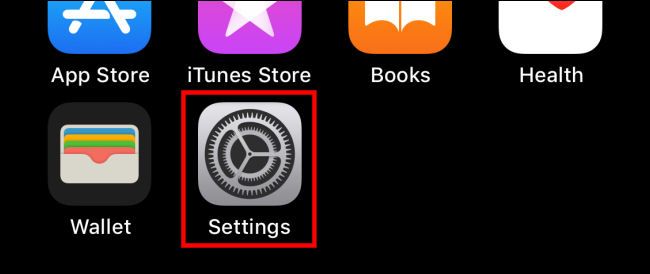
- Откройте «Настройки» на iPhone.
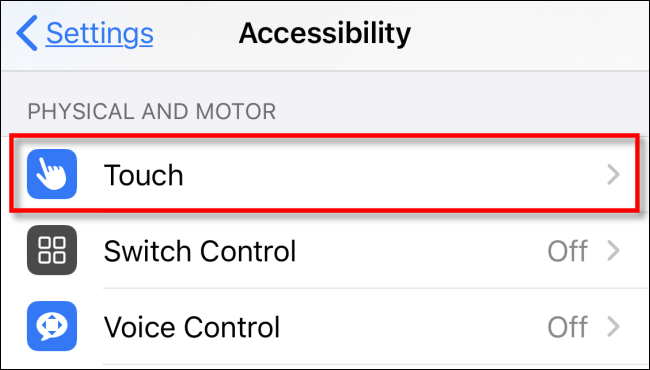
- Перейдите в «Универсальный доступ», затем в раздел «Касание».
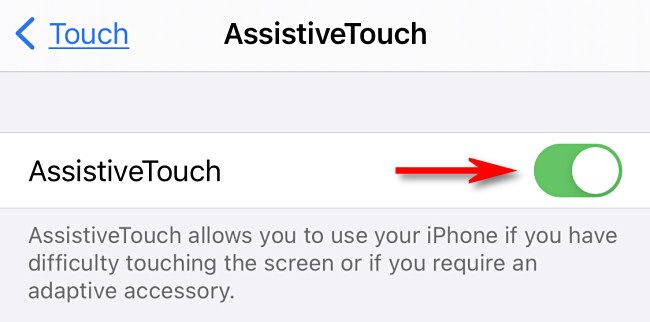
- Нажмите «AssistiveTouch» и включите переключатель «AssistiveTouch».
После включения на экране появится плавающая кнопка AssistiveTouch (круг в закруглённом квадрате). Её можно перетаскивать по экрану пальцем.
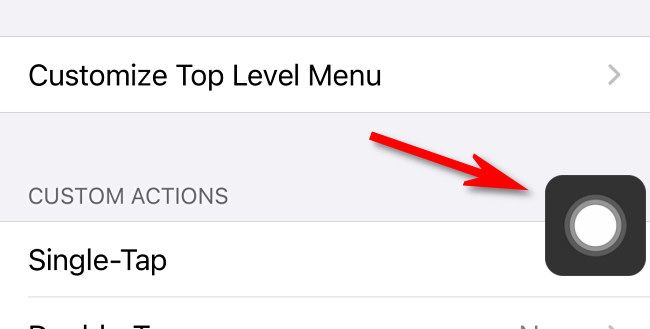
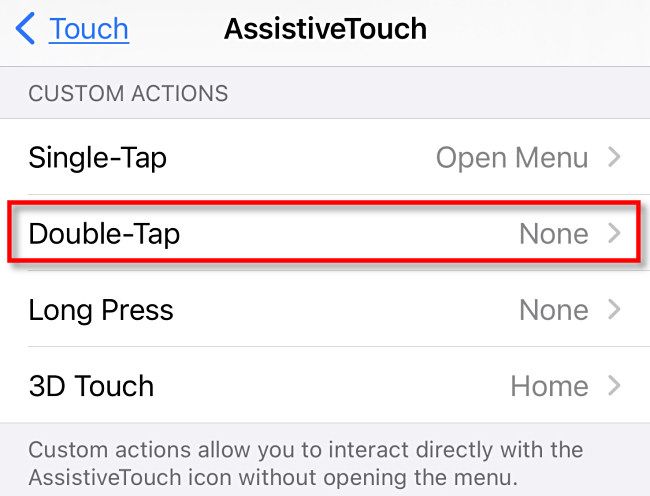
- В настройках AssistiveTouch найдите раздел «Пользовательские действия» и выберите действие для одного из вариантов: одиночное нажатие, двойное, длительное нажатие или 3D/сильный нажим (в зависимости от модели). Например, выберите «Двойное нажатие».
- В списке действий выберите «Скриншот», затем вернитесь назад.
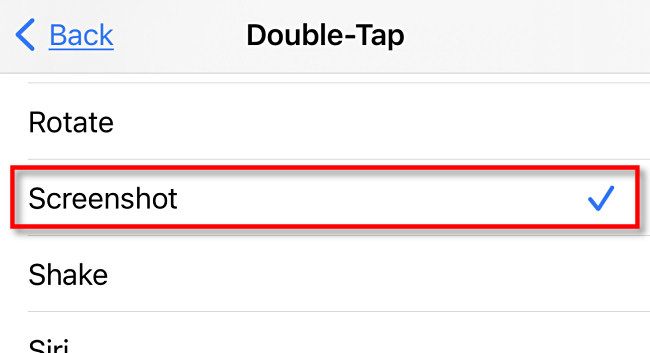
Теперь для создания скриншота достаточно выполнить заданное действие (в нашем примере — два нажатия по значку AssistiveTouch). Скриншот будет снят сразу.
Вы также можете открыть меню AssistiveTouch (в настройках убедитесь, что «Одиночное нажатие» установлено в «Открыть меню»). Затем нажмите на кнопку AssistiveTouch, в меню выберите “Устройство” → “Ещё” → “Скриншот”.
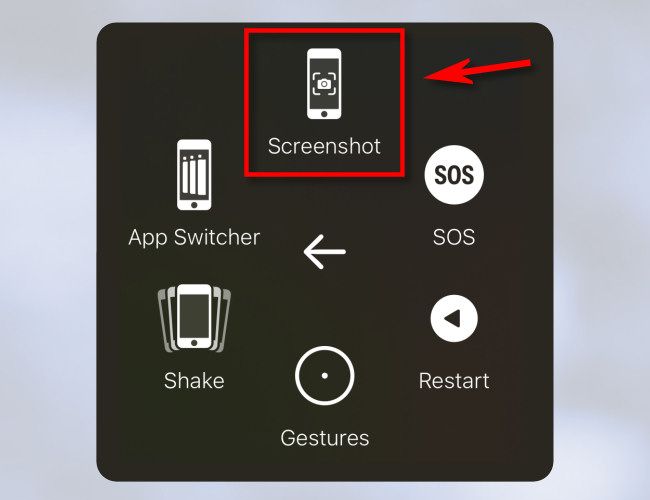
Скриншот появится в миниатюре в углу экрана — можно нажать её и отредактировать, либо подождать, пока миниатюра исчезнет: изображение сохранится в Фото → Скриншоты.
Важно: AssistiveTouch остаётся на экране до тех пор, пока вы его не отключите.
Сделать скриншот с помощью Back Tap
Back Tap — функция, доступная на iPhone 8 и новее с iOS 14 и выше. Она реагирует на двойное или тройное постукивание по задней панели корпуса.
Откройте «Настройки» → «Универсальный доступ» → «Касание».
Выберите «Back Tap».
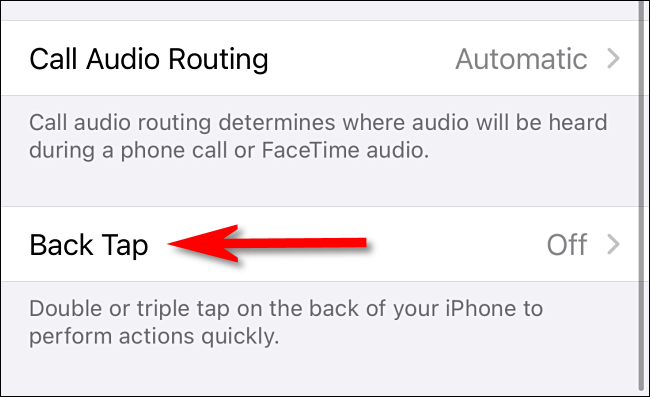
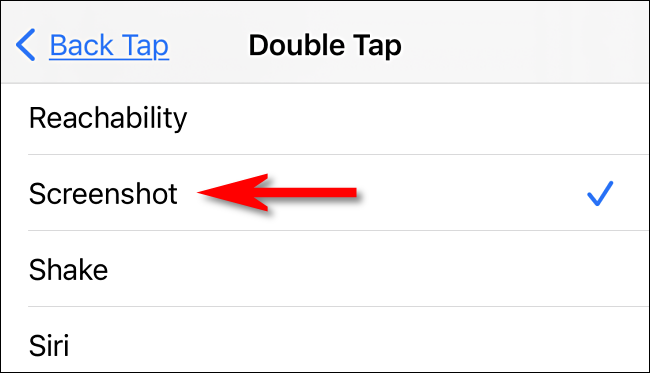
- Назначьте действие для «Двойное касание» или «Тройное касание» и выберите «Скриншот».
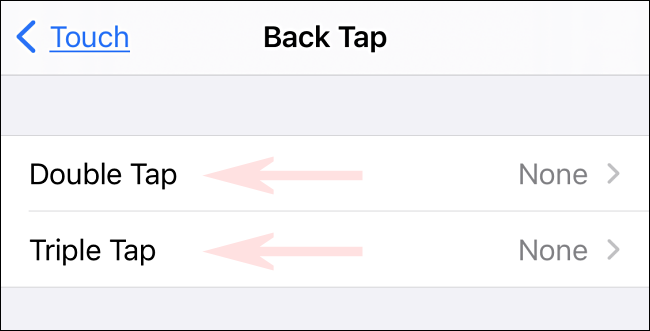
- Выйдите из настроек. Теперь двойное или тройное постукивание по задней панели (в зависимости от выбранного варианта) сделает скриншот.
Примечание: Back Tap может давать ложные срабатывания в чехле или при сильных движениях. Попробуйте изменить интенсивность нажатий, если заметите проблемы.
Альтернативные способы
- Голосовой ввод через Voice Control. Если у вас включён Voice Control, можно произнести команду «Take a screenshot» (или локализованную команду в системе), чтобы сделать снимок экрана голосом.
- Использование AssistiveTouch для открытия меню и выбора «Скриншот» — полезно, если вы не хотите назначать пользовательское действие.
- Временные аппаратные решения: если одна из аппаратных кнопок сломана, можно обратиться в сервис или временно использовать чехол/адаптер с физическими контроллерами. Для офисных устройств IT-администраторы могут настроить инструкции для пользователей.
Когда это не работает
Если скриншоты не снимаются, проверьте следующее:
- Модель и версия iOS. Back Tap доступен на iPhone 8 и новее при iOS 14+, AssistiveTouch доступен на большинстве устройств с поддержкой iOS. Если вы используете старую версию iOS, обновите систему при возможности.
- Настройки AssistiveTouch и Back Tap включены и правильно настроены.
- Нет конфликтующих пользовательских действий, которые перехватывают нужное событие.
- На устройстве достаточно свободного места для сохранения изображений.
- Перезагрузите iPhone: простая перезагрузка часто решает временные сбои.
- Проверьте папку Фото → Скриншоты — скриншоты автоматически сохраняются туда.
Если ничего не помогает, обратитесь в поддержку Apple или сервисный центр — возможно, проблема аппаратная.
Совместимость и требования
- AssistiveTouch: доступен в системных настройках Универсального доступа на большинстве моделей iPhone и iPad при современных версиях iOS.
- Back Tap: требуется iPhone 8 или новее и iOS 14 или выше.
- Voice Control: доступен на устройствах с поддержкой iOS, но команды могут отличаться в зависимости от языка и региональных настроек.
Таблица совместимости (упрощённая):
- iPhone 8 и новее: AssistiveTouch + Back Tap
- iPhone 7 и старше: AssistiveTouch доступен, Back Tap недоступен
- iPad: AssistiveTouch доступен; Back Tap может быть недоступен в зависимости от модели
Советы по конфиденциальности и безопасности
- Скриншоты сохраняются в приложении Фото. Если на фото попала конфиденциальная информация (пароли, одноразовые коды, медицинские данные), удалите изображение или перенесите в защищённое хранилище.
- Убедитесь, что автоматические загрузки в облачные сервисы (iCloud Фото) настроены в соответствии с вашими требованиями конфиденциальности.
Важно: скриншот фиксирует всё, что видно на экране. Перед съёмкой закройте уведомления и скрытые элементы, если нужно сохранить приватность.
Роль‑ориентированные чек‑листы
Для пользователя с поломанной кнопкой:
- Включить AssistiveTouch
- Назначить скриншот на двойное или длительное нажатие
- Попробовать сделать пробный скриншот и проверить Фото → Скриншоты
Для пользователя, которому неудобны физические нажатия:
- Включить Back Tap (если устройство поддерживает)
- Выбрать двойное или тройное касание
- Проверить чувствительность и протестировать в чехле
Для IT‑администратора:
- Подготовить инструкции для сотрудников
- Указать минимальные версии iOS для функций
- Обеспечить доступ к руководствам по безопасности данных
Краткая методология устранения неполадок
- Подтвердите модель и версию iOS.
- Проверьте, включены ли AssistiveTouch / Back Tap.
- Настройте действие «Скриншот» и протестируйте.
- Перезагрузите устройство при сбоях.
- Проверьте свободное место и папку Скриншоты в Фото.
- Обратитесь в поддержку при аппаратной проблеме.
Глоссарий (одной строкой)
- AssistiveTouch — экранное меню, которое имитирует жесты и нажатия кнопок.
- Back Tap — функция, которая реагирует на двойное или тройное касание задней панели устройства.
- Voice Control — система голосового управления iOS с поддержкой команд для действий.
Когда не использовать эти методы
- Если устройство не поддерживает нужную функцию (например, Back Tap на старых моделях).
- Если вы работаете с крайне чувствительной информацией и не хотите записывать её в облако — продумайте локальное шифрование или избегайте создания скриншотов.
Краткая сводка
AssistiveTouch и Back Tap — удобные встроенные методы для создания скриншотов без нажатия физических кнопок. AssistiveTouch даёт гибкий экранный интерфейс; Back Tap удобен для быстрого захвата с помощью постукиваний по задней панели. При проблемах проверьте совместимость устройства, настройки и наличие свободного места.
Короткая версия для анонса (100–200 слов):
Нужен скриншот, а кнопки сломаны или неудобны? iPhone предлагает встроенные функции AssistiveTouch и Back Tap, которые позволяют делать снимки экрана без физических нажатий. Включите AssistiveTouch в Настройках → Универсальный доступ → Касание и назначьте действие «Скриншот» на одно из пользовательских действий. Или включите Back Tap (iPhone 8+ с iOS 14+) и привяжите двойное или тройное касание к скриншоту. Если возникают проблемы, проверьте версию iOS, перезагрузите устройство и убедитесь в свободном месте для сохранения изображений.

Похожие материалы

Несколько аккаунтов Skype: Multi Skype Launcher

Журнал для работы: повысить продуктивность

Персональные звуки уведомлений на Android

Скачивание шоу Hulu для офлайн‑просмотра

Microsoft Start: персонализированная новостная лента
