
Как совместить фотографии нескольких собак в один портрет в Photoshop
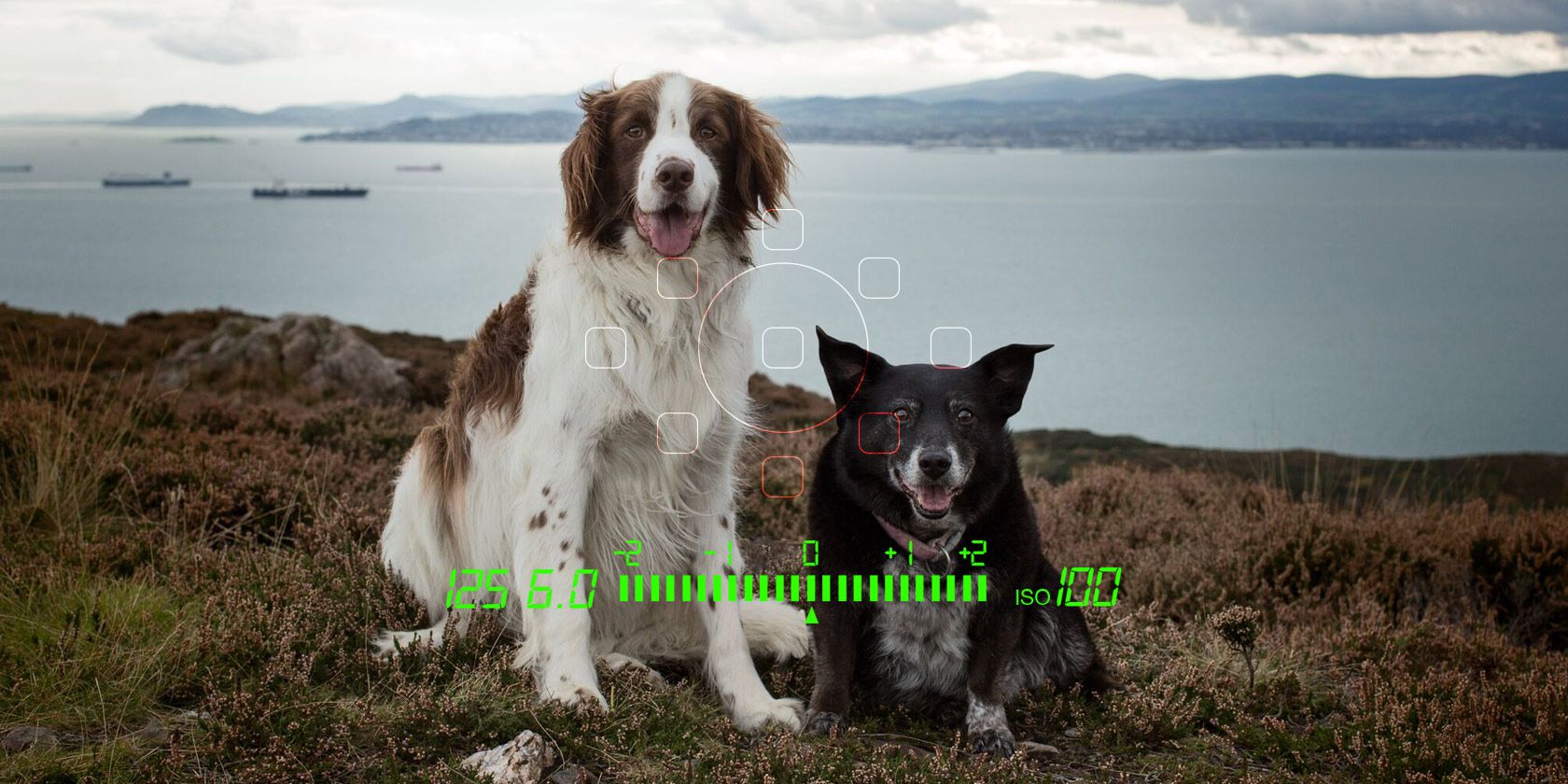
Если у вас одна собака, сделать хорошую фотографию — задача выполнимая: посадите её, настройте камеру и щёлк. Но с двумя (или более) всё сложнее: пока одна позирует, другая изучает запахи. С Photoshop можно «сфальсифицировать» идеальный кадр: нужен просто лучший снимок каждой собаки, и вы объедините их в один естественный портрет.
Важно: многие приёмы требуют базовых навыков работы в Photoshop. Если вы только начинаете, посмотрите базовые руководства или пройдите курс.
Кому будет полезно
- Владельцам нескольких собак, желающим получить общий портрет.
- Любителям ретуши, которые хотят научиться комбинировать слои и маски.
- Фотографам-портретистам, работающим с животными.
Что понадобится
- Камера с возможностью съёмки RAW.
- Штатив (обязательно).
- Помощник для удержания собак и переключения внимания.
- Adobe Photoshop и базовые навыки работы со слоями и масками.
1. Съёмка собак
Подготовка съёмки решает большинство проблем в постобработке.
- Выберите место: открытая поляна, зал или гостиная. Чем меньше движений камеры и света между кадрами, тем проще будет композит.
- Используйте штатив и фиксируйте позицию камеры и фокус вручную на той точке, где будут собаки.
- Снимайте в RAW и в ручном режиме камеры (Manual) — так экспозиция и баланс белого останутся стабильными.
- Сначала снимите «фоновую пластину» — кадр без собак. Это упростит удаление ассистента и заполнение фона.
- По очереди снимайте каждую собаку; попросите ассистента удерживать одну собаку вне кадра, пока вы фотографируете другую. Не беспокойтесь о ассистенте — его удалите в Photoshop.
- Если нужно, сделайте дополнительные кадры частей тел (например, голову отдельно), чтобы потом иметь больше вариантов для замены.
Совет: используйте игрушки, лакомства и шумовые отвлекающие приёмы, чтобы поймать взгляд собаки в нужном направлении.
2. Импорт изображений в Photoshop
- Импортируйте кадры в Adobe Lightroom или напрямую в Photoshop.
- Выберите лучший кадр каждой собаки и фоновую пластину.
- В Photoshop откройте их как стек слоёв: Photo > Edit In > Open as Layers in Photoshop…
3. Настройка документа и организация слоёв
Перед обработкой важно всё аккуратно организовать:
- Выделите все слои и выполните Edit > Auto-Align Layers — Photoshop выровняет съёмки и устраняет мелкие смещения.
- Переименуйте слои по смыслу: Background, Dog A Body, Dog A Head, Dog B и т. д.
- Если нужно, выделите собаку инструментом Marquee или Pen и нажмите Command + J ( Control + J на ПК) — дублируете выделение на новый слой.
- Удалите лишние слои с ненужными объектами.
Пример финальной структуры слоёв:
- Background
- Nala Body
- Nala Head
- Simba
Можно сгруппировать слои каждой собаки в папку для удобства.
4. Сведение и маскирование слоёв
Процесс слияния — это аккуратная работа с масками:
- На каждый слой собаки добавьте маску слоя (Layer Mask).
- Возьмите мягкую кисть (soft brush) и черной краской скрывайте лишнее, белой — возвращайте видимые части.
- Для коррекции яркости используйте Adjustment Layer > Curves и примените его как Clipping Mask к слою собаки (удерживайте Alt/Option и щёлкните по границе между слоями). Это позволит затемнить или осветлить собаку независимо от фона.
- Особое внимание уделите областям перекрытия и теням: аккуратно сойдите краями, чтобы создать естественный контакт между объектами и фоном.
5. Замена головы и тонкие переходы
Если вам нужна голова из другого кадра:
- Поместите слой с нужной головой поверх тела и позиционируйте её по месту.
- Добавьте чёрную маску и мягкой кистью белым цветом аккуратно «проявляйте» голову.
- Работайте с непрозрачностью кисти и режима смешивания, пока переход не станет естественным.
Поскольку у собак шерсть создаёт мягкие границы, замена головы обычно проще, чем у людей. Но всё равно переключайтесь между увеличением для точной работы и уменьшенным видом (вдали кадр выглядит иначе).
6. Финальная доводка
Заключительные шаги, которые завершат портрет:
- Корректировка яркости, контраста и баланса цветов (Curves, Levels, Color Balance).
- Тональная градация для сцены — добавьте Color Lookup или Gradient Map при необходимости.
- Уберите пятна и посторонние объекты инструментами Spot Healing и Clone Stamp.
- Добавьте виньетку для фокусировки взгляда и кадрируйте изображение для композиции.
Когда этот метод не подойдёт
- Свет радикально меняется между кадрами (облачность, солнце) — тогда выравнивание и цветокоррекция дадут заметные швы.
- Если планируемый угол падения света на каждой собаке разный — тени и бликовые участки будут нестабильны.
- Когда фон сильно текстурирован и перспективные искажения различаются — автоматическое выравнивание не даст корректного результата.
В таких случаях лучше переснять сцены с более контролируемым освещением или применять более сложные техники, например, локальную ретушь теней и ручной клонинг фона.
Альтернативные подходы
- Съёмка с ассистентом, который держит обеих собак в кадре и синхронно переключает внимание — сложнее, но даёт самый правдоподобный результат.
- Использование портативного студийного света для стабильного освещения.
- Мобильные приложения и автоматические фоторедакторы (например, те, которые умеют автоматически заменять фон) — быстрый вариант, но с меньшим контролем качества.
Ментальные модели и эвристики
- Правило штатива: чем меньше движений камеры — тем проще композит.
- Правило одного потока света: старайтесь сохранить источник и направление света одинаковыми между кадрами.
- Правило «работай от большого к мелкому»: сначала выравнивание и крупные маски, затем детали и волоски.
Практическая мини-методика (SOP)
- Подготовка: штатив, RAW, фоновая пластина, ассистент.
- Съёмка: фон → собака A → собака B → дополнительные головы/детали.
- Импорт: Open as Layers in Photoshop.
- Выровнять: Auto-Align Layers.
- Организовать: переименовать и сгруппировать слои.
- Маски: аккуратно маскировать края, использовать Curves как Clipping Mask.
- Детали: волосы, тени, цветокоррекция.
- Проверка: смотреть в масштабе 25–66% и издалека.
- Экспорт: сохраняйте PSD и экспортируйте TIFF/JPEG для печати.
Контрольный список ролей
Фотограф:
- Подготавливает камеру и штатив.
- Снимает фоновую пластину.
- Делает основные кадры каждой собаки.
Ассистент:
- Управляет вниманием собак (игрушки, лакомства).
- Быстро перемещает собак между позициями по инструкции фотографа.
Ретушёр:
- Импортирует кадры в Photoshop.
- Производит выравнивание слоёв, маскирование, коррекцию света и цвета.
- Делает финальную ретушь и готовит файлы к печати.
Критерии приёмки
- Швы между слоями не видны при просмотре в обычном масштабе (25–66%).
- Направление и сила света выглядят согласованно между объектами и фоном.
- Цветовая гамма и контраст не выдают явной «вырезанной» области.
- Тени и контакт с поверхностью выглядят естественно и соответствуют положению источника света.
Тестовые случаи — что проверить перед экспортом
- Просмотр на разных масштабах (300%, 100%, 50%).
- Проверка краёв шерсти при сильном увеличении.
- Сравнение с фоном: нет ли повторяющихся текстур/швов.
- Включение/выключение каждого Adjustment Layer, чтобы увидеть их вклад.
Короткий глоссарий (1 строка)
- Фоновая пластина: кадр без объектов, используемый как фон при композите.
- Маска слоя: инструмент, который скрывает или показывает части слоя без удаления пикселей.
- Clipping Mask: привязка корректирующего слоя к конкретному слою ниже.
Когда не получается: советы по отладке
- Видны ореолы светлого края после вырезания? Попробуйте Select and Mask → Shift Edge/Feather и отключите «Decontaminate Colors» с осторожностью.
- Свет разный между кадрами? Используйте локальные корректировки Curves и создайте дополнительные тени кистью с пониженной непрозрачностью.
- Плохая состыковка глаз или взгляда? Попробуйте заменить голову или подправить угол с помощью Free Transform и Warp.
Социальная превью и короткое объявление
OG title: Композит портрета собак в Photoshop
OG description: Создайте реалистичный групповой портрет собак — от съёмки до масок и цветокоррекции.
Короткое объявление (для поста, 100–200 слов):
Создайте идеальный групповой портрет своих собак с помощью Photoshop. Снимите фоновую пластину, сфотографируйте каждую собаку по очереди, затем откройте кадры как слои, выровняйте и аккуратно слейте маски. В статье подробная пошаговая инструкция, чек-листы для фотографа и ретушёра, советы по замене головы и контролю света. Подходит для печати и подарков — попробуйте и поделитесь результатом.
Итог
Сочетание плановой съёмки и аккуратной постобработки позволяет получить профессиональный портрет даже из «непослушных» кадров. Ключевые моменты: штатив, фоновая пластина, выравнивание слоёв, работа с масками и тонкая цветокоррекция. Если вы будете следовать чек-листам и критериям приёмки, результат будет выглядеть естественно и законченно.
Важно: если вы повторите технику — поделитесь результатом, это полезно для сообщества и поможет другим понять, какие приёмы работают лучше всего.

Похожие материалы

Несколько аккаунтов Skype: Multi Skype Launcher

Журнал для работы: повысить продуктивность

Персональные звуки уведомлений на Android

Скачивание шоу Hulu для офлайн‑просмотра

Microsoft Start: персонализированная новостная лента
