
Портрет нескольких собак в Photoshop
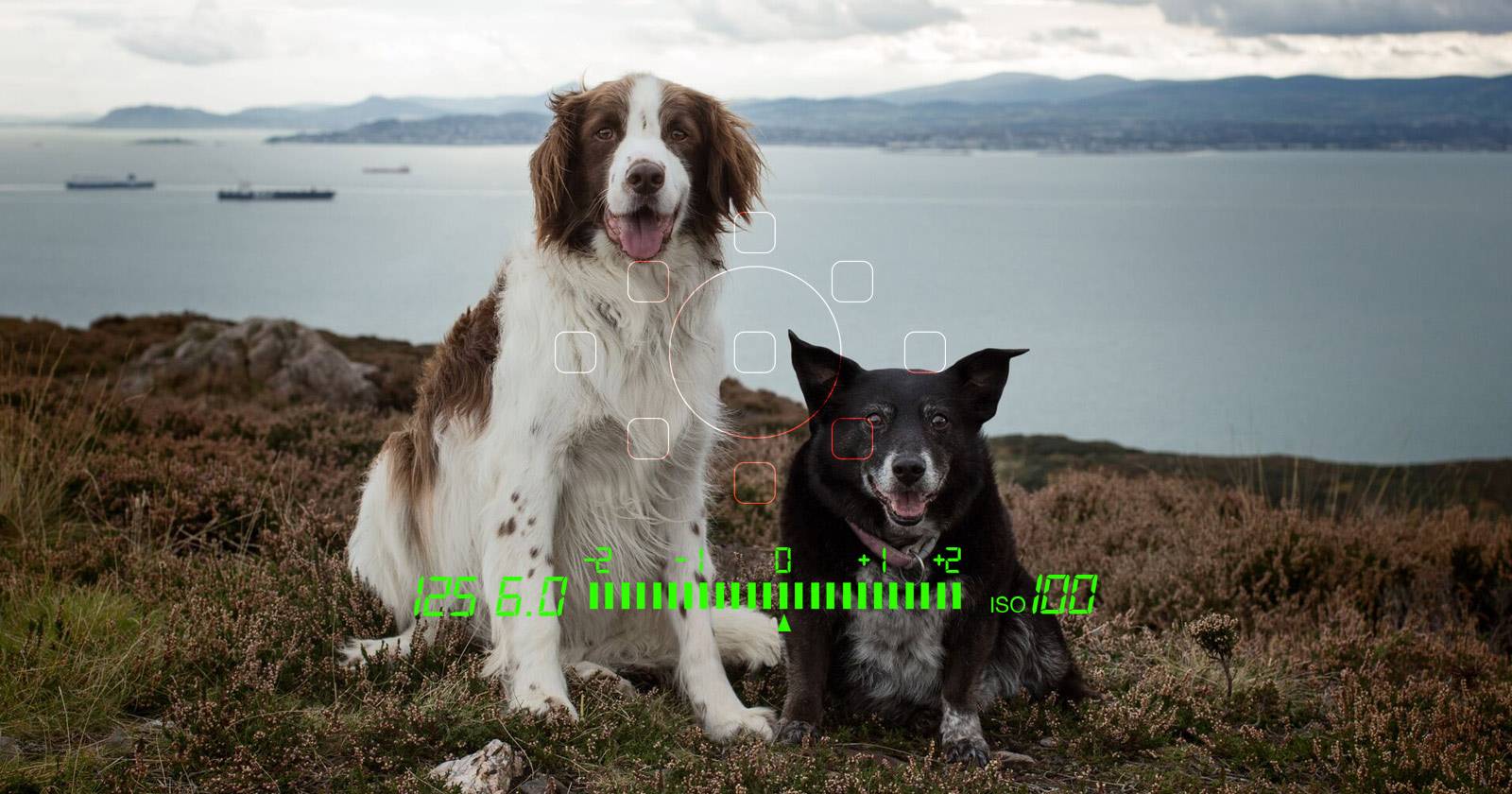
О чём эта статья
В этой инструкции я подробно описываю рабочий процесс от съёмки до финальной обработки в Photoshop. Вы найдёте пошаговые советы по съёмке, предсъёмочные чеклисты, технику выравнивания и маскирования, советы по совместимости света и цвета, а также контроль качества и чек-листы для роли фотографа, ассистента и редактора.
Важно: многие техники требуют практики. Если вы новичок в Photoshop, сначала пройдите базовые уроки по маскам и слоям.
Ключевые варианты запроса
- портрет собак в Photoshop
- композит фото с несколькими собаками
- как объединить кадры собак
- маскирование шерсти в Photoshop
1. Подготовка к съёмке
Цель: получить фон (background plate) и по одному хорошему кадру каждой собаки, с минимальным движением камеры между ними.
Оборудование и настройки
- Камера с возможностью съёмки в RAW.
- Штатив — обязателен, чтобы камера не смещалась между кадрами.
- Объектив: 35–85 мм для портретов; выбирайте фокусное расстояние для желаемой перспективы.
- Пульт/таймер для дистанционного спуска — уменьшает дрожание.
- Ассистент: держит животных, отвлекает их лакомствами и игрушками.
- Режим съёмки: RAW, ручной режим exposure (Manual), ручный фокус (Manual focus) или фиксированный автофокус на нужную точку.
Настройки экспозиции и фокуса
- Зафиксируйте выдержку, диафрагму и ISO между кадрами.
- Настройте фокус вручную на ту плоскость, где будут сидеть собаки.
- Сделайте «пустой» кадр фона (background plate) без собак — он пригодится для удаления ассистента и для базовой заливки.
Практика на локации
- Выберите место с ровным освещением, без резких теней от солнца.
- Работайте по очереди: снимите первого пса, затем второго. Не меняйте положение камеры.
- Делайте много дублей: щёлкайте пока одна из собак не поймает взгляд или позу.
Примечание: если вы собираетесь менять головы между кадрами, снимайте дополнительные ракурсы головы и туловища отдельно.
2. Импорт и предварительная сортировка
- Импортируйте RAW в Lightroom или другой каталогизатор.
- Отберите: лучший «фон», по одному-двум хорошим кадрам каждой собаки, плюс запасные варианты головы/поз.
- Выделите файлы и выберите Photo > Edit In > Open as Layers in Photoshop… чтобы открыть их как стек слоёв.
Совет: если кадры были сделаны в разных экспозициях, сделайте базовую коррекцию экспозиции в Lightroom перед экспортом, чтобы в Photoshop было легче подбирать тон.
3. Настройка документа и выравнивание
- Выделите все слои и запустите Edit > Auto-Align Layers. Photoshop согласует кадры с учётом небольших смещений.
- Переименуйте слои логично: Background, Simba Body, Nala Head и т. п.
- Если на слоях есть лишняя область, продублируйте область с собакой (Marquee tool → Ctrl/Cmd+J) на новый слой и удалите исходный.
Мини-методология: выравнивание → грубая обрезка → маскирование → корректировка света → цвет → тени → финальная ретушь.
Критерии приёмки
- Камера не смещена между кадрами.
- Позиции собак логичны и не перекрывают важные детали.
- Есть запасные кадры головы/рукавов/лап.
4. Основы маскирования и смешивания слоёв
- На слое собаки добавьте слой-маску (Layer Mask).
- Выберите мягкую кисть (Soft Round Brush) с низкой жёсткостью и начните аккуратно стирать края, чтобы слой «вписался» в фон.
- Если слой слишком светлый/тёмный, добавьте Adjustment Layer (Curves) как Clipping Mask (удерживайте Alt/Option и кликните между слоями). Корректируйте, пока тон не совпадёт с фоном.
Техники для шерсти
- Используйте Select and Mask для грубого выделения: в режиме Select and Mask включите View Mode и используйте edge detection.
- Затем вручную прогоните кистью по краям, уменьшая жёсткость. Для тонкой шерсти используйте маленькую кисть с Flow 10–30% и постепенное сглаживание.
- Альтернативно, применяйте Channels: скопируйте канал с наибольшим контрастом и используйте Levels для повышения контраста, затем превратите в маску.
Важно: не пытайтесь получить идеальный край на 300% — цель выглядит естественно на расстоянии просмотра (в типичном случае 50–100%).
5. Совмещение направления света и контраста
Чтобы композит выглядел правдоподобно, свет на собаке должен соответствовать фону.
- Определите направление основного света на фоновой пластине (по теням) и поверните/отразите слой собаки при необходимости (Edit > Transform).
- Для коррекции освещения используйте Curves, Levels и Blend If (двойной клик на слое → Blend If) чтобы аккуратно вписать яркие участки.
- Для мягкой коррекции применяйте Gradient Map или Color Lookup (3DLUT) на корректирующем слое и меняйте прозрачность.
Создание реалистичных теней
- Создайте новый пустой слой под слоем собаки.
- Контур слоя собаки залейте мягкой чёрной кистью (низкая непрозрачность), затем размажьте Gaussian Blur до нужной мягкости.
- Трансформируйте тень (Ctrl/Cmd+T) чтобы она соответствовала направлению света.
- Уменьшите непрозрачность и используйте фильтр Noise (если фон зернистый) чтобы тень выглядела естественно.
Примечание: тень должна слегка покрывать часть контактной точки (там, где лапа касается земли). Без неё композиция будет «плавать».
6. Сложные приёмы: смена головы и работа с фрагментами
Если у одной собаки отличный корпус, а у другой — лучшая голова, можно заменить голову.
Шаги:
- Поместите кадр с нужной головой поверх слоя тела.
- Сопоставьте масштаб и наклон головы (Edit > Free Transform).
- Добавьте чёрную маску и кистью с низкой непрозрачностью постепенно прорисовывайте переход.
- Для тонкой коррекции используйте Select and Mask по краю шерсти и «Refine Edge» для мягкого перехода.
Тонкий совет: при работе с шерстью уменьшайте жёсткость кисти и меняйте непрозрачность по ходу, чтобы сохранить текстуру.
7. Советы по цвету, шуму и финализации
- Сводите слои в смарт-объект и применяйте глобальную цветокоррекцию через Curves/Color Balance.
- Если на фоне есть зерно, добавьте небольшой шум к слоям собак (Filter > Noise > Add Noise) чтобы зернистость совпадала.
- Для «последнего мазка» используйте Dodge & Burn (низкая непрозрачность, 10–20%) для подчёркивания объёма.
- Завершите работой над резкостью: Unsharp Mask или High Pass в режиме Overlay на дубликате слоя.
Экспорт для печати и веб
- Для печати: конвертируйте в нужный профиль (обычно sRGB или Adobe RGB в зависимости от печати), экспорт в TIFF или высококачественный JPEG, 300 ppi.
- Для веб: экспортируйте в sRGB, размер по длинной стороне 1600–2400 px и оптимизируйте качество 70–85%.
8. Проверка качества и критерии приёмки
Критерии приёмки изображения для публикации или печати:
- Нет заметных следов вырезания: переходы шерсти плавные.
- Тон и направление света согласованы между слоями.
- Тени естественны и соответствуют контакту с поверхностью.
- Нет видимых артефактов после сжатия для веба.
- Композиция кадра и обрезка выглядят сбалансировано.
9. Роль‑ориентированные чек‑листы
Чек‑лист фотографа:
- Камера на штативе, RAW, ручной режим.
- Сделана фон‑пластина без собак.
- По 5–10 дублей на каждую собаку.
- Фотографии головы и корпуса для возможного монтажа.
Чек‑лист ассистента:
- Есть лакомства/игрушки.
- Помогает позиционировать животных.
- Убирает предметы, мешающие композиции.
Чек‑лист редактора (Photoshop):
- Все слои выровнены (Auto-Align Layers).
- Слои переименованы и организованы в группы.
- Добавлены маски и корректирующие слои.
- Созданы и настроены тени.
- Проверено соответствие цвета и зерна.
10. Быстрый cheat sheet по инструментам и сочетаниям клавиш
- Marquee tool: M
- Duplicate Layer: Ctrl/Cmd + J
- Free Transform: Ctrl/Cmd + T
- Layer Mask: Layer > Layer Mask > Reveal All
- Clipping Mask: Alt/Option + клик между слоями
- Auto-Align Layers: Edit > Auto-Align Layers
11. Альтернативные подходы и когда они применимы
- Панорамный монтаж одной длинной серией кадров: когда собаки стоят в ряд и вы хотите избежать маскирования.
- HDR‑подход: если фон и объект сильно отличаются по динамическому диапазону.
- Комбинирование с 3D‑стеной: если нужна полная контроль над светом и тенью.
Контрпример: если собак слишком много (более 6) и они пересекаются в кадре — лучше планировать групповую съёмку и ловить удачные групповые позы, чем собирать большой композит.
12. Decision flow (как выбрать подход)
flowchart TD
  A[Есть ли штатив и фон‑пластина?] -->|Да| B{Все собаки сфотаны по отдельности?}
  A -->|Нет| Z[Переснимите с штативом]
  B -->|Да| C[Открыть как слои в Photoshop]
  B -->|Нет| Y[Доделать съёмку: дублей больше]
  C --> D{Сложная шерсть/перекрытия?}
  D -->|Да| E[Использовать Select and Mask + ручная маска]
  D -->|Нет| F[Мягкая кисть и градиентные тени]
  E --> G[Цветокоррекция и тени]
  F --> G
  G --> H[Экспорт и печать]
13. Типичные ошибки и как их избежать
- Изменение позиции камеры между кадрами — исправляется лишь частично.
- Несоответствие направления света — добавьте искусственные тени и световые корректировки.
- Грубое вырезание шерсти — используйте Select and Mask и Channels.
14. Приёмочные тесты и контроль качества
- Масштабный тест: уменьшите изображение до 1000 px по ширине и проверьте края при обычном просмотре.
- Печать 10×15 см: если похожие артефакты видны на печати, возвращайтесь в PSD и корректируйте.
15. 1‑строчный глоссарий
- Background plate — фон без объектов, используемый для заливки.
- Маска слоя — способ скрывать части слоя без удаления пикселей.
- Clipping Mask — корректирующий слой, действующий только на нижележащий слой.
Итог и призыв к действию
Соберите по одной хорошей фотографии каждой собаки, снимите фоновую пластину, выровняйте слои и работайте с масками и цветом. Не торопитесь на стадии маскирования — это ключ к натуральному результату. Печатайте или делитесь результатом и экспериментируйте с цветовой тонировкой.
Примечание: если вы попробовали технику — поделитесь результатом в комментариях или в соцсетях. Мне интересно увидеть удачные композиты.
Короткая версия (для публикации в соцсетях)
Создайте групповой портрет собак: снимите фон со штатива, сфотографируйте каждого питомца по отдельности, затем объедините кадры в Photoshop. Совместите слои, аккуратно замаскируйте шерсть, подстройте свет и добавьте тени — и у вас получится реалистичный и душевный портрет.

Похожие материалы

Несколько аккаунтов Skype: Multi Skype Launcher

Журнал для работы: повысить продуктивность

Персональные звуки уведомлений на Android

Скачивание шоу Hulu для офлайн‑просмотра

Microsoft Start: персонализированная новостная лента
