
Как сделать скриншот в Windows 10 без клавиатуры

Если у вас нет клавиши Print Screen или вовсе нет клавиатуры, используйте встроенное приложение “Snip & Sketch”. Откройте меню Пуск, запустите “Snip & Sketch”, нажмите “New” и выберите тип фрагмента. Сохранение выполняется через кнопку «Save» — приложение подставит имя с меткой времени, поэтому вводить имя не обязательно.
Краткое руководство (быстрые шаги)
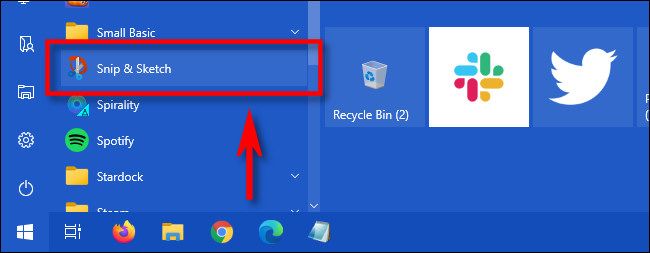
- Откройте меню Пуск и найдите приложение “Snip & Sketch” в алфавитном списке приложений. Нажмите на иконку, чтобы запустить.
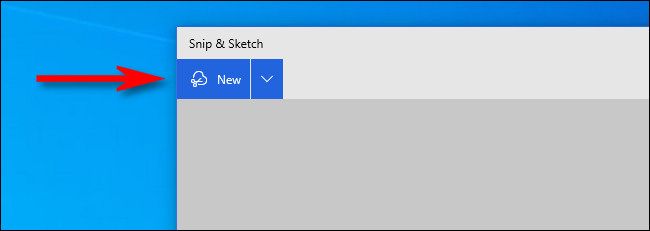
- В окне приложения нажмите кнопку “New”.
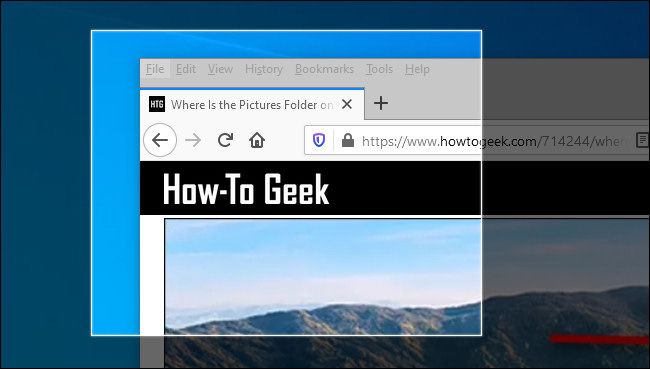
- В верхней части экрана появится панель инструментов. Выберите один из режимов захвата: прямоугольный, произвольной формы, окно или полный экран. При необходимости выделите область для снимка.
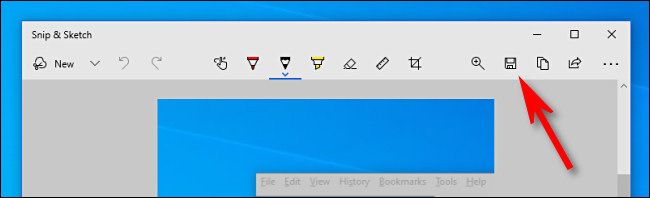
- После захвата вы увидите предварительный просмотр в окне “Snip & Sketch”. Нажмите значок дискеты «Save», чтобы сохранить снимок.
- В диалоге сохранения выберите папку. По умолчанию приложение присвоит файлу имя с меткой времени — это удобно, если у вас нет клавиатуры. Нажмите “Save” для подтверждения.
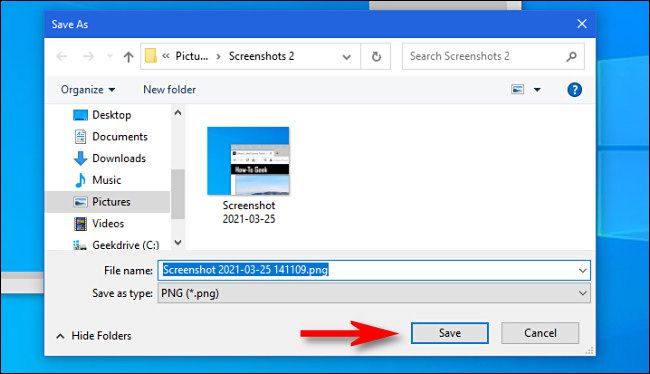
Готово — скриншот сохранён без использования клавиатуры.
Важно: если вы часто делаете скриншоты, закрепите “Snip & Sketch” на панели задач: щёлкните правой кнопкой мыши по иконке и выберите “Pin to taskbar”.
Почему это удобно
- Не требует физической клавиатуры или клавиши Print Screen.
- Приложение автоматически даёт имя файлу со временем и датой — экономит ввод с клавиатуры.
- Несколько режимов захвата покрывают большинство задач (окно, прямоугольник, произвольная форма, полный экран).
Альтернативы и быстрые сочетания клавиш
- Win + Shift + S — запускает режим захвата экрана (аналогично панели в “Snip & Sketch”). Требует клавиатуры.
- Классическая клавиша Print Screen — копирует изображение в буфер обмена.
- Сторонние утилиты (Lightshot, Greenshot) дают дополнительные опции аннотаций и автосохранения, но требуют установки.
Когда способ не сработает
- Если у вас отключены компоненты Windows, отвечающие за интерфейс (например, при ограниченной учетной записи с запретом запуска приложений).
- При проблемах с правами на запись в выбранную папку — снимок не сохранится.
- Если окно приложения зависло во время захвата — перезапустите “Snip & Sketch”.
Рекомендации по использованию (укороченная методика)
- Запустить “Snip & Sketch” через меню Пуск.
- Нажать “New”.
- Выбрать тип снимка.
- При необходимости выделить область.
- Нажать “Save” и подтвердить папку.
Плейбук: закрепление и быстрый доступ
- Закрепите “Snip & Sketch” на панели задач: правый клик по иконке → “Pin to taskbar”.
- Для пользователей без клавиатуры: создайте ярлык на рабочем столе и откройте его двойным кликом.
Критерии приёмки
- Скриншот виден в каталоге, куда вы сохраняли.
- Файл имеет читаемое расширение (.png по умолчанию).
- Файл открыт стандартным просмотрщиком изображений без ошибок.
Короткая проверочная схема (тест-кейсы)
- Сценарий 1: Захват области экрана, сохранение в «Изображения» — файл появляется.
- Сценарий 2: Полноэкранный снимок — проверка, что весь экран в кадре.
- Сценарий 3: Попытка сохранить в защищённую папку — ожидаем сообщение об ошибке или отказ.
Советы и приёмы
- Если нужно срочно поделиться скриншотом, после захвата нажмите кнопку копирования (Copy) и вставьте в мессенджер.
- Для аннотаций используйте встроенные инструменты в окне предпросмотра.
- Если вы используете планшет или сенсорный экран, касание и удержание зачастую работает так же, как щёлчок мышью.
Заключение
“Snip & Sketch” — простой и универсальный способ делать скриншоты без клавиатуры. Запускается через меню Пуск, умеет несколько режимов захвата и сохраняет файлы с меткой времени, что делает процесс быстрым и удобным.
Примечание: если вы планируете массовые снимки экрана, рассмотрите сторонние утилиты с опциями пакетного сохранения и интеграцией в облачные хранилища.

Похожие материалы

Несколько аккаунтов Skype: Multi Skype Launcher

Журнал для работы: повысить продуктивность

Персональные звуки уведомлений на Android

Скачивание шоу Hulu для офлайн‑просмотра

Microsoft Start: персонализированная новостная лента
