
Как записать видео на Chromebook
Быстрые ссылки
Как записать видео
Как найти записанные видео
Как записать видео
Чтобы записать видео на Chromebook, сначала откройте приложение Камера. В примере ниже используется стандартное приложение Camera, но вы можете установить любое другое приложение из Play Маркета, которое поддерживает видеозапись.
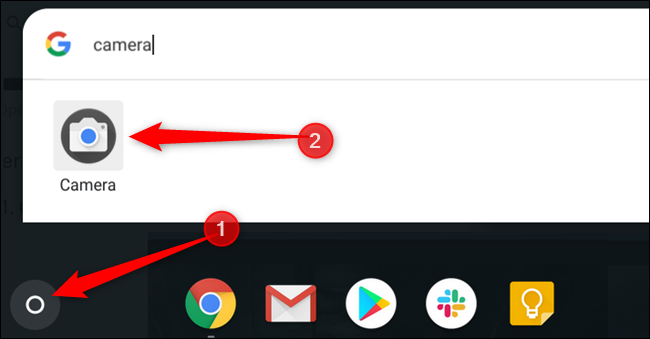
Первый шаг: откройте приложение Камера. Нажмите кнопку «Поиск» на клавиатуре и введите «Камера», либо откройте «Все приложения» и найдите значок приложения.
После запуска приложения переключитесь в режим Видео — иконка «Видео» расположена рядом с кнопкой спуска затвора.
Когда режим изменится, нажмите на иконку «Запись» чтобы начать запись видео. Во время записи вы увидите таймер и индикатор записи.
По окончании записи нажмите иконку «Остановить запись», и ролик автоматически сохранится на компьютере.
Важно: чтобы фотографии и видео автоматически сохранялись в приложении Файлы, ваш Chromebook должен работать на Chrome OS версии 69 или выше.
Связано: как обновить Chromebook — обновление системы может решить проблемы с совместимостью и доступом к камере.
Как найти записанные видео
После записи ролика вы можете просмотреть, отредактировать, отправить или удалить видео. Есть два простых способа найти файлы: прямо из приложения Камера или через приложение Файлы.
Просмотр видео из приложения Камера
Сразу после нажатия «Остановить запись» в правом нижнем углу появляется миниатюра последнего видео. Нажмите на миниатюру — ролик откроется в приложении Галерея для просмотра.
В Галерее все ваши видео отображаются внизу окна. Выберите нужный файл и нажмите кнопку «Воспроизвести», чтобы посмотреть ролик.
Если хотите удалить видео, нажмите значок корзины в верхней части окна, подтвердите удаление, и файл будет удалён с устройства.
Просмотр видео из приложения Файлы
Откройте приложение Файлы. Его можно найти через кнопку «Поиск» или в разделе «Все приложения». По умолчанию приложение Файлы также закреплено на полке, поэтому оно может быть под рукой.
Путь по умолчанию к сохранённым видео: Мои файлы > Загрузки. На левой панели выберите пункт «Мои файлы», затем «Загрузки» — здесь будут находиться записи, сделанные стандартным приложением Камера.
Выберите файл видео и в верхней части окна решите, что делать дальше: нажмите «Открыть», чтобы выбрать приложение для воспроизведения; значок «Поделиться», чтобы отправить файл; или значок корзины, чтобы удалить файл с Chromebook.
При выборе «Открыть» система предложит список приложений для воспроизведения. Если стандартный проигрыватель не нравится, вы можете изменить приложение по умолчанию.
После того как вы найдёте нужный файл, можно загрузить его в интернет, отправить друзьям или удалить и начать запись заново.
Советы и лучшие практики
- Проверьте разрешения приложения Камера: зайдите в Настройки → Приложения → Камера и убедитесь, что разрешён доступ к камере и микрофону.
- Освещение: при слабом освещении видео будет шумным — снимайте при достаточном свете или используйте дополнительную подсветку.
- Хранение: если на устройстве мало места, экспортируйте записи в Google Диск или внешний накопитель.
- Качество и звук: для лучшего звука используйте внешний микрофон или наденьте гарнитуру с микрофоном.
- Формат и совместимость: стандартные видео сохраняются в совместимом формате MP4; перед загрузкой на платформы уточните лимиты по размеру и длительности.
Когда запись может не работать и как это исправить
- Приложение Камера не открывается: перезагрузите Chromebook и проверьте обновления Chrome OS.
- Нет доступа к камере или микрофону: проверьте разрешения в настройках и закройте другие приложения, которые могут использовать камеру.
- Невозможно сохранить файл: проверьте свободное место в разделе «Мои файлы» и статус файловой системы.
- Видео не воспроизводится: попробуйте открыть файл в другом приложении проигрывателя или загрузить на другой компьютер.
Альтернативные способы записи
- Приложения из Play Маркета: многие сторонние приложения предлагают дополнительные функции (стабилизация, фильтры, управление битрейтом).
- Запись экрана: если нужно снять демонстрацию работы на Chromebook, используйте функцию записи экрана (встроенная или через расширение).
- Внешняя камера: подключите USB-камеру, если встроенная камера не соответствует требованиям.
Критерии приёмки
- Видео успешно сохраняется в Мои файлы > Загрузки или отображается в Галерее.
- Видео воспроизводится без критических ошибок и содержит ожидаемый звук.
- Файл можно открыть в стороннем проигрывателе и загрузить на платформы обмена.
Быстрый чек-лист перед записью
- Убедиться, что Chromebook заряжен или подключён к питанию
- Проверить разрешения Камеры и Микрофона
- Освободить место на накопителе при необходимости
- Настроить фокус и композицию кадра
- Записать короткий тестовый ролик
Краткое руководство по обмену
- Откройте Файлы > Мои файлы > Загрузки.
- Выберите видео и нажмите «Поделиться».
- Выберите сервис (Gmail, Google Диск, YouTube) и следуйте подсказкам.
Важно: при публикации учитывайте права на изображение других людей и настройки приватности.
Ключевые факты
- Требуемая версия Chrome OS для автоматического сохранения: 69 и выше.
- Место хранения по умолчанию: Мои файлы > Загрузки.
Заключение
Запись видео на Chromebook — простой процесс: откройте Камеру, переключитесь в режим Видео, нажмите Запись и найдите файл в Галерее или в приложении Файлы. Если возникают проблемы, проверьте разрешения, обновления и свободное место. Следуйте чек-листу и советам для более качественных роликов.
Примечание: если используете сторонние приложения, последовательность действий может немного отличаться, но основные принципы сохраняются.
Глоссарий
- Галерея: приложение для просмотра и управления фото и видео на Chromebook.
- Мои файлы: локальное хранилище на Chromebook, где по умолчанию сохраняются загрузки и записи.

Похожие материалы

Несколько аккаунтов Skype: Multi Skype Launcher

Журнал для работы: повысить продуктивность

Персональные звуки уведомлений на Android

Скачивание шоу Hulu для офлайн‑просмотра

Microsoft Start: персонализированная новостная лента
