
Как тренироваться в печати в терминале Linux с помощью tt

Если вы используете Linux, вам не нужны графические сайты для тренировки скорости печати — достаточно терминала и утилиты tt. Она генерирует тесты из 50 слов по умолчанию, умеет работать во временных режимах, группировать слова и брать цитаты. В статье показано, как установить tt, запустить разные варианты теста, сохранить результаты и включить регулярную практику.
В современной IT-среде печать — одна из ключевых повседневных активностей. Быстрая и точная печать экономит время и снижает усталость. Навык «слепой» печати (touch typing) не даётся мгновенно: он развивается при регулярной практике и тестировании. На Linux для этого достаточно одной небольшой утилиты — tt.
Что такое tt
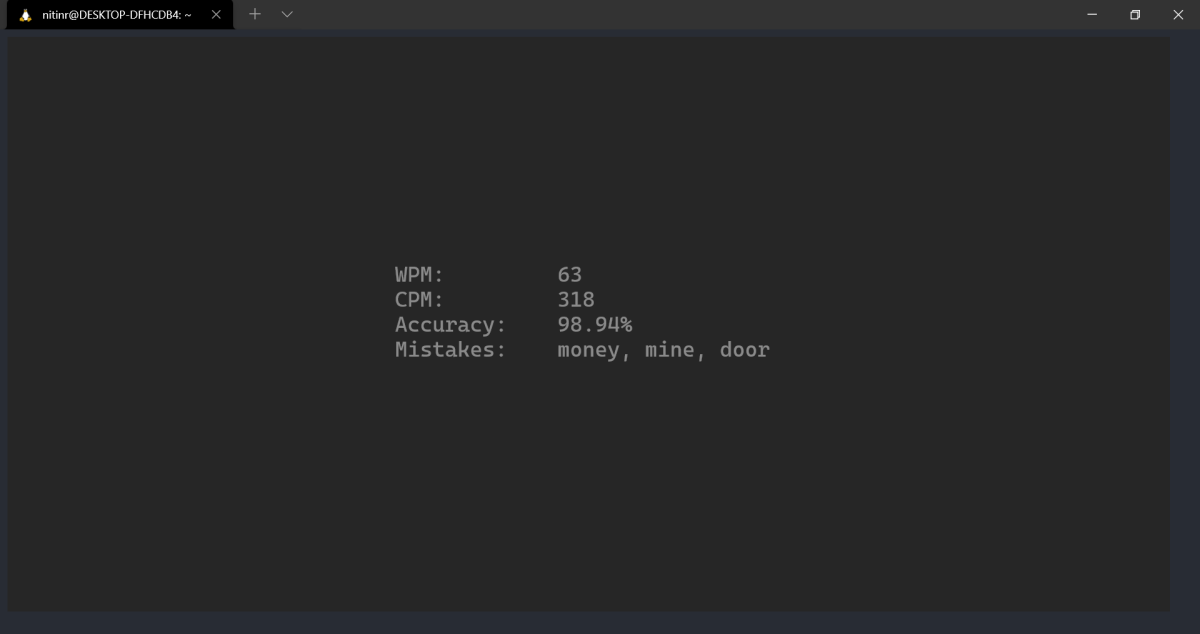
tt — это терминальная утилита, которая случайным образом выбирает 50 слов из списка топ-1000 английских слов и формирует тест. По окончании теста tt анализирует ввод и выдаёт статистику: символы в минуту, слова в минуту, точность и список ошибок. Встроенные возможности включают режимы по числу слов, по группам, временные тесты и тесты по цитатам.
Важно: в этой статье используются релизы tt версии v0.4.2 в командах установки. При желании замените ссылку на актуальный релиз на странице проекта.
Установка tt на Linux
Выполните команды в терминале с правами sudo, чтобы скачать бинарник и man-страницу:
sudo curl -L https://github.com/lemnos/tt/releases/download/v0.4.2/tt-linux -o /usr/local/bin/tt && sudo chmod +x /usr/local/bin/tt
sudo curl -o /usr/share/man/man1/tt.1.gz -L https://github.com/lemnos/tt/releases/download/v0.4.2/tt.1.gz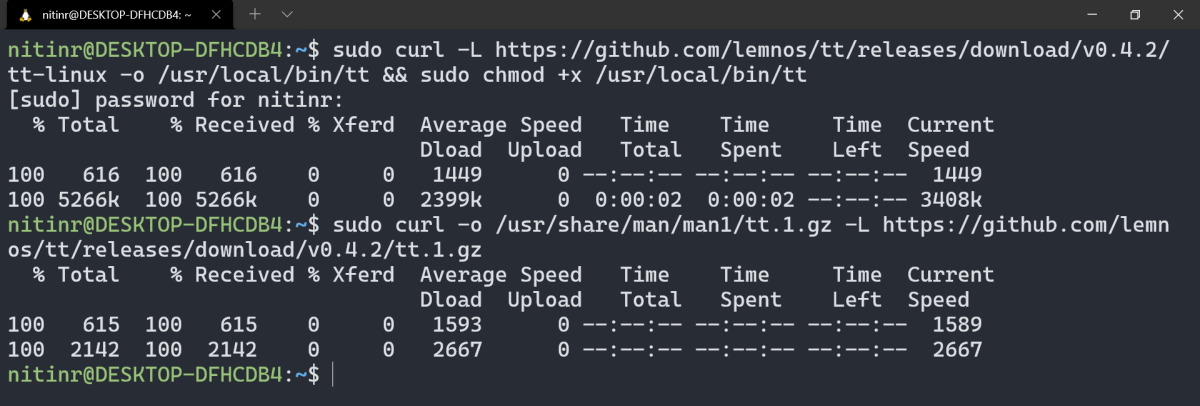
Примечание: если ваша система использует другой путь для локальных бинарников, замените /usr/local/bin на соответствующий путь.
Как запустить тест
Запустить стандартный тест просто:
ttПо умолчанию тест состоит из 50 слов. Чтобы указать другое число слов, используйте флаг -n:
tt -n 35Чтобы разбить тест на группы, используйте комбинацию флагов -n и -g. Команда ниже создаст 5 групп по 10 слов (итого 50 слов):
tt -n 10 -g 5Здесь -n задаёт количество слов в группе, а -g — число групп.
Если вы хотите печатать осмысленный текст, можно выбрать встроенные цитаты (английские) или подать внешний источник. Встроенные цитаты доступны через:
tt -quotes enА чтобы получить случайную цитату из интернета и подать её в tt, используйте:
curl http://api.quotable.io/random|jq '[.text=.content|.attribution=.author]' | tt -quotes -Для временного теста вместо ограничения по словам используйте флаг -t, он принимает число секунд. Пример — 30-секундный тест:
tt -t 30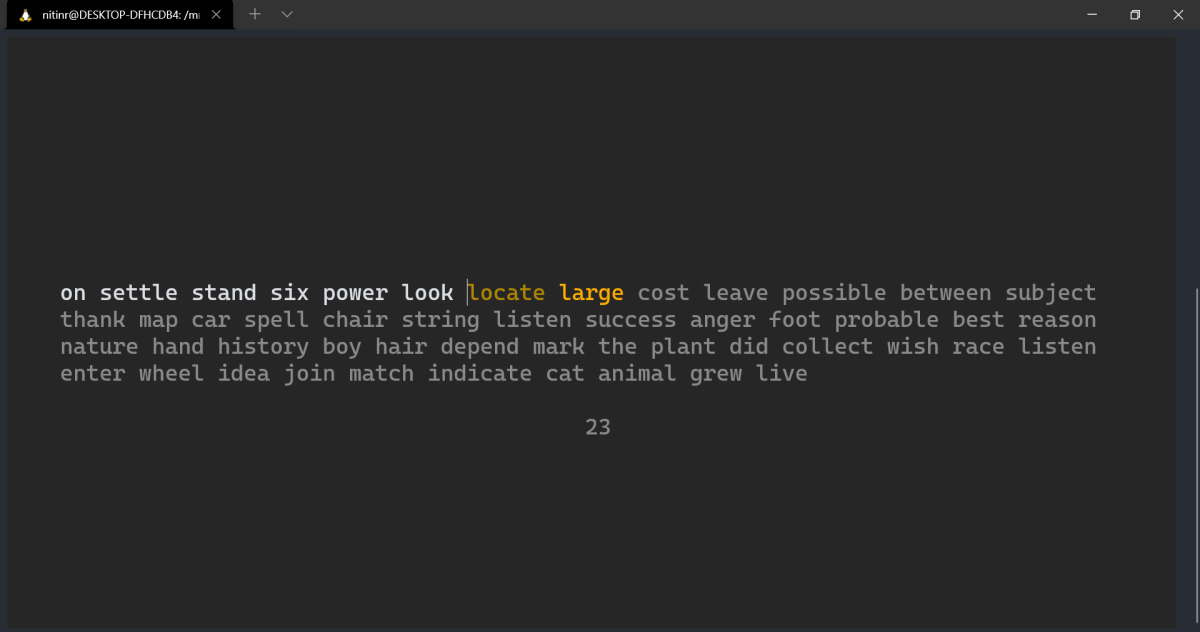
Горячие клавиши и навигация
tt поддерживает сочетания клавиш для управления тестом во время выполнения. Таблица ниже показывает доступные действия:
| Клавиши | Действие |
|---|---|
| Ctrl + C | Выйти из теста |
| Escape | Перезапустить тест |
| Стрелка влево | Перейти к предыдущему тесту |
| Стрелка вправо | Перейти к следующему тесту |
Как сохранять и анализировать прогресс
По окончании теста tt показывает краткую сводку: символы в минуту (CPM), слова в минуту (WPM), точность и список ошибок. Чтобы сохранять результаты, можно создать alias, который добавляет CSV-строки в файл. Пример:
alias ttd='tt -csv >> ~/wpm.csv'Запуск ttd будет дополнительно сохранять статистику в файл ~/wpm.csv. Вы можете просматривать этот файл с помощью командных утилит (cat, less, column, csvkit) или открыть в таблицах.
Критерии приёмки:
- tt успешно запускается командой tt
- man-страница доступна через man tt
- alias сохраняет строки в ~/wpm.csv и файл корректно открывается
- тест в режиме -t работает заданное число секунд
Мини-методика для прогресса
- Установите базовую цель: 10 минут практики 5 раз в неделю в течение месяца.
- Начинайте с коротких сессий (30–60 секунд) для фокусировки на точности.
- Постепенно увеличивайте длительность до 5–10 минут, затем работайте над скоростью.
- Ведите журнал (CSV) и отслеживайте минимум 4 недели для тренда.
Правило: сначала цель — точность; затем — скорость. Высокая скорость без точности неэффективна.
Когда tt может не подойти
- Если вы учитесь печатать на другом языке: tt ориентирован на английский набор слов и цитат.
- Для визуального обучения (анимация пальцев, раскладки) лучше подойдут GUI-приложения.
- Если нужна интеграция с LMS или отчётностью для команды — возможно, потребуются дополнительные скрипты.
Альтернативы и сочетания
- GUI-программы: TypingClub, KeyBR, KTouch (для KDE). Они предлагают визуальные уроки и прогресс по пальцам.
- Терминальные альтернативы: typeracer-cli (онлайн), custom scripts на основе wordlists.
- Комбинация: пользоваться tt для коротких быстрых тестов и GUI для обучающих уроков.
Чек-лист по ролям
Для студента:
- Установить tt
- Установить alias для записи прогресса
- Практиковаться 10 минут в день
Для разработчика:
- Добавить cron-job или systemd timer для ежедневного напоминания
- Версионировать ~/wpm.csv в приватном репозитории (по желанию)
Для системного администратора:
- Установить tt глобально в /usr/local/bin
- Проверить права исполнения и man-страницу
Шаблон alias и автоматизация
Добавьте в ~/.bashrc или ~/.zshrc:
# Сохранять результаты тестов tt в CSV
alias ttd='tt -csv >> ~/wpm.csv'
# Быстрый 1-минутный тест
alias ttm='tt -t 60'
Для ежедневного напоминания используйте crontab:
0 20 * * 1-5 DISPLAY= tty -s && /bin/bash -lc "ttm"(Пример выше иллюстративен — адаптируйте под вашу среду и оболочку.)
Тесты и критерии проверки
Тесты для проверки установки и работы:
- Выполнение tt возвращает код 0 и показывает окно теста.
- tt -n 5 выдаёт ровно 5 слов в тесте.
- tt -t 10 завершается через ~10 секунд и показывает статистику.
- ttd добавляет строку в ~/wpm.csv после завершения теста.
Советы по практике
- Разделяйте сессии: несколько коротких сессий в день лучше одной длинной.
- Работайте над ошибками: изучите, какие слова вы пропускаете чаще.
- Используйте цитаты, чтобы тренироваться на связанном тексте.
Important: если вы почувствуете боль или дискомфорт в запястьях, сделайте перерыв и проверьте эргономику рабочего места.
Краткий словарь
WPM — words per minute, слова в минуту. CPM — characters per minute, символы в минуту. Accuracy — процент правильно введённых символов.
Социальные подсказки и анонс
OG заголовок: Тренируйтесь печатать в терминале Linux с tt OG описание: Быстрый способ улучшить скорость печати прямо в терминале: установка, режимы, сохранение прогресса и советы.
Короткое объявление (100–200 слов):
Хотите улучшить скорость печати без отвлечения на графические сайты? Утилита tt запускается прямо в терминале Linux, генерирует тесты из частотных английских слов, поддерживает временные режимы и цитаты, а также сохраняет статистику в CSV. В этой заметке показано, как установить tt, запускать разные типы тестов, автоматизировать запись результатов и внедрить простую методику ежедневной практики. Это практичное решение для разработчиков, студентов и всех, кто проводит много времени за клавиатурой.
Итог
- tt — лёгкий и быстрый способ тренировать печать прямо в терминале.
- Используйте флаги -n, -g, -t и -quotes для гибких тестов.
- Сохраняйте результаты в CSV и отслеживайте прогресс.
Summary:
- Начните с точности, затем увеличивайте скорость.
- Короткие регулярные сессии эффективнее редких длинных.
- При необходимости дополняйте tt GUI-уроками для освоения раскладки.

Похожие материалы

Несколько аккаунтов Skype: Multi Skype Launcher

Журнал для работы: повысить продуктивность

Персональные звуки уведомлений на Android

Скачивание шоу Hulu для офлайн‑просмотра

Microsoft Start: персонализированная новостная лента
