
Создание снимка диска Azure VM
О чём эта статья
- Что такое снимок диска Azure и когда он полезен
- Как создать снимок диска через портал Azure (GUI)
- Короткие примеры через Azure CLI и PowerShell
- Рекомендации, контрольные списки и возможные подводные камни
Что такое снимок диска
Снимок (Snapshot) — это только для чтения копия существующего управляемого диска в Azure. Снимки бывают двух видов:
- Полный снимок
- Создаёт полную копию выбранного диска.
- Инкрементальный снимок
- Сохраняет только изменения с момента последнего снимка. Экономит место и стоимость хранения.
Короткое определение: “инкрементальный снимок” хранит только дельту, а “полный” — весь образ диска.
Важно: для согласованности данных рекомендуется остановить (deallocate) виртуальную машину перед созданием снимка операционной системы.
Предварительные требования
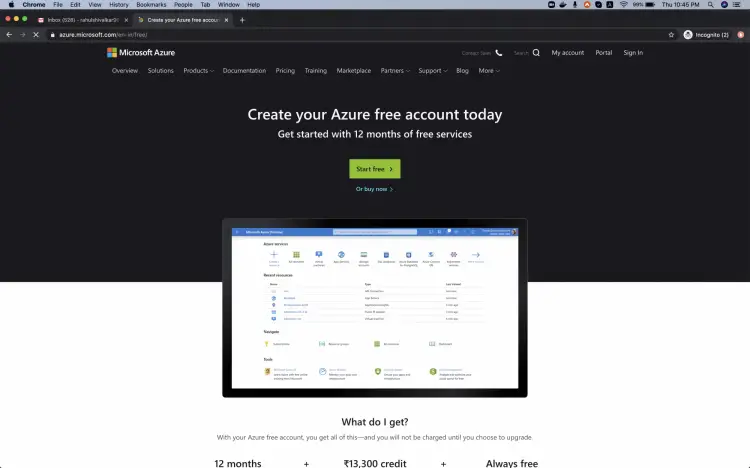
- Аккаунт Azure (создайте, если нет).
- Существующая виртуальная машина с управляемым диском (managed disk).
Что мы сделаем
- Войдем в портал Azure.
- Найдём виртуальную машину и её диск.
- Создадим снимок через GUI.
- При желании — пример создания через CLI и PowerShell.
Вход в портал Azure
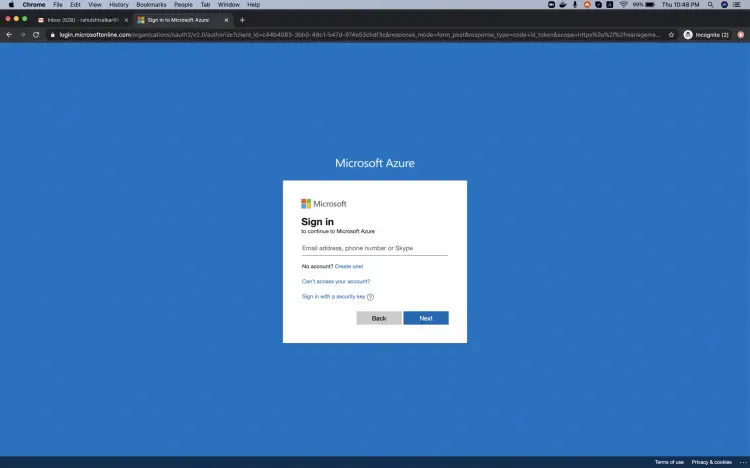
Откройте портал Azure и нажмите “Sign in”.
Введите ваши учётные данные и авторизуйтесь.
После входа вы увидите панель управления. Откройте меню портала (три строки в левом верхнем углу рядом с “Microsoft Azure”).
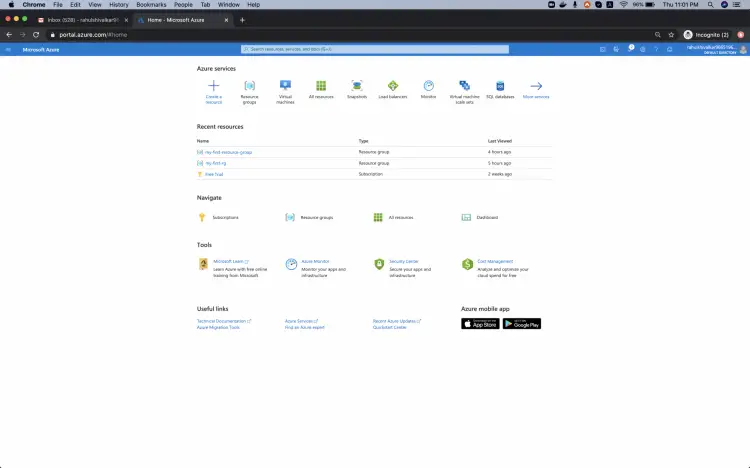
Создание снимка диска существующей виртуальной машины
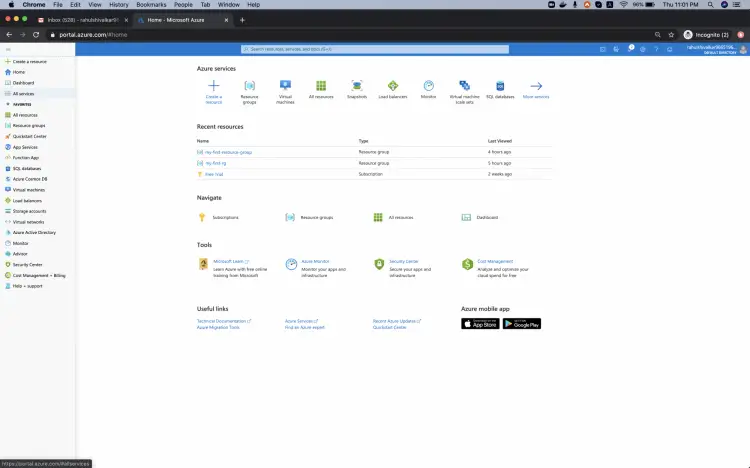
- В меню слева выберите “All services”.
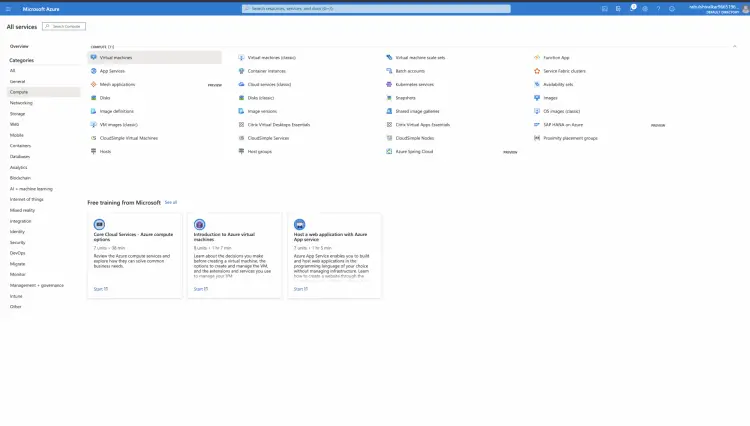
- В списке сервисов найдите раздел Compute и выберите Virtual Machines.
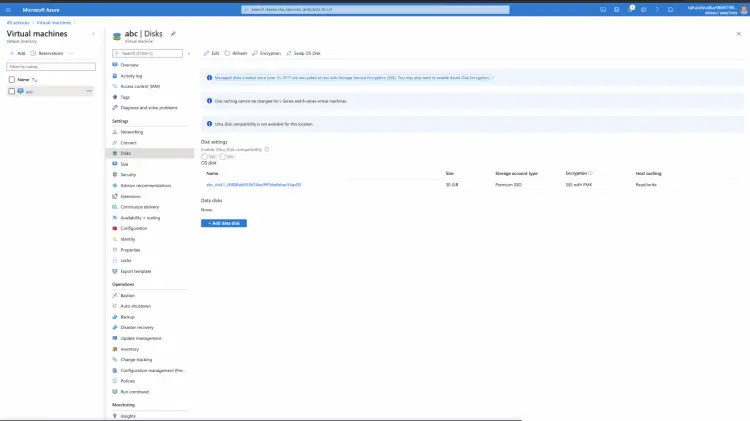
Откройте нужную виртуальную машину из списка.
В левой панели виртуальной машины выберите Disk, затем нажмите на OS Disk (или Data Disk, если нужно сделать снимок диска данных).
- На странице диска нажмите Create Snapshot.
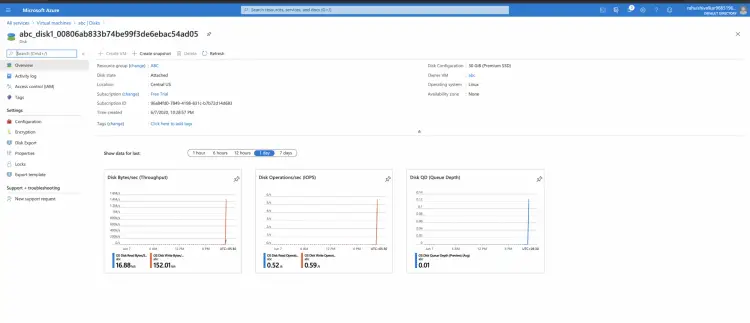
- Выберите Resource Group, задайте имя снимка и нажмите Next: Encryption.
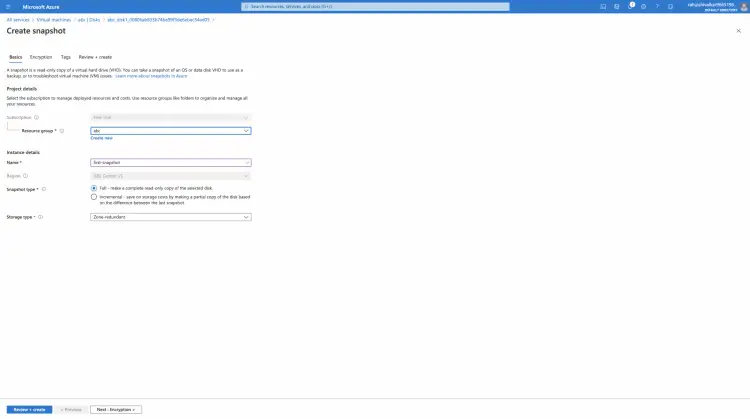
Оставьте Platform-managed key по умолчанию для шифрования данных (или настройте пользовательские ключи при необходимости). Нажмите Next: Tags.
Добавьте тег, например environment: test, затем Review + create.
При сообщении Validation passed нажмите Create.
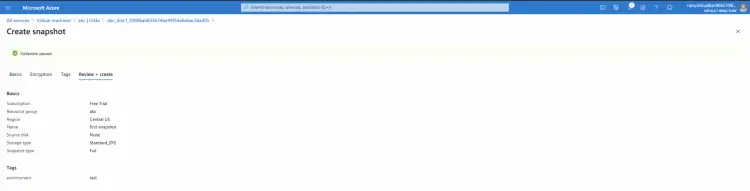
- Подождите завершения операции. В зависимости от размера диска это займёт некоторое время.
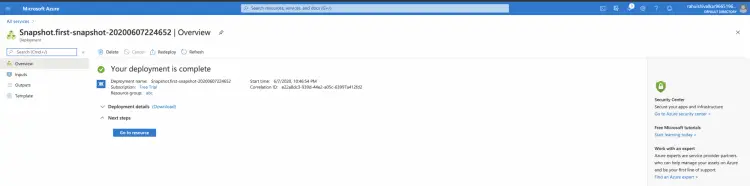
- По завершении зайдите в ресурс снимка и проверьте его параметры.
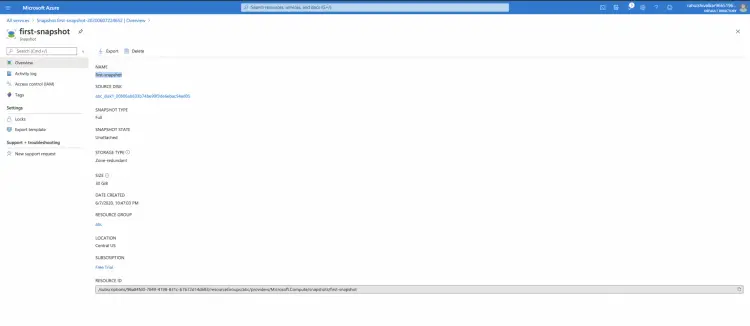
Команды для Azure CLI и PowerShell
Azure CLI (пример создания инкрементального снимка от управляемого диска):
# Пример: создаёт инкрементальный снимок
az snapshot create \
  --resource-group MyResourceGroup \
  --name MySnapshotName \
  --source MyManagedDiskName \
  --incremental
Azure PowerShell (пример создания полного снимка):
# Получить диск
$disk = Get-AzDisk -ResourceGroupName "MyResourceGroup" -DiskName "MyManagedDiskName"
# Конфигурация снимка
$snapshotConfig = New-AzSnapshotConfig -SourceUri $disk.Id -Location $disk.Location -CreateOption Copy
# Создать снимок
New-AzSnapshot -ResourceGroupName "MyResourceGroup" -SnapshotName "MySnapshotName" -Snapshot $snapshotConfig
Когда снимок не решит задачу
- Снимок не заменит политику архивации и восстановления точек во времени. Если нужна история изменений и управление SLA, используйте Azure Backup.
- Если диск подключён к запущенному приложению с активными транзакциями, снимок без остановки VM может быть несогласованным по данным.
Альтернативные подходы
- Managed Image — создаёт образ ОС + настроек, пригоден для масштабирования одинаковых VM.
- Azure Backup — обеспечивает политики, многоуровневые точки восстановления и соответствие требованиям компании.
- Репликация или использование дисков в рамках Availability Set/Zone для высокой доступности.
Минимальная методология создания снимка (SOP)
- Оповестить заинтересованных (если это прод).
- Остановить и деаллокация VM (если требуется консистентность).
- Проверить Resource Group и разрешения (роль: Contributor или Disk Contributor).
- Создать снимок (GUI/CLI/PowerShell).
- Проверить создание и тегирование.
- Запустить VM обратно.
Ролевые контрольные списки
- Администратор облака
- Проверил права доступа и Resource Group.
- Создал снимок и проверил теги и шифрование.
- Оператор резервного копирования
- Настроил политику Azure Backup при необходимости.
- Сверил снимки с политиками хранения.
- Разработчик
- Проверил, что снимок можно использовать для создания тестовой VM.
Критерии приёмки
- Снимок создан и виден в выбранной Resource Group.
- Имя и теги соответствуют политике.
- Шифрование настроено (Platform-managed key или Customer-managed key).
- Для ОС-диска подтверждена согласованность данных (VM остановлена или приложение готово).
Контрольные случаи и тесты
- Попробуйте создать VM из снимка и запустите её. Система должна загрузиться.
- Проверьте, что теги применены и видны в списках ресурсов.
- Убедитесь, что инкрементальные снимки экономят место при повторных снимках одного и того же диска (визуальная проверка, отчёт затрат).
Советы и лучшие практики
- Для критичных баз данных используйте механизм остановки/консистентности базы (например, создание точной резервной копии БД) перед снимком.
- Инкрементальные снимки экономят место, но совместимость с определёнными сценариями восстановления стоит проверить заранее.
- Тегируйте снимки для отслеживания окружения и стоимости.
Итог
В этой статье показаны шаги по созданию снимка диска виртуальной машины в Azure через портал и с помощью CLI/PowerShell. Снимки полезны как быстрые резервные копии и как источник для создания новых виртуальных машин. Выбор между полным и инкрементальным снимком зависит от требований к стоимости хранения и скорости восстановления.
Ключевые действия: остановить VM при необходимости, выбрать диск, создать снимок, проверить шифрование и теги.
Важно: снимок — это снимок диска в момент времени. Для долгосрочной стратегии восстановления используйте Azure Backup и политики резервирования.

Похожие материалы

Несколько аккаунтов Skype: Multi Skype Launcher

Журнал для работы: повысить продуктивность

Персональные звуки уведомлений на Android

Скачивание шоу Hulu для офлайн‑просмотра

Microsoft Start: персонализированная новостная лента
