
Как сделать селфи на Samsung: быстрые советы и продвинутые приёмы
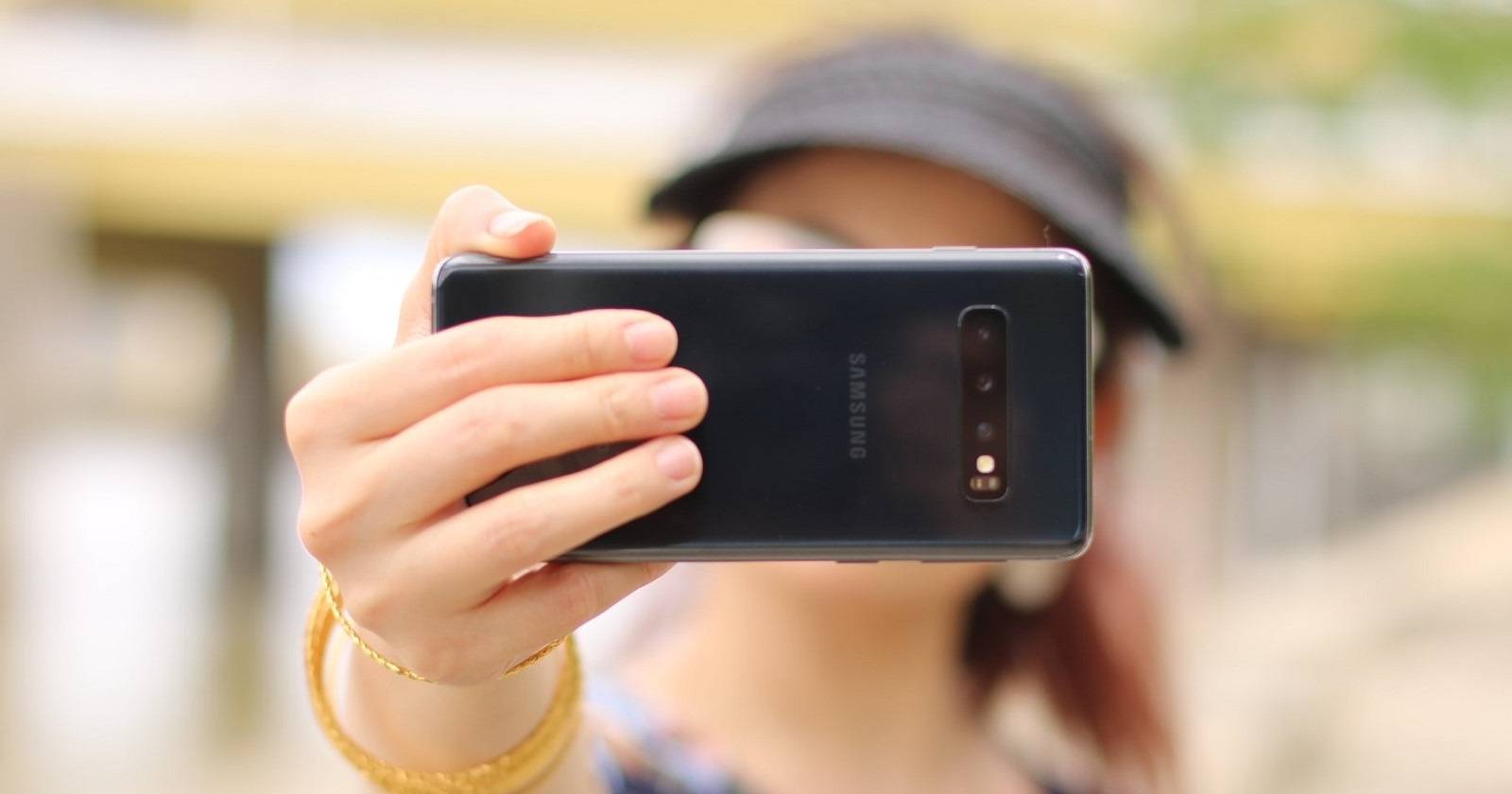

Как сделать селфи на Samsung — пошаговая инструкция
- Разблокируйте телефон и откройте приложение «Камера». Обычно значок называется «Камера» или Camera.
- Нажмите значок переключения камеры (обычно в правом нижнем углу экрана), чтобы включить фронтальную камеру.
- Выберите режим: «Фото» для обычных кадров или «Портрет» для размытия фона и акцента на лице.
- Отрегулируйте угол и расстояние: держите телефон чуть выше уровня глаз или под лёгким углом вниз для более выгодного ракурса.
- Чтобы сделать кадр без касания экрана, нажмите боковую кнопку громкости или используйте таймер (2, 5 или 10 секунд).
- Можно включить голосовые команды: в настройках камеры найдите «Методы съёмки» → включите «Голосовые команды» и скажите «Улыбнись», «Снимок», «Сделать» или «Сфотографировать».
- После съёмки свайпните влево или нажмите миниатюру в левом нижнем углу, чтобы просмотреть результат.
Важно: Пункты меню и названия опций могут незначительно отличаться в зависимости от модели телефона и версии One UI.
Полезные функции камеры Samsung для лучших селфи
Режимы и эффекты
- Портрет (боке): размывает фон и подчёркивает лицо.
- Фильтры и маски (например, Snapchat-линзы): доступны в режиме «Развлечения» или «Fun» и позволяют добавить эффекты до съёмки.
Snapchat-линзы в приложении Камера
- Откройте приложение «Камера» и выберите режим «Развлечения» (иногда отображается как Fun).
- Перелистывайте доступные линзы по обе стороны от кнопки спуска затвора.
- Выберите понравившийся эффект и сделайте снимок.
Голосовые команды
- В приложении «Камера» откройте настройки (значок шестерёнки).
- Перейдите в «Методы съёмки» и включите «Голосовые команды».
- Произносите «Улыбнись», «Снимок» или «Сделать фото», чтобы сделать кадр без касания экрана.
Сохранение селфи как в превью
Если результат сохраняется зеркально, включите опцию «Сохранять селфи как в превью» в настройках камеры — тогда фото будет таким, каким вы его видите на экране.
Водяные знаки
В настройках камеры можно добавить или убрать водяные знаки (имя устройства, дата, местоположение). Большинство пользователей предпочитают держать их выключенными.
Практические советы по композиции и свету
- Свет: лучший свет — мягкий дневной, направленный на лицо спереди или сбоку. Избегайте сильного контрового света без подсветки.
- Расстояние: держите телефон на расстоянии вытянутой руки — близкий план искажает черты.
- Ракурс: немного выше уровня глаз визуально уменьшает подбородок и делает взгляд выразительнее.
- Правило третей: представьте сетку 3×3 и помещайте глаза вдоль верхней линии для более гармоничной композиции.
Когда встроенные функции не помогают — альтернативные подходы
- Использовать штатив и дистанционный спуск (Bluetooth-пульт) — для групповых селфи и стабильных кадров.
- Сторонние приложения камеры: они иногда дают больше ручных настроек (экспозиция, баланс белого, стабилизация) — но проверяйте отзывы и разрешения приложений.
- Портретные объективы и внешние кольца для селфи — аксессуары для более мягкого света и ровного освещения.
Когда советы не работают — типичные причины и решения
- Кадр получается тёмным: включите режим HDR или используйте дополнительный источник света.
- Снимок смазан: включите стабилизацию, увеличьте ISO с осторожностью или используйте штатив.
- Лицо выглядит не так, как в превью: проверьте опцию «Сохранять селфи как в превью».
Быстрая шпаргалка: чек-листы по ролям
Для блогера/инфлюенсера:
- Проверьте композицию, свет и фон.
- Включите портретный режим и, при необходимости, ретушь.
- Сделайте 3–5 дублей с разными выражениями.
Для обычного пользователя:
- Включите фронтальную камеру, установите таймер на 2–5 сек.
- Держите телефон на вытянутой руке чуть выше глаз.
- Просмотрите фото и удалите лишние кадры.
Для профессионала/фотографа:
- Используйте сторонние приложения для ручных настроек.
- Экспериментируйте с внешним освещением и линзами.
- Работайте с RAW, если модель телефона поддерживает.
Шпаргалка настроек (чек-лист)
- Камера → переключиться на фронтальную
- Настройки → Методы съёмки → Включить голосовые команды (опционально)
- Настройки → Сохранять селфи как в превью → Включить/выключить
- Настройки → Водяной знак → Вкл/Выкл
- Режим → Фото / Портрет / Развлечения (маски)
Сравнение: фронтальная камера vs задняя камера для селфи
- Удобство: фронтальная камера — быстрый предпросмотр; задняя — лучшее качество на многих моделях.
- Качество: задняя камера чаще имеет лучшие сенсоры; используйте таймер или внешний пульт.
- Композиция: фронтальная — проще поймать выражение; задняя — больше контроля над фокусом и светом.
Риск приватности и метаданные
Фото сохраняют метаданные (EXIF): дата, время, иногда геолокация. Если вы публикуете селфи, проверьте и по необходимости отключите запись местоположения в настройках камеры или удаляйте метаданные перед отправкой.
Примечание: удаление метаданных полезно для публичного размещения, особенно если вы не хотите раскрывать местоположение.
Факто-бокс — что важно знать
- Большинство современных Samsung поддерживают портретный режим на фронтальной камере.
- Функции, такие как линзы, голосовые команды и опция «Сохранять селфи как в превью», зависят от модели и версии One UI.
- Водяные знаки можно включать и отключать — чаще всего их держат выключенными.
Критерии приёмки
- Лицо чётко в фокусе и хорошо освещено.
- Нету нежелательных сильных теней или пересветов.
- Композиция выровнена, нет случайных объектов, портящих кадр.
Глоссарий (одна строка)
- Портрет: режим с эффектом боке для размытия фона.
- HDR: расширенный динамический диапазон для баланса света и тени.
- EXIF: метаданные изображения (время, устройство, координаты).
Тест-кейсы/критерии приёма
- Сделать селфи при дневном свете: лицо хорошо экспонировано.
- Сделать селфи в помещении с мягким освещением: шум в допустимых пределах.
- Сделать селфи с голосовой командой: фото срабатывает на команду «Улыбнись».
Короткое резюме
Селфи на Samsung просты в базовой съёмке, но дают большой простор для улучшения через встроенные режимы и настройки. Начните с базовых приёмов: свет, угол, таймер/голос. Затем попробуйте портретный режим и маски, а при необходимости используйте штатив или сторонние приложения для большей гибкости.
Важно: проверяйте настройки сохранения и приватности перед публикацией.

Похожие материалы

Несколько аккаунтов Skype: Multi Skype Launcher

Журнал для работы: повысить продуктивность

Персональные звуки уведомлений на Android

Скачивание шоу Hulu для офлайн‑просмотра

Microsoft Start: персонализированная новостная лента
