
Как делать селфи на телефоне Samsung
Селфи — простой способ запечатлеть настроение, образ или окружение. На телефонах Samsung есть много функций, которые помогут получить лучшее селфи, но их расположение и названия могут отличаться в зависимости от модели и версии One UI. В этой статье подробно объяснено, как быстро и последовательно снимать качественные селфи на Samsung, какие настройки полезны, а также даны чеклисты и советы на разные случаи использования.
Как сделать селфи на телефоне Samsung
Чтобы сделать стандартное селфи на Samsung, выполните следующие шаги:
- Откройте приложение Камера на телефоне.
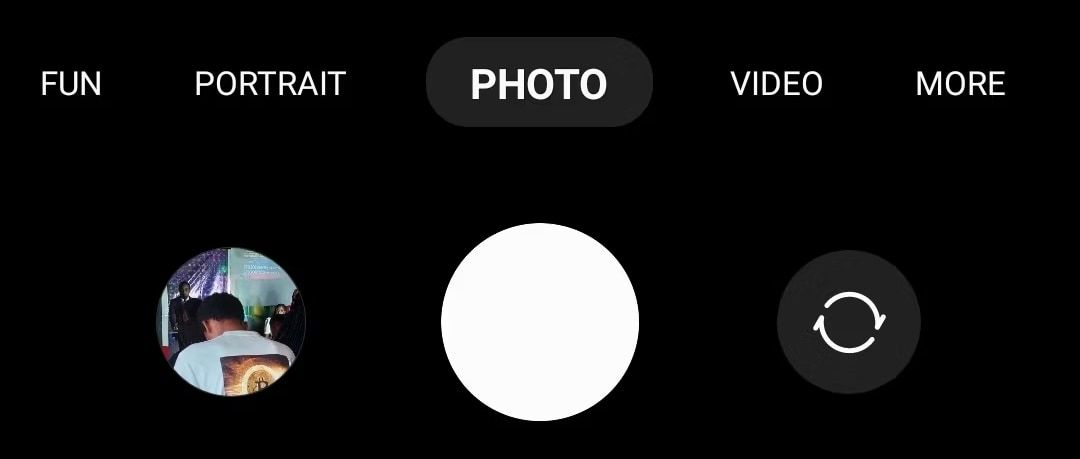
- Нажмите иконку переключения камеры (обычно в правом нижнем углу) чтобы включить фронтальную (селфи) камеру.
- Подберите угол и положение телефона для выгодного кадра. Попробуйте режимы «Фото» и «Портрет», чтобы понять, какой даёт лучший результат.
- Нажмите кнопку спуска на экране или используйте боковую кнопку громкости для съёмки.
- При необходимости включите таймер (2, 5 или 10 секунд): нажмите значок таймера вверху экрана и выберите нужное время.
Чтобы просмотреть только что сделанную фотографию, смахните влево по экрану или нажмите миниатюру в левом нижнем углу.
Полезные функции Samsung для лучших селфи
Ниже — функции, которые стоит попробовать. Их наличие зависит от модели телефона и версии One UI, но большинство современных Galaxy поддерживают эти возможности.
Режим «Развлечения» (лензы Snapchat и эффекты)
Samsung может интегрировать сторонние эффекты и маски прямо в приложение Камера. Это удобно, если хотите быстрые стилизованные селфи.
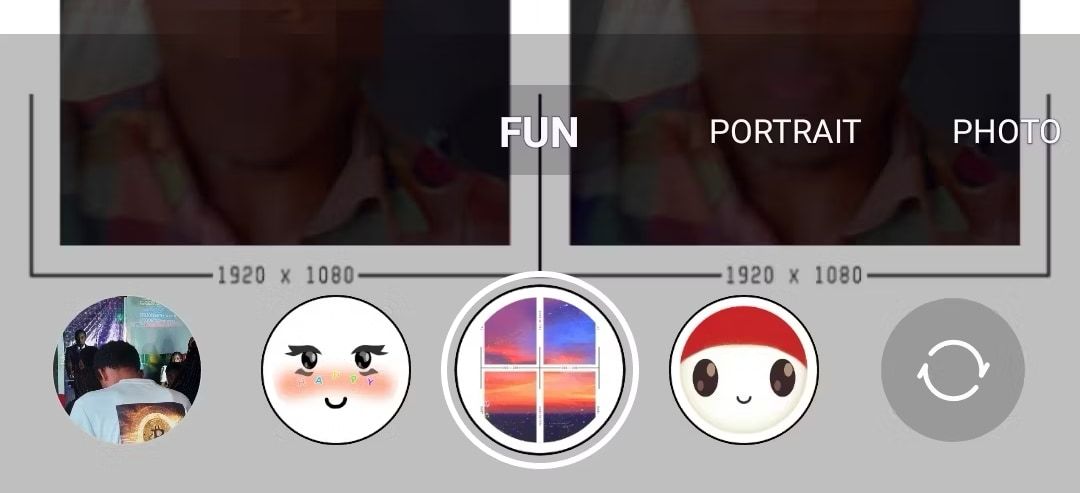
- Откройте Камеру и перейдите в режим «Развлечения» (Fun) — он обычно расположен слева от основных режимов.
- Проведите пальцем по кнопке спуска, чтобы просмотреть доступные эффекты и маски.
- Выберите эффект и сделайте снимок.
Управление голосом для бесконтактных селфи
Если нужно сделать селфи без касания телефона, включите голосовое управление.
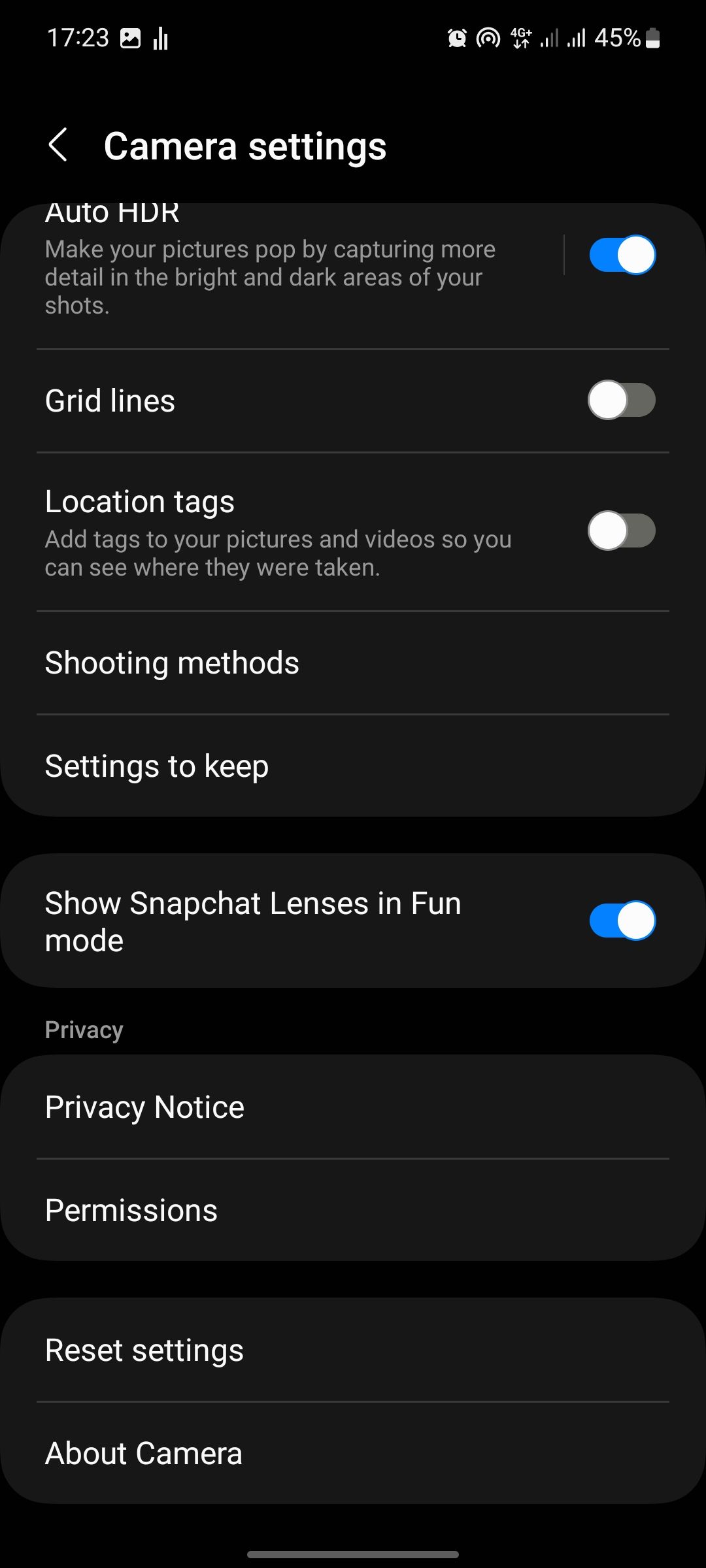
- В приложении Камера откройте настройки (значок шестерёнки).
- Найдите раздел Методы съёмки (Shooting methods).
- Включите опцию Голосовые команды.
- Произнесите «Улыбнись», «Чиз», «Снимай» или «Кадр», чтобы сделать фото.
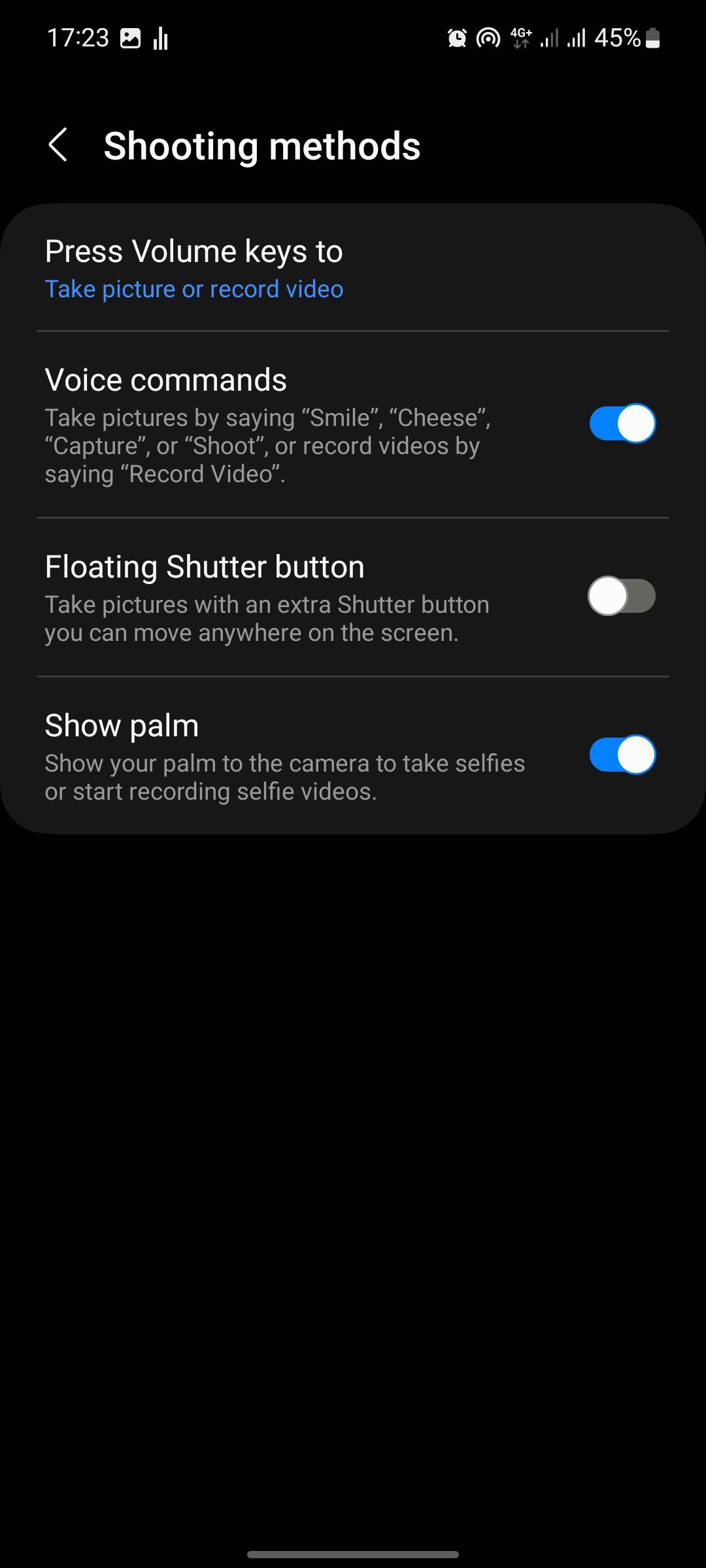
Важно: голосовые команды работают лучше в тихой обстановке и могут не срабатывать при сильном шуме.
Сохранение селфи как в превью (без зеркального отражения)
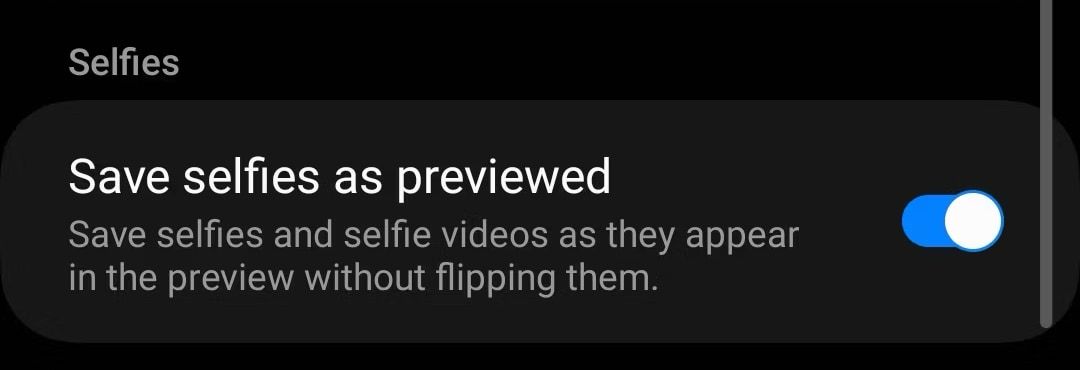
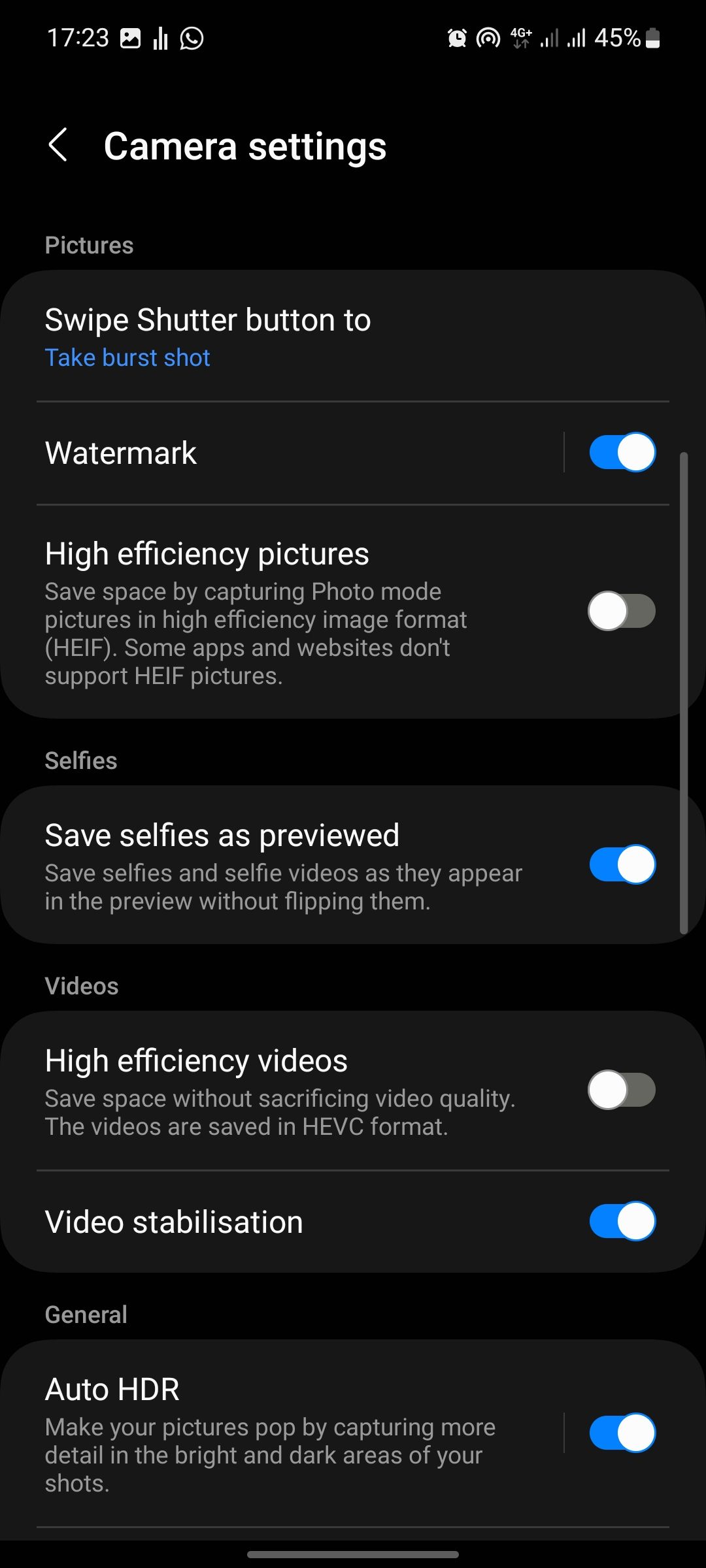
Некоторые фотографии сохраняются зеркально (так, как их видит сенсор), а не так, как вы видите на экране при съёмке. Чтобы сохранить кадр так, как вы его видите в превью:
- Откройте Камеру → Настройки камеры.
- Включите опцию «Сохранять селфи как в превью» (Save selfies as previewed).
Водяные знаки (водяной знак устройства)
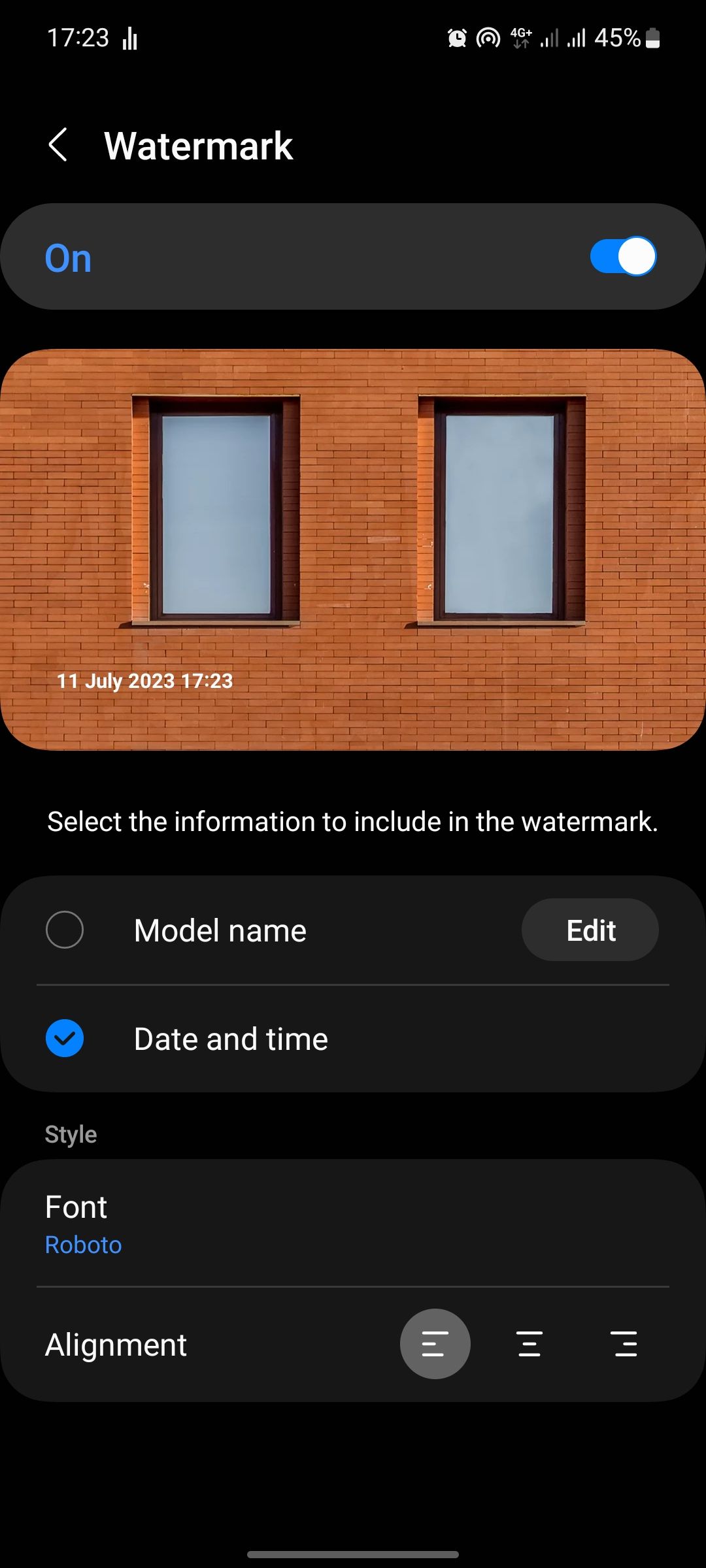
Некоторые телефоны позволяют добавлять в фото водяной знак с информацией (модель, дата и т. п.). Чтобы включить или отключить водяные знаки:
- Откройте Настройки камеры.
- Найдите пункт Водяной знак (Watermark) и переключите его в нужное положение.
В большинстве случаев рекомендуется оставить водяной знак выключенным, если вы планируете публиковать фото в соцсетях.
Композиция, свет и позы — базовая методика
Качество селфи зависит не только от камеры, но и от света, фона и позы. Простая методика перед каждой съёмкой:
- Оцените свет: при возможности используйте мягкий рассеянный свет (окно, вечерняя «золотая» лампа). Избегайте резкого света прямо над головой.
- Выберите фон: простой, немногословный фон обычно лучше. Проверьте отсутствие отвлекающих объектов.
- Угол: держите камеру чуть выше уровня глаз для более выгодного ракурса. Экспериментируйте: наклон головы, поворот плеч.
- Режим: портрет для размытого фона, фото — для сохранения деталей. Используйте широкоугольную фронтальную камеру, если хотите вместить больше фона.
- Фокус и экспозиция: коснитесь экрана в районе лица, чтобы установить фокус и отрегулировать яркость.
Краткий чеклист перед съёмкой (мини-методика):
- Свет мягкий и равномерный.
- Камера чуть выше или на уровне глаз.
- Фон чистый, без лишних предметов.
- Режим камеры выбран правильно (Фото/Портрет).
- Таймер или голос включены при необходимости.
Альтернативные подходы и аксессуары
- Тренога/штатив и беспроводной пульт или S Pen (для совместимых моделей) — для стабильных групповых селфи и ночной съёмки.
- Внешние кольцевые лампы для ровного света при вечерних и интерьерных съёмках.
- Сторонние приложения камеры с более гибкой обработкой (например, ручной режим, управление RAW), если нужно более продвинутое редактирование.
- Использование зеркала: полезно для проверки компоновки перед финальным кадром.
Когда встроенные функции не помогают — типичные ситуации и решения
- Плохая экспозиция при ярком солнце: включите HDR (если доступно) или переместитесь в тень.
- Шумы при слабом свете: используйте портретный режим и стационарную опору, уменьшите ISO в ручном режиме.
- Маски/лензы тормозят или не загружаются: обновите приложения (Camera, Snapchat) и перезагрузите телефон.
- Голосовые команды не срабатывают: проверьте разрешения на микрофон и уровень громкости.
Ролевые чеклисты (подходы по задачам)
Для блогера/инфлюенсера:
- Используйте портретный режим или внешнее освещение.
- Проверьте композицию и фон, уберите лишние элементы.
- Держите запас кадров для отбора в редакторе.
Для повседневного селфи:
- Быстрый таймер на 2 секунды или голосовой спуск.
- Простой фон, естественная улыбка.
Для профессионального портрета на телефон:
- Штатив, кольцевая лампа, отключённые водяные знаки.
- Снимайте в максимальном разрешении и рассмотрите RAW для постобработки.
Редактирование и финальные штрихи
- Встроенный редактор Samsung позволяет подправить яркость, контраст, оттенок и размыть фон.
- Для более тщательной обработки используйте приложения вроде Lightroom Mobile или Snapseed.
- Не злоупотребляйте сильными фильтрами — натуральность чаще выигрывает в социальных сетях.
Критерии приёмки
Фотография считается успешной, если:
- Лицо хорошо освещено и видно детали.
- Фокус на лице резкий.
- Отсутствуют нежелательные тени или пересветы.
- Композиция соответствует задаче (портрет/группа/окружение).
Глоссарий — 1 строка
- Портретный режим: режим камеры, размывающий фон для выделения объекта.
- Таймер: функция задержки спуска затвора.
- HDR: режим для расширения динамического диапазона кадра.
Короткое резюме и советы на будущее
Селфи на Samsung становятся лучше, если сочетать базовые принципы композиции со встроенными функциями телефона: голосовой спуск, таймер, режимы портрета и эффекты. Экспериментируйте с углами и светом, используйте штатив и внешнее освещение для стабильных результатов.
Совет: перед важной съёмкой сделайте несколько пробных кадров, чтобы выбрать наилучший угол и настройку.
Заметка: интерфейс и названия опций могут меняться в разных версиях One UI — если не находите опцию, поищите в настройках камеры или в справке Samsung.

Похожие материалы

Несколько аккаунтов Skype: Multi Skype Launcher

Журнал для работы: повысить продуктивность

Персональные звуки уведомлений на Android

Скачивание шоу Hulu для офлайн‑просмотра

Microsoft Start: персонализированная новостная лента
