
Как сделать прокручиваемые скриншоты в Windows 11
Почему используются прокручиваемые скриншоты
Прокручиваемый скриншот — это изображение, которое захватывает весь контент, выходящий за пределы видимой области окна. Коротко о преимуществах:
- Экономит время — не нужно делать серию отдельных снимков и склеивать их.
- Сохраняет контекст — весь контент на странице виден в одной картинке.
- Удобно для документации, баг-репортов и руководств.
Важно: встроенные средства Windows делают обычные скриншоты, а не прокручиваемые. Для полного захвата используйте браузеры с нужной функцией или сторонние приложения.
Краткая карта решений
- Для веб-страниц: Microsoft Edge, Firefox, расширения для Chrome (GoFullPage).
- Для приложений Windows и гибких сценариев: ShareX, Tweakshot, PicPick.
- Для одноразовых нужд и быстрой документации: расширения браузера или встроенные инструменты разработчика.
Как сделать прокручиваемый скриншот в браузере
1. Microsoft Edge
- Откройте Microsoft Edge.
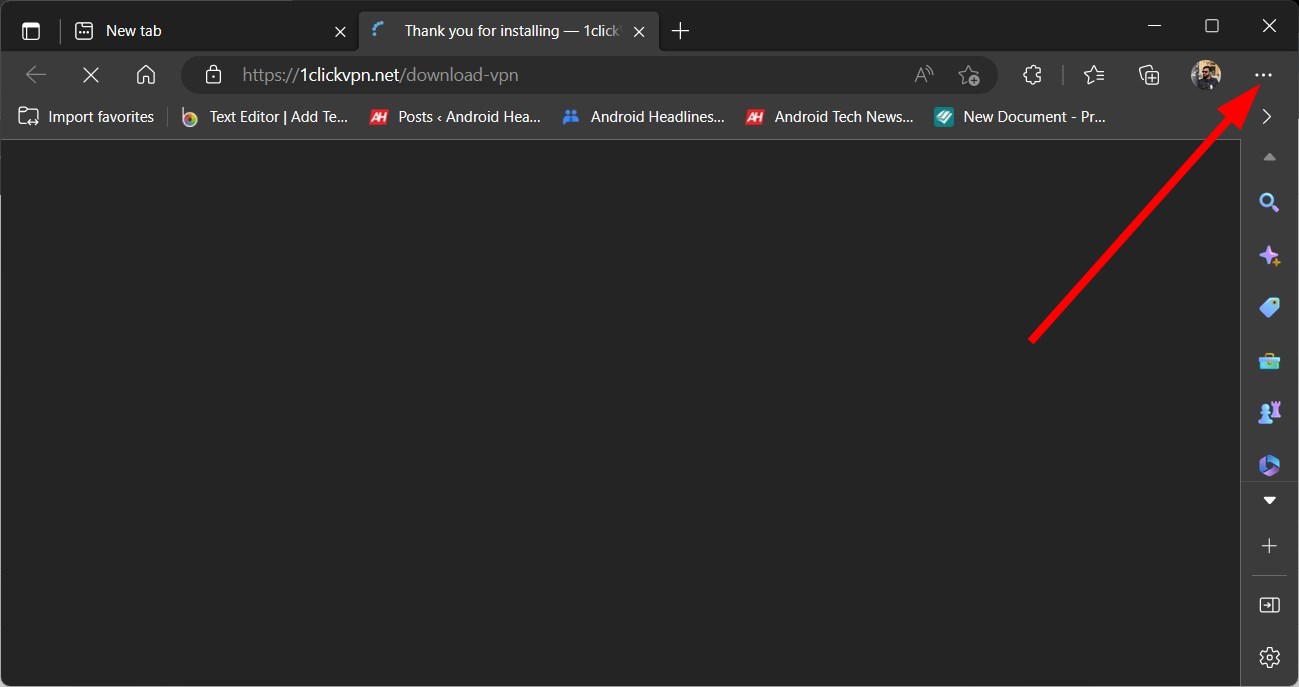
- Нажмите на значок с тремя точками в правом верхнем углу.
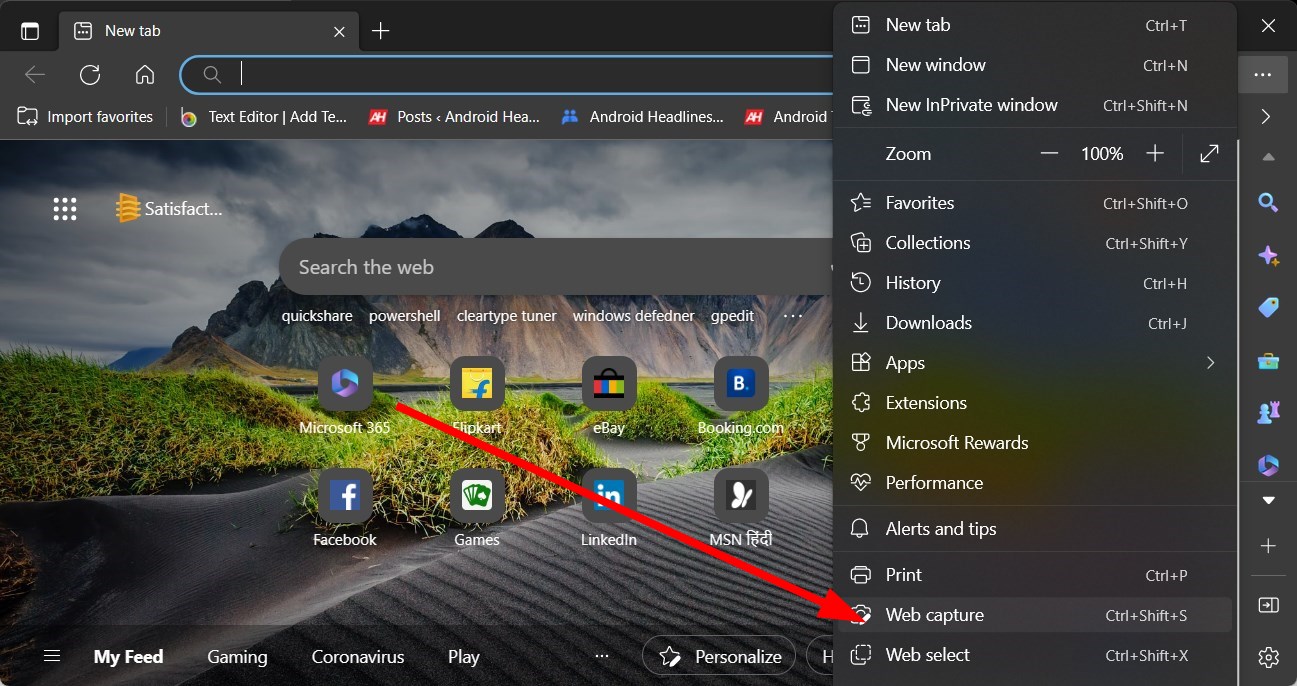
- Выберите «Web Capture».
- Нажмите на значок «Захват полной страницы» в верхней части интерфейса.
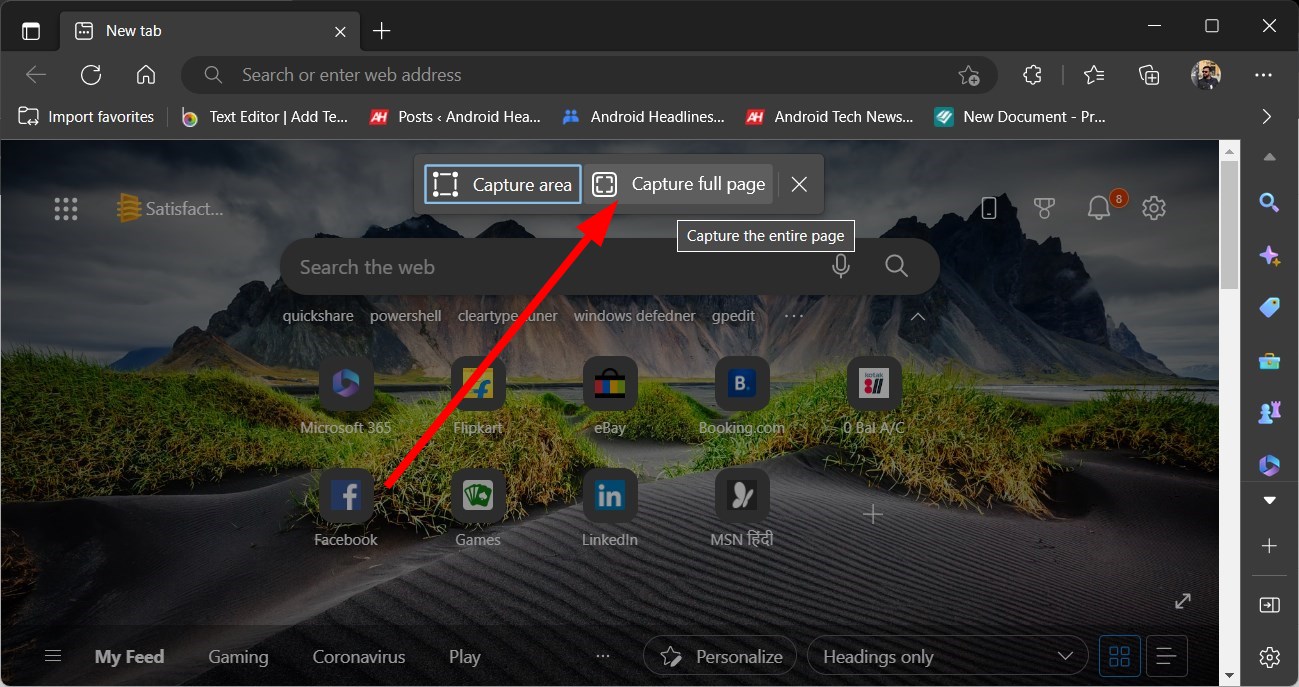
Edge создаст изображение всей страницы. Ограничение: будет захвачен только активный вклад. После захвата можно использовать встроенный редактор для обрезки и пометок.
2. Google Chrome (через расширение)
- Откройте Google Chrome.
- Перейдите в магазин расширений Chrome (Chrome Web Store).
- Найдите расширение «GoFullPage» и добавьте его в браузер.
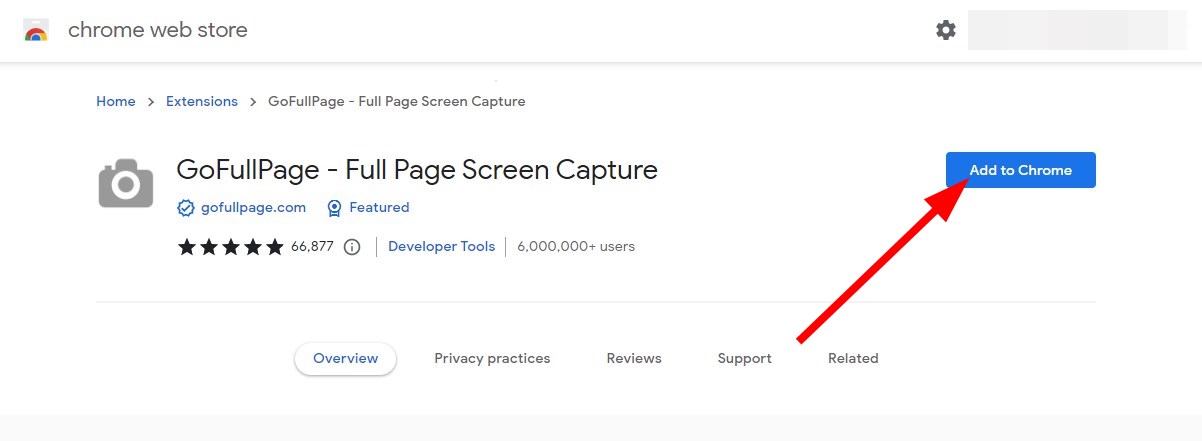
- Нажмите на панель расширений в правом верхнем углу браузера и выберите значок GoFullPage.
- Расширение автоматически сделает прокручиваемый скриншот текущей страницы.
Примечание: большинство расширений для Chrome совместимы и с Microsoft Edge.
3. Mozilla Firefox
- Откройте Mozilla Firefox.
- Нажмите на значок с тремя горизонтальными линиями.
- Выберите «Дополнительные инструменты».
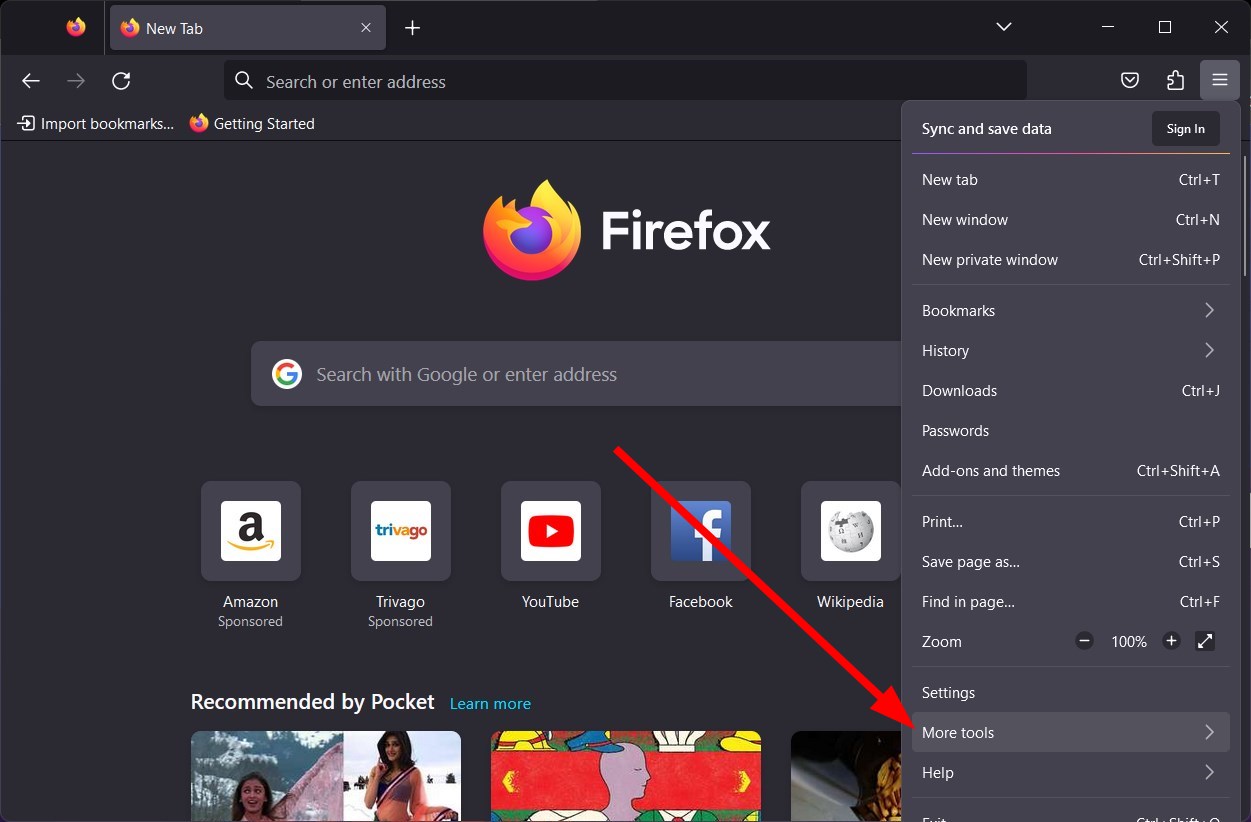
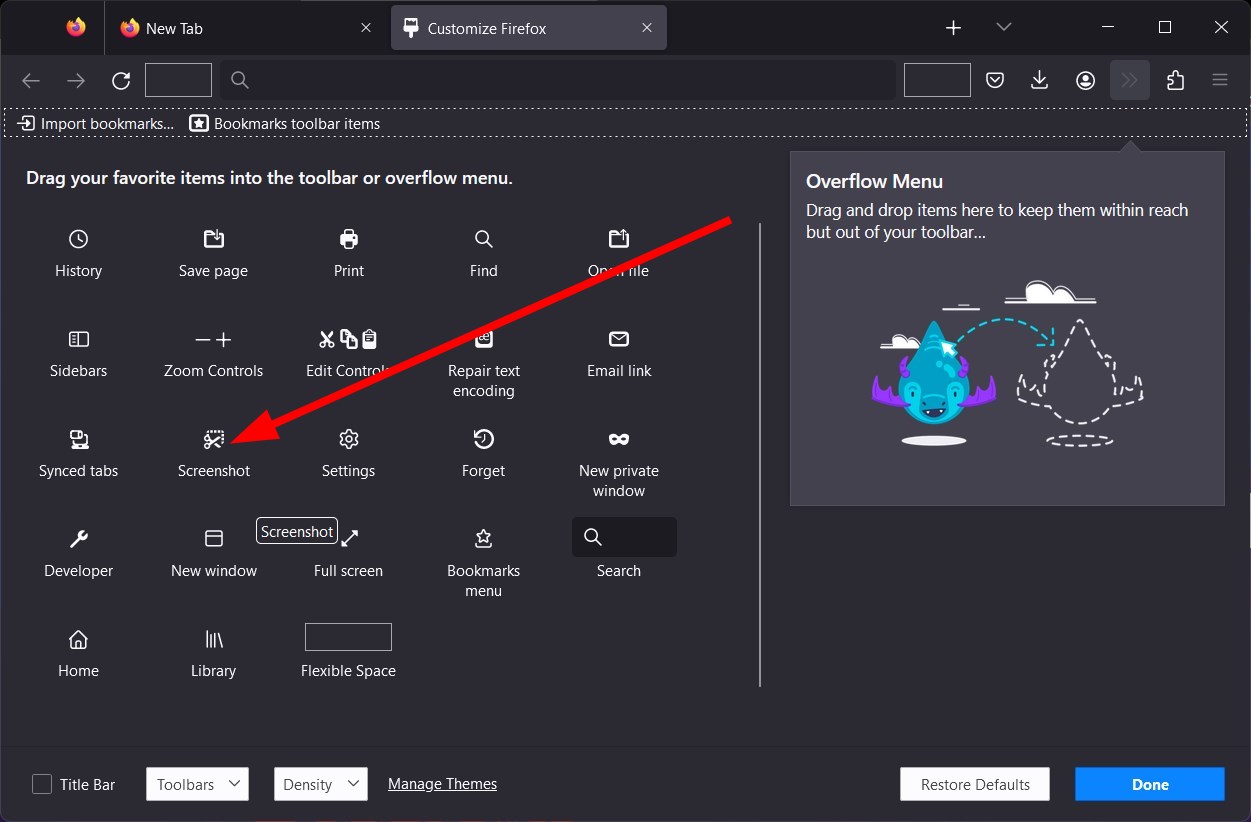
- Зайдите в «Настроить панель инструментов».

- Найдите значок «Снимок экрана» и перетащите его на панель инструментов.
- Перейдите на страницу, которую хотите захватить.
- Нажмите иконку «Снимок экрана» и выберите «Сохранить всю страницу».
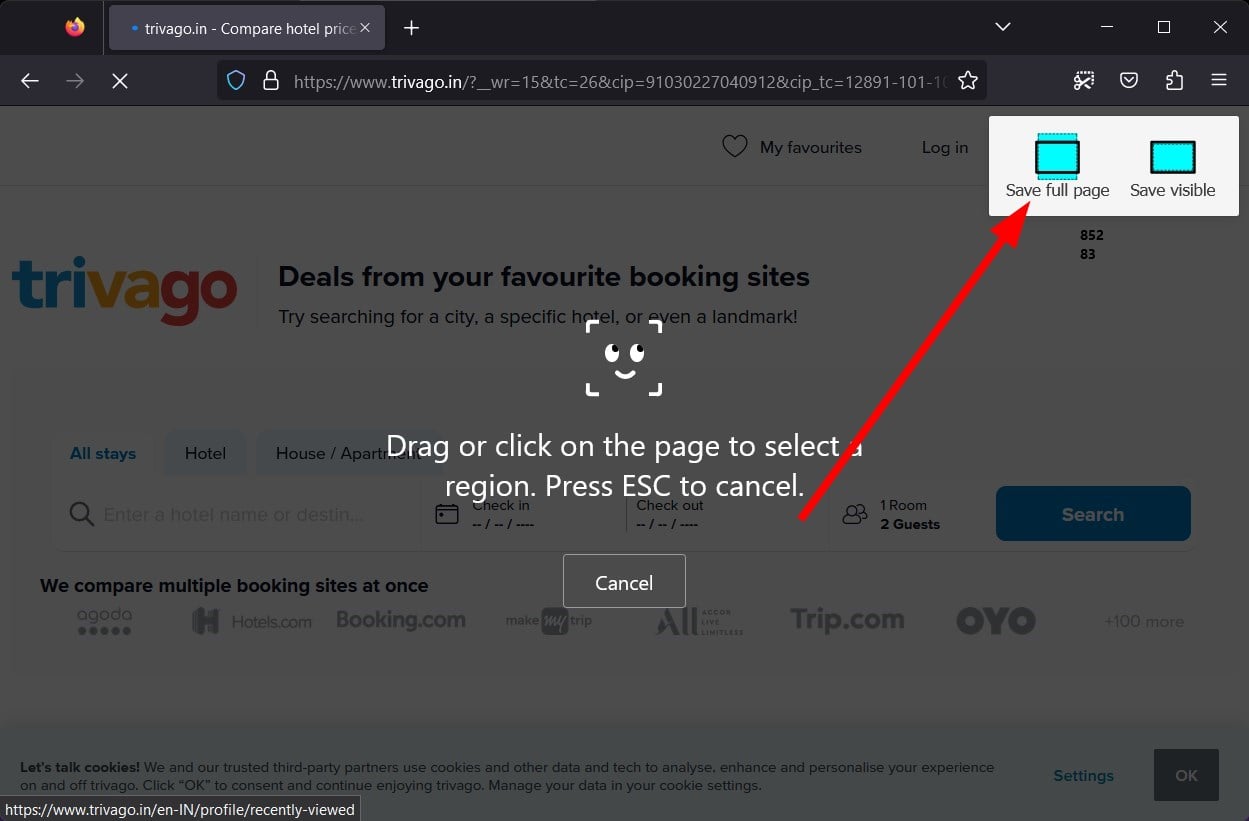
Firefox захватит всю страницу в один файл. Это удобный встроенный способ без установки расширений.
Как захватить прокручиваемый скриншот для Windows-приложений
Для приложений (не браузеров) потребуется сторонняя программа. Ниже — три популярных варианта с пошаговой инструкцией.
1. ShareX (бесплатно и функционально)
- Скачайте ShareX с официального сайта.
- Установите программу и запустите её.
- В левой панели нажмите «Capture».
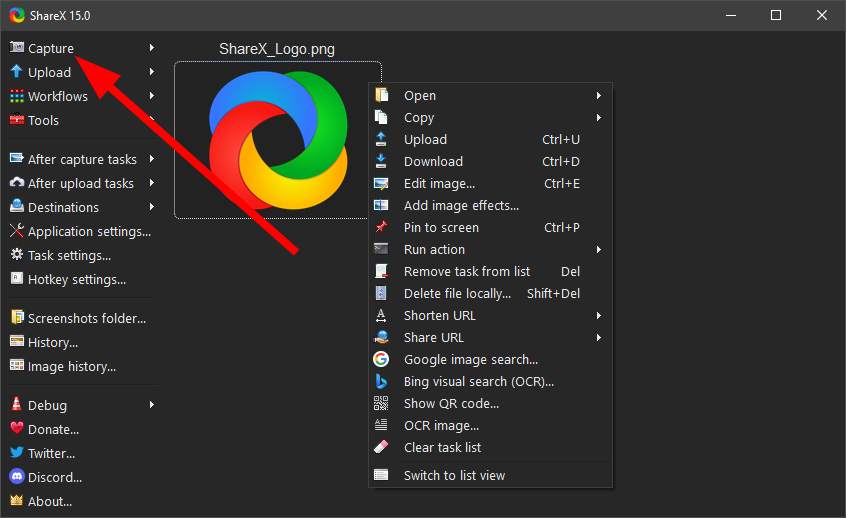
- Выберите «Scrolling capture».
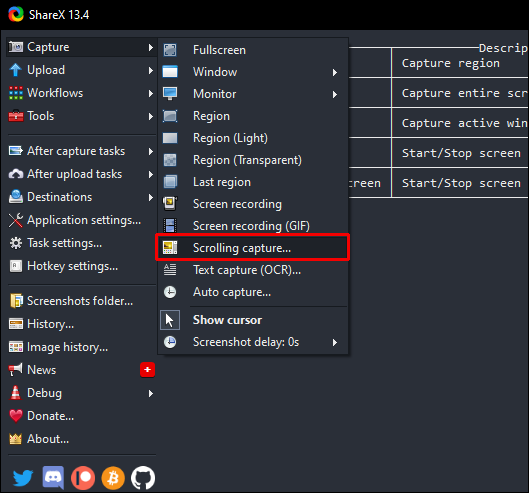
- Переключитесь на окно приложения или страницу, которую нужно захватить.
- Нажмите «Start scrolling capture».
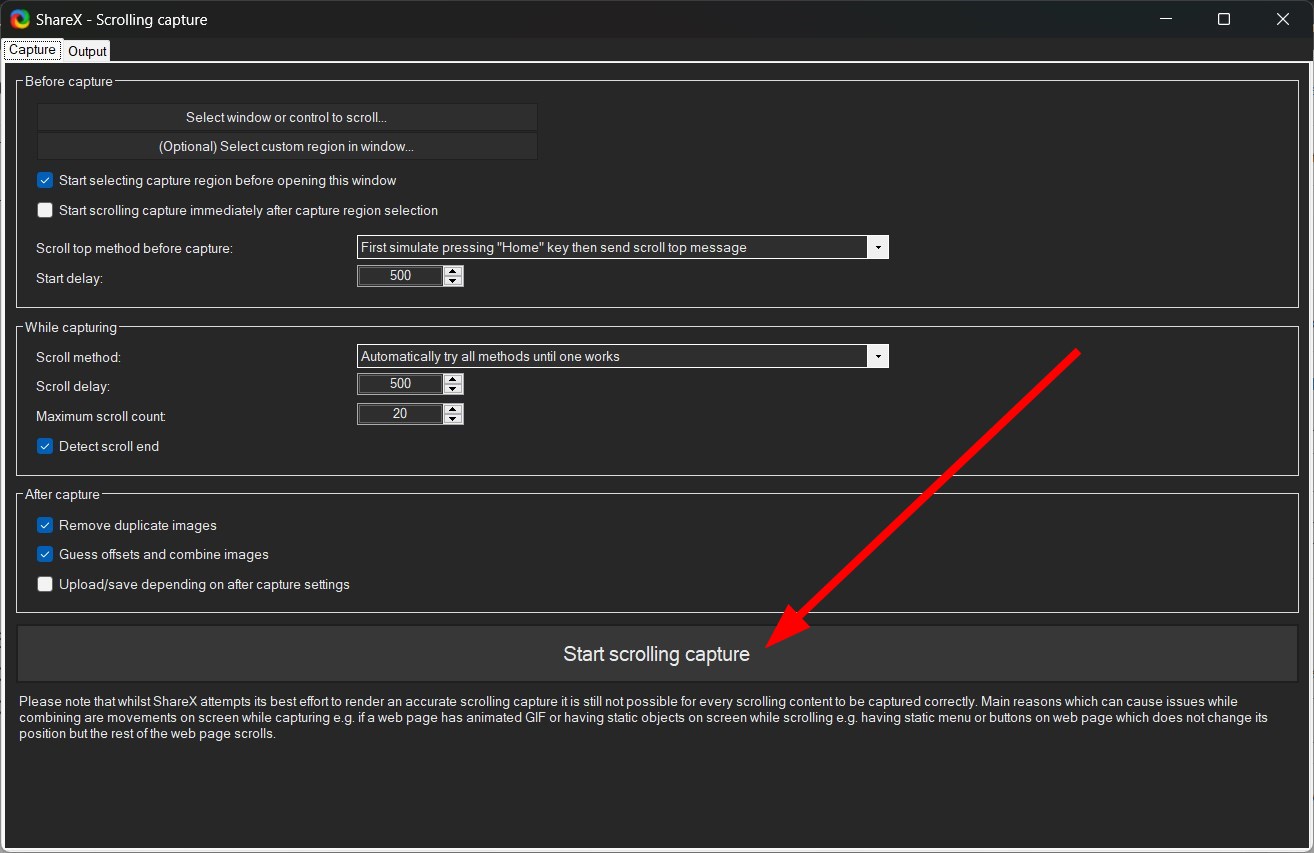
ShareX автоматически прокрутит окно и сохранит все содержимое в одно изображение. Можно дополнительно сохранить в облако, скопировать в буфер обмена или открыть в редакторе.
Совет: перед захватом закройте всплывающие окна и наведите курсор в области, где начинается прокрутка.
2. Tweakshot
- Скачайте и установите Tweakshot.
- Запустите приложение.
- Нажмите на четвёртый значок в панели Tweakshot — это режим прокрутки.
- Откройте окно или страницу, которые хотите сохранить.
Программа начнёт автоматический захват прокручиваемого содержимого и откроет результат в встроенном редакторе, где можно добавить пометки.
Tweakshot удобен для тех, кто предпочитает простой графический интерфейс и встроенный редактор.
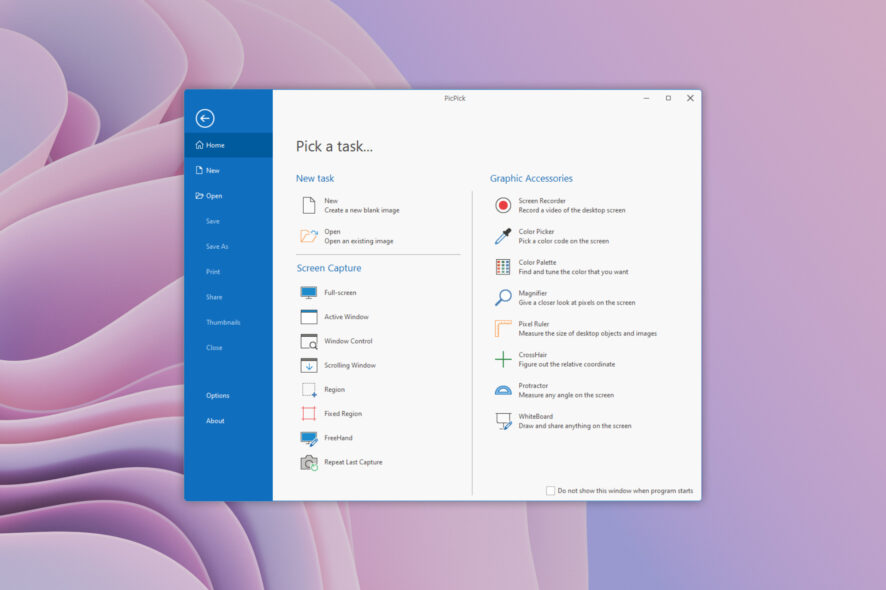
3. PicPick
- Установите PicPick.
- Запустите программу.
- Выберите опцию «Scrolling Window».

- Левой кнопкой мыши кликните в области, с которой нужно начать захват.
- PicPick автоматически выполнит прокрутку и захват.
- Для остановки захвата щёлкните левой или правой кнопкой мыши.
- После завершения снимок откроется в редакторе.

PicPick прост в использовании и предоставляет базовые инструменты для редактирования изображения.
Когда прокручиваемые скриншоты НЕ сработают
- Динамический контент: видео, элементы с подгрузкой по scroll (infinite scroll) могут захватиться с пустыми участками или повторами.
- Защищённые области: некоторые приложения и DRM-защищённые плееры блокируют захват экрана.
- Несовместимость интерфейсов: старые приложения могут неправильно отвечать на программную прокрутку.
Важно: если результат некорректный, попробуйте альтернативный метод (скриншот фрагментов + склейка) или используйте запись экрана.
Критерии приёмки изображения (когда считать захват удачным)
- Вся нужная информация видна и читаема.
- Нет пропусков, повторов или наложений частей интерфейса.
- Изображение экспортировано в требуемом формате (PNG/JPEG) и нужном разрешении.
Быстрые рекомендации по выбору инструмента
- Если нужен захват только веб-страницы — используйте встроенные функции Edge или Firefox.
- Если вы часто делаете скриншоты приложений — выбирайте ShareX (бесплатно) или PicPick.
- Для простого и быстого результата с редактором — Tweakshot.
Чеклист перед захватом (шаблон)
- Закрыть ненужные окна и уведомления.
- Переключить масштаб страницы (если нужно улучшить читаемость).
- Убедиться в стабильном содержимом (нет автоперезагрузки/анимаций).
- Настроить курсор/панель задач (скрыть, если мешают).
- Выбрать нужный формат и качество сохранения.
Мини-процесс (SOP) для регулярного использования
- Выбрать инструмент (браузер или приложение).
- Подготовить окно: отключить всплывающие подсказки.
- Запустить режим прокрутки или расширение.
- Осуществить захват и проверить результат.
- Сохранить файл, при необходимости открыть в редакторе.
- Прикрепить файл к баг-репорту или документации.
Диаграмма принятия решения
flowchart TD
  A[Нужно сделать прокручиваемый скриншот?] --> B{Это веб-страница?}
  B -- Да --> C[Использовать Edge или Firefox]
  B -- Да --> D{Chrome предпочитаете?}
  D -- Да --> E[Установить GoFullPage в Chrome]
  B -- Нет --> F[Использовать ShareX или PicPick]
  F --> G{Нужен встроенный редактор?}
  G -- Да --> H[Tweakshot]
  G -- Нет --> I[ShareX]
  C --> J[Проверить результат и сохранить]
  E --> J
  H --> J
  I --> J
Рольные чеклисты (кто что делает)
- Разработчик:
- Захватить UI с консолью ошибок.
- Приложить скриншот к issue с шагами для воспроизведения.
- Тестировщик:
- Сделать скриншот всей страницы с подробными пометками.
- Убедиться, что баг видно в одном изображении.
- Техподдержка:
- Попросить клиента прислать прокручиваемый скриншот для полного контекста.
Советы по редактированию и безопасности
- Перед публикацией скрывайте личные или служебные данные (логины, токены).
- Для публикации используйте экспорт в PNG (лучше для текста) или JPEG (меньший размер).
- Храните оригиналы с полными метаданными, если нужно расследование.
Совместимость и миграция
- Microsoft Edge (Chromium) — встроенная функция работает стабильно.
- Firefox — встроенный инструмент доступен без расширений.
- Chrome — требуется расширение; совместимость зависит от конкретного расширения.
- ShareX, Tweakshot, PicPick — работают в Windows 10/11; перед массовой установкой проверьте корпоративные политики безопасности.
Глоссарий (1 строка каждый)
- Прокручиваемый скриншот: снимок всего содержимого окна или страницы, включая невидимые области.
- Inifinite scroll: режим подгрузки контента по мере прокрутки.
- DRM: защита цифровых медиа, блокирующая захват.
Краткое резюме
- Для веб-страниц сначала попробуйте встроенные инструменты Edge и Firefox.
- Для приложений используйте проверенные сторонние программы (ShareX, PicPick, Tweakshot).
- Перед захватом подготовьте окно и проверьте результат по чеклисту.
Важно: если один инструмент не справился, попробуйте другой — разные программы используют разные методы прокрутки и захвата.
Спасибо за внимание. Напишите в комментариях, какой метод вы выбрали и с какими сложностями столкнулись.

Похожие материалы

Несколько аккаунтов Skype: Multi Skype Launcher

Журнал для работы: повысить продуктивность

Персональные звуки уведомлений на Android

Скачивание шоу Hulu для офлайн‑просмотра

Microsoft Start: персонализированная новостная лента
