
Как сделать прокручиваемый скриншот на Mac

Быстрая навигация
- Как сделать прокручиваемый скриншот в Safari
- Встроенные варианты в Firefox и Edge
- Веб‑сервисы и расширения (GoFullPage, Movavi, Full Page Screen Capture)
- Альтернативные подходы и когда они не подойдут
- Чеклист для разработчика, дизайнера и тестировщика
- Дерево решений и критерии приёмки
- Часто задаваемые вопросы (FAQ)
Почему может понадобиться прокручиваемый скриншот
Прокручиваемый скриншот позволяет зафиксировать всю страницу целиком — полезно для архивирования дизайна, передачи баг‑репортов, подготовки документации, публикации в соцсетях или создания превью. В отличие от обычного скриншота, он объединяет все видимые и скрытые за экраном элементы в один файл.
Важно: все инструменты, описанные в этой статье, работают с веб‑страницами и файлами, которые можно открыть в браузере. Некоторые страницы с динамической подгрузкой контента (infinite scroll) или защищённые скриптами могут требовать дополнительных шагов.
Как сделать прокручиваемый скриншот в Safari
Safari на macOS позволяет сохранить полную веб‑страницу через Web Inspector без установки сторонних расширений. Это стандартный, приватный и безопасный метод. Вот подробная инструкция:
- Откройте в Safari веб‑страницу, которую нужно захватить.
- Прокрутите страницу до самого низа — это помогает загрузить ленивую подгрузку контента (если сайт использует lazy loading).
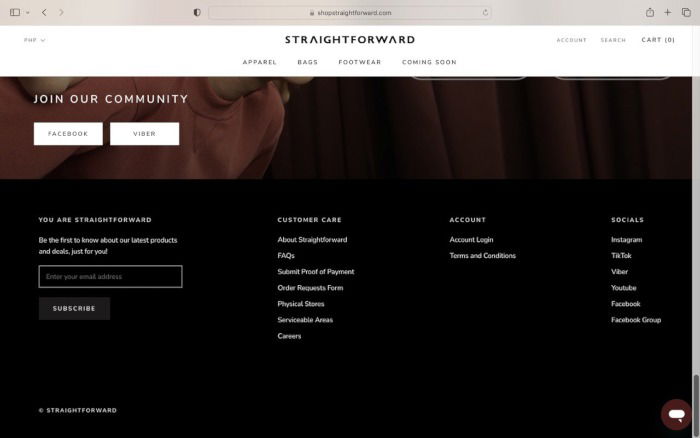
- В меню Safari выберите «Настройки …».

- В разделе “Дополнительно” отметьте опцию «Показывать меню “Разработка” в строке меню». Закройте окно настроек.

- В строке меню выберите «Разработка» → «Подключить Web Inspector» или «Показать Web Inspector».
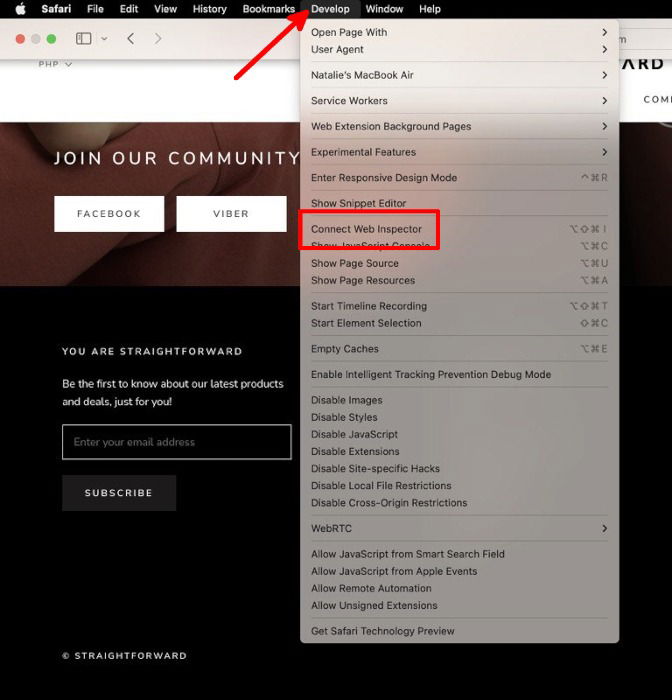
- В открывшемся окне Web Inspector перейдите на вкладку “Elements” (Элементы). Вы увидите дерево DOM и ресурсы страницы.

- Выберите самый верхний элемент HTML (обычно это или первый элемент в дереве). Это важно — именно над корневым элементом доступна команда сохранения экрана всей страницы.

- Кликните правой кнопкой по выбранному элементу и выберите «Capture Screenshot» (Сохранить снимок). Safari создаст изображение полной страницы и предложит сохранить файл.
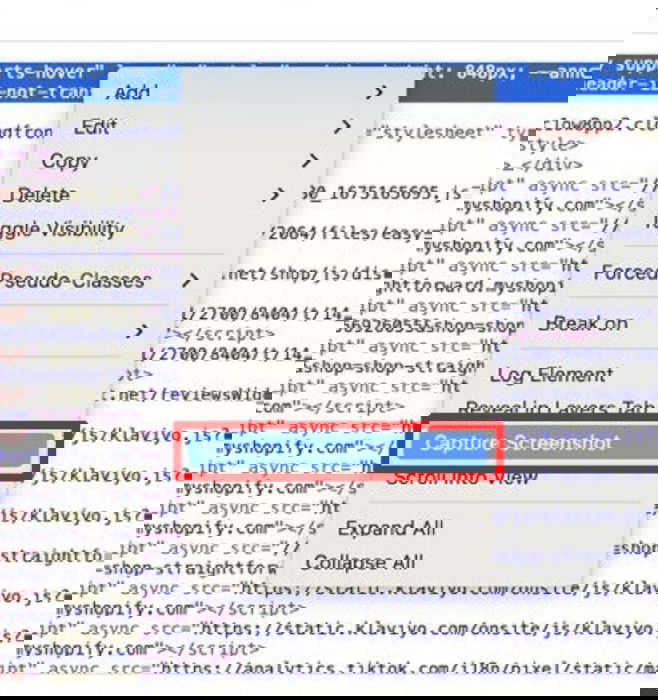
- Укажите имя файла и папку для сохранения, затем нажмите «Сохранить».

Готово — вы получили изображение всей страницы. Если часть контента не видна, убедитесь, что страница полностью загрузилась и не блокирует Web Inspector скриптами безопасности.
Советы по использованию метода Safari
- Если сайт использует ленивую подгрузку (infinite scroll), вручную прокрутите весь контент или воспользуйтесь скриптом для последовательной подгрузки перед созданием скриншота.
- Если часть контента появляется по клику (аккордеоны, модальные окна), раскройте их заранее.
- Формат и качество изображения определяются самим Safari; при необходимости конвертируйте PNG в нужный формат.
Встроенные возможности других браузеров
Некоторые браузеры содержат собственные средства для захвата полной страницы:
Firefox
Firefox имеет встроенную функцию съёмки страницы, доступную из контекстного меню и из инструментов разработчика.
Пошагово:
- Откройте страницу в Firefox.
- Кликните правой кнопкой по пустому месту страницы и выберите «Сделать снимок экрана».

- Нажмите «Сохранить всю страницу» (Save full page).

- После предосмотра нажмите «Загрузить», чтобы сохранить файл.
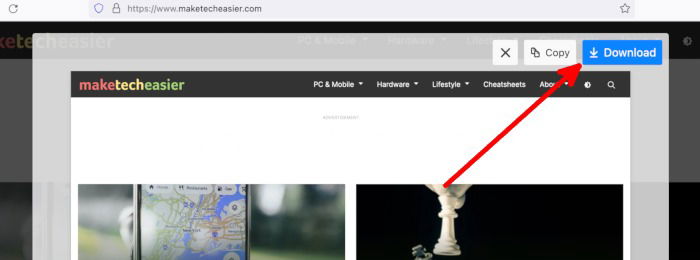
Результат сохранится в папке загрузок Firefox или в папке, которую вы указали.
Microsoft Edge
Edge на macOS тоже умеет делать снимки всех страниц через Web Capture.
Пошагово:
- Откройте страницу.
- Кликните правой кнопкой и выберите «Web Capture» или нажмите Shift + Command + S.
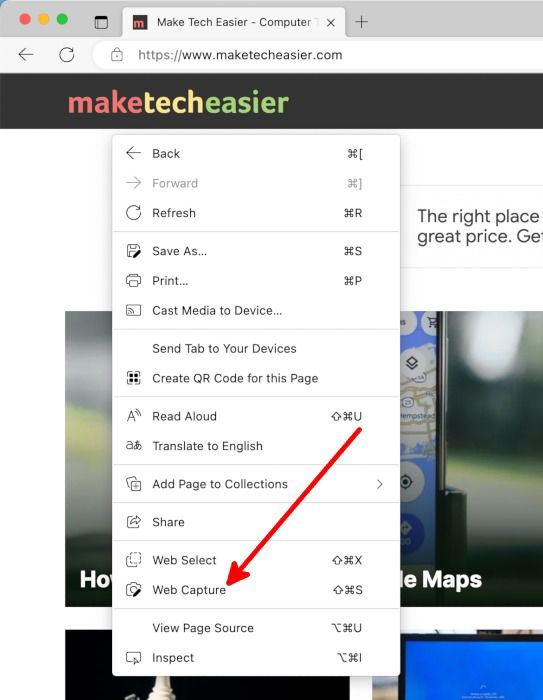
- В появившемся окне выберите «Capture Full Page».

- В окне предпросмотра нажмите иконку дискеты, чтобы сохранить изображение.
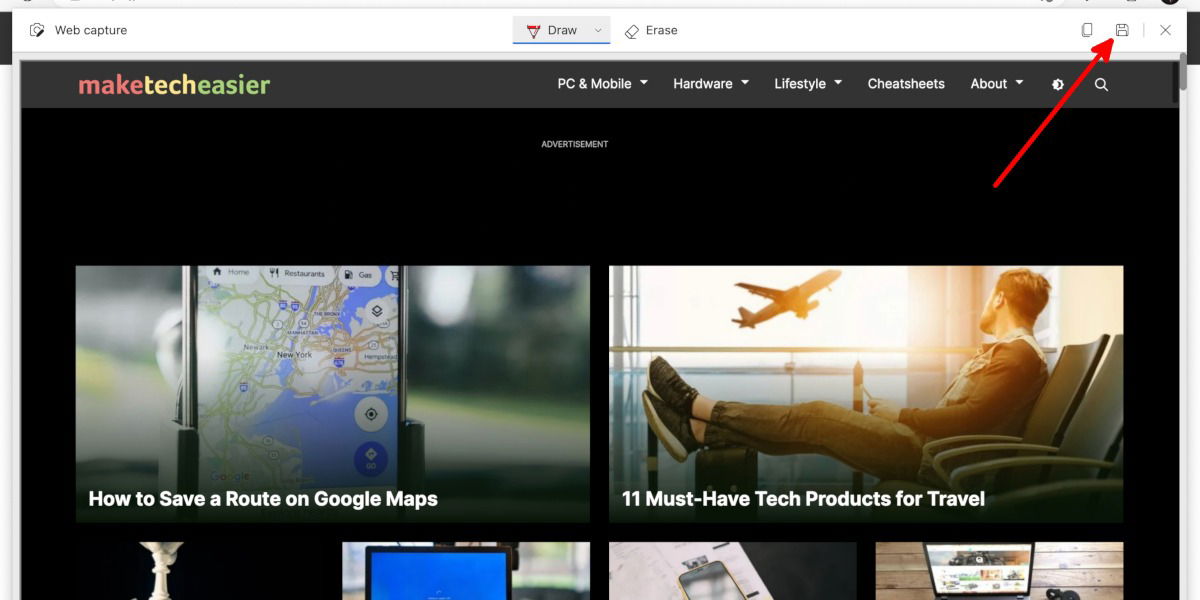
Файл появится в папке загрузок Edge или в той папке, что вы указали.
Веб‑сервисы и отдельные приложения
Если вы предпочитаете не менять браузер или хотите делать скриншоты по URL без открытия страницы — подойдут веб‑сервисы и отдельные расширения.
Full Page Screen Capture (веб‑сервис)
Full Page Screen Capture — веб‑приложение, куда можно вставить ссылку на страницу, и сервис генерирует изображение целиком.
Плюсы: работает в любом браузере, не требует установки. Минусы: отправляет URL стороннему сервису — не подходит для приватных страниц.
Пошагово:
- Перейдите на сайт Full Page Screen Capture.
- Вставьте URL страницы и нажмите «Capture Now».

- Подождите обработки. Затем нажмите «Click to Download» в области предпросмотра.
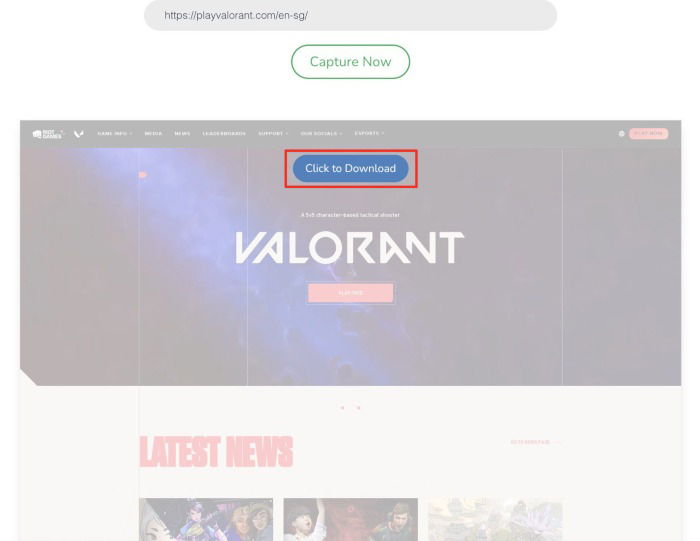
- В новой вкладке правой кнопкой сохраните изображение как «Сохранить изображение как …».
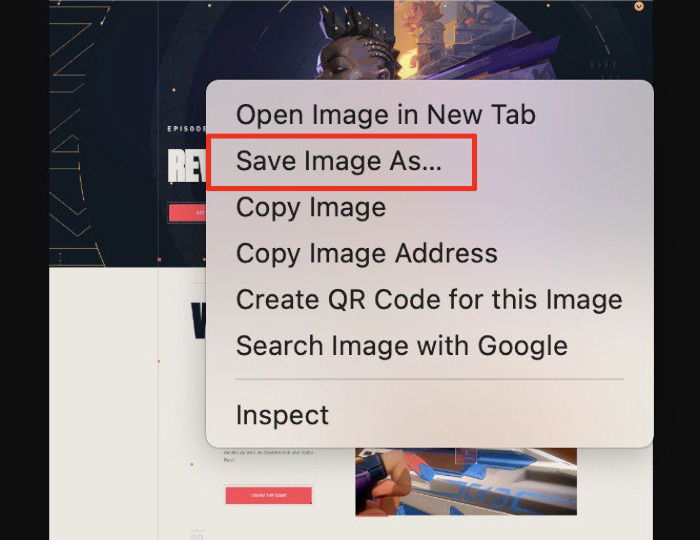
- Укажите имя и папку, затем сохраните.
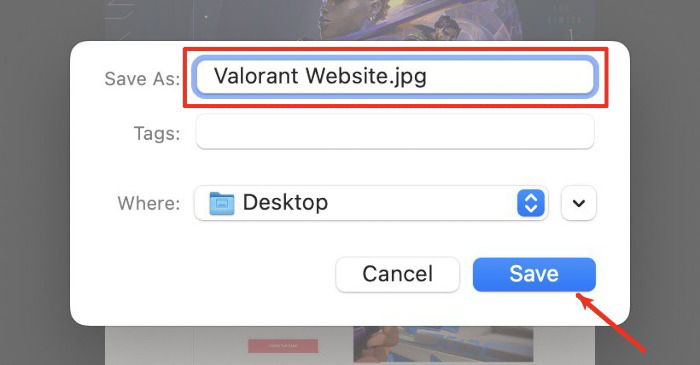
GoFullPage и Movavi (расширения)
GoFullPage и Movavi — популярные расширения для Chrome, которые захватывают всю страницу и сохраняют её в PNG/PDF/JPG.
Преимущества расширений: быстро, удобно, работают с локальными и защищёнными страницами (если разрешить доступ). Недостатки: нужно установить расширение, которое получит разрешения на доступ к страницам.
Пошагово для GoFullPage (Chrome):
- Установите расширение GoFullPage из Интернет-магазина Chrome.
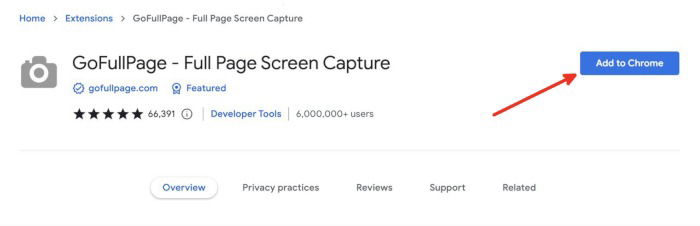
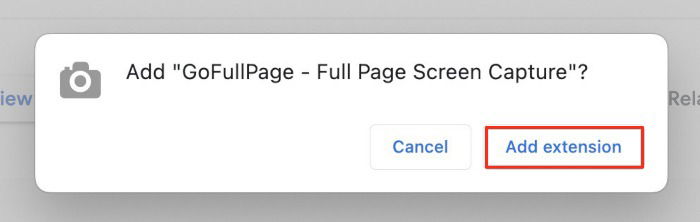
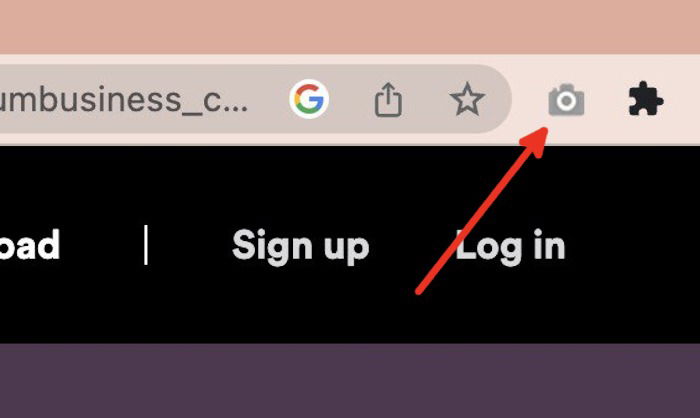
- Подтвердите установку и закрепите иконку.
- Откройте страницу и нажмите иконку GoFullPage. Расширение создаст вкладку с результатом, где можно скачать PDF или PNG.
Movavi (Chrome) устанавливается аналогично:
- Добавьте расширение Movavi Screenshot в Chrome и закрепите его.
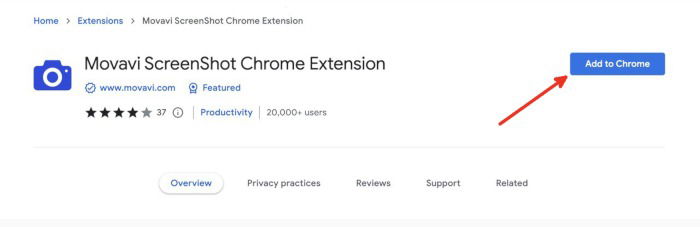
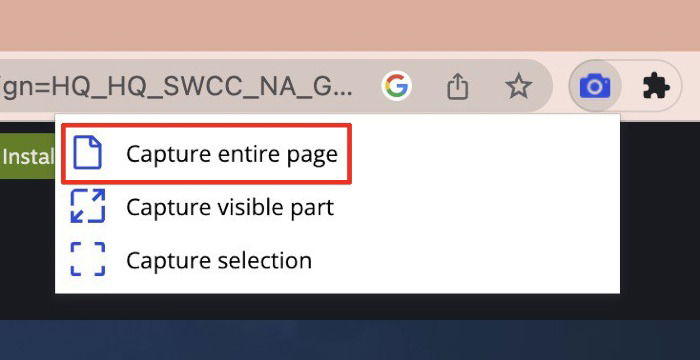
- Откройте страницу, нажмите иконку Movavi и выберите “Capture entire page”.
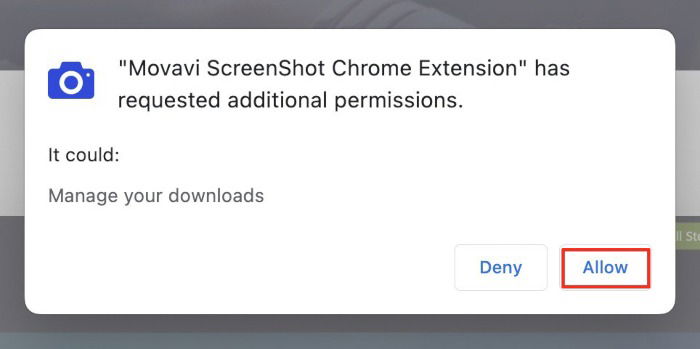
- Разрешите управление загрузками, если это потребуется, затем сохраните изображение.
Альтернативные подходы и когда они подходят
- Снятие последовательных скриншотов и их склейка в редакторе (например, в Photoshop) — подходит для проектов с точными требованиями к выравниванию, но занимает время.
- Использование инструментов автоматизации, которые прокручивают страницу и делают снимки фрагментами (selenium, puppeteer) — подходит для регулярной генерации отчётов и тестирования.
- Сохранение страницы как PDF через печать в браузере — просто, но часто теряются веб‑шрифты и часть визуальных эффектов.
Когда эти методы не подойдут:
- Страницы с бесконечной подгрузкой, где контент появляется только при реальном взаимодействии пользователя — потребуются скрипты или ручная прокрутка.
- Приватные страницы за аутентификацией: веб‑сервисы не смогут получить контент без авторизации.
Практические советы и эвристики
- Перед съёмкой включите режим разработчика (если используете Safari) и дождитесь полной загрузки страницы.
- Если увидите белые полосы или обрезанные блоки — попробуйте увеличить окно инспектора или использовать расширение, которое генерирует PDF.
- Для публикаций в блогах чаще выбирают PNG для максимального качества и PDF для архивов и печати.
- Если сайт рассчитывает на скрипты для отображения контента, используйте браузер с включённым JavaScript и дождитесь отрисовки.
Чеклист перед созданием скриншота
- Страница полностью загружена.
- Все динамические блоки раскрыты (аккордеоны, всплывающие окна) если нужно их включить.
- Прокручена до низа при ленивой подгрузке.
- Очистите временно уведомления и всплывающие окна, мешающие виду.
- Проверьте разрешения расширения (если используете расширение).
Роли и обязанности: быстрые чеклисты
Для организованной работы добавляю чеклисты по ролям.
Разработчик:
- Проверить, что страница полностью отрисовывается без ошибок JS.
- Предоставить тестовую версию без авторизации для скриншотов.
- При необходимости подготовить скрипт прокрутки для автоматического снятия.
Дизайнер:
- Выбрать формат файла (PNG для экранного качества, PDF для печати).
- Проверить, что в скриншоте видны все важные элементы дизайна.
- Указать область интереса, если нужно кадрировать результат.
Тестировщик / Контент‑редактор:
- Пройти по чеклисту перед съёмкой.
- Проверить итоговое изображение на наличие ошибок и визуальных артефактов.
- Добавить скриншот в баг‑репорт или документацию с указанием версии страницы.
Дерево решений (когда выбирать какой метод)
flowchart TD
  A[Нужен полный снимок страницы?] --> B{Страница общедоступна?}
  B -- Да --> C{Какой браузер используете?}
  C -- Safari --> D[Использовать Web Inspector в Safari]
  C -- Firefox --> E[Использовать встроенный снимок Firefox]
  C -- Chrome/Edge --> F[Использовать встроенный Edge или расширение GoFullPage]
  B -- Нет --> G{Можно ли авторизоваться автоматом?}
  G -- Да --> H[Использовать расширение в профильном браузере или Puppeteer]
  G -- Нет --> I[Сделать локальную копию страницы/скрипт или использовать приватный инструмент]
  D --> Z[Проверить результат, откорректировать]
  E --> Z
  F --> Z
  H --> Z
  I --> Z
Форматы файлов и рекомендации
- PNG — лучше для скриншотов интерфейсов (без потерь). Подходит, если нужен чёткий пиксельный результат.
- JPG/JPEG — экономнее по размеру, может давать артефакты на мелких элементах; подходит для фото и превью.
- PDF — удобен для печати и архивов; иногда теряются веб‑шрифты или интерактивность.
Выбор формата зависит от цели: для баг‑репортов и документации чаще используют PNG; для отправки по почте или печати — PDF.
Критерии приёмки
- В изображении видны все элементы страницы от верхнего до нижнего края.
- Нет обрезанных блоков и белых полос (за исключением элементарных особенностей макета).
- Текст читаемый, изображения не размыты (при проверке на целевом разрешении).
- Если требовалось, в скриншоте присутствуют раскрытые динамические элементы.
Примеры отказа и способы обхода
Когда встроенные инструменты не сработают:
- Страница требует сложной авторизации — используйте расширение внутри профиля, где вы уже авторизованы, или автоматизацию (Puppeteer) с передачей cookies.
- Контент загружается по мере прокрутки и никогда не достигает «низа» — автоматизируйте прокрутку и снимки по фрагментам, затем объединяйте.
- Защищённый контент, который блокирует Web Inspector — используйте расширения, которые работают внутри браузера, или снимайте экран фрагментами.
Безопасность и приватность
- Веб‑сервисы принимают URL, поэтому не отправляйте туда приватные или платные страницы.
- Расширения требуют доступ к страницам — проверьте политику конфиденциальности и права расширения.
Таблица совместимости методов (обзор)
| Метод | Браузеры | Плюсы | Минусы |
|---|---|---|---|
| Safari Web Inspector | Safari (macOS) | Встроено, не требует установки | Работает только в Safari, требует включения меню разработчика |
| Firefox встроенный | Firefox | Быстро, не требует расширений | Результаты могут отличаться по формату |
| Edge Web Capture | Edge | Удобно в Edge | Требует Edge, на macOS есть версия Edge |
| GoFullPage (расширение) | Chrome, Edge | Удобно, экспорт в PDF/PNG | Нужно установить расширение, разрешения |
| Movavi (расширение) | Chrome, Firefox | Многоформатный экспорт | Требует установки, может запрашивать управление загрузками |
| Full Page Screen Capture (веб) | Любой | Не нужно устанавливать | Отправка URL третьей стороне — риск для приватности |
Краткая методология для автоматизации (mini‑method)
Если вам нужно регулярно делать скриншоты:
- Определите целевые URL и шаблон содержимого.
- Используйте Puppeteer/Playwright для автоматической загрузки страницы, ожидания полной отрисовки и выполнения скрипта прокрутки.
- Снимайте полную страницу через API браузера (.screenshot({fullPage: true})).
- Сохраняйте файлы в согласованную папку, добавляйте метаданные (URL, дата/время).
Это надёжный подход для отчётов и тестов, но требует настроек и окружения CI.
Часто задаваемые вопросы
Можно ли использовать инструмент инспектора на браузере, отличном от Safari?
Да. Firefox предоставляет похожую возможность: в инструментах разработчика можно выбрать элемент и сохранить его как “Screenshot Node” или сделать автоматический снимок всей страницы через контекстное меню. Google Chrome напрямую такой команды не предоставляет в стандартной сборке, но можно использовать расширения или DevTools команды с помощью скриптов.
Работают ли GoFullPage и Movavi с другими браузерами?
GoFullPage официально поддерживает Google Chrome и Microsoft Edge. Movavi Screenshot работает в Google Chrome и Firefox. Уточняйте совместимость в описании расширения перед установкой.
Как удалить расширение в Google Chrome?
Нажмите на иконку “Puzzle” (пазл) в правом верхнем углу Chrome. Найдите нужное расширение, нажмите три точки справа от него и выберите «Удалить из Chrome».
Короткая сводка и рекомендации
- Если вы используете Safari — используйте Web Inspector для приватных страниц.
- Если вы часто делаете скриншоты — настройте расширение (GoFullPage/Movavi) или автоматизацию (Puppeteer).
- Для приватных страниц не применяйте веб‑сервисы, передающие URL третьим сторонам.
Важное: перед массовой автоматизированной съёмкой убедитесь, что вы не нарушаете правила использования сайта и не создаёте лишнюю нагрузку на сервер.
Image credit: Unsplash. Все скриншоты — Natalie dela Vega.

Похожие материалы

Несколько аккаунтов Skype: Multi Skype Launcher

Журнал для работы: повысить продуктивность

Персональные звуки уведомлений на Android

Скачивание шоу Hulu для офлайн‑просмотра

Microsoft Start: персонализированная новостная лента
