
Как сделать прокручиваемый скриншот на Android

Коротко: прокручиваемый скриншот — это один длинный снимок экрана, который охватывает больше содержимого, чем физический размер дисплея. Он удобен для сохранения целых веб‑страниц, переписок или длинных списков без отправки набора отдельных изображений.
В этой статье вы найдёте простые инструкции по всем распространённым способам создания прокручиваемых скриншотов на Android, советы по устранению проблем, чек‑листы для разных ролей, таблицу совместимости и рекомендации по приватности.
Что важно знать заранее
- Нативная поддержка появилась в Android 12, но производители телефонов (Samsung, OnePlus и др.) добавляли свои версии ещё раньше.
- Не все приложения позволяют расширять снимок автоматически — ограничение задаётся самим приложением или браузером.
- Для старых устройств доступны приложения со «склейкой» нескольких снимков в один длинный файл.
Важно: некоторые мессенджеры и защищённые приложения блокируют создание скриншотов (особенно в режимах конфиденциальности). Это нормальное поведение, а не ошибка телефона.
Как делать обычные скриншоты на Android
Если у вас не древняя версия Android, классический способ сделать снимок — нажать одновременно кнопки Power и Volume Down (Питание и уменьшение громкости). Загрузите экран, который нужно сохранить (страница в браузере, видео, игра и т. п.), нажмите две кнопки одновременно. В правом нижнем углу появится миниатюра — нажмите её, чтобы отредактировать или поделиться.
У разных моделей есть дополнительные жесты: например, трёхпальцевый свайп, двойное касание кнопкой или жест «кулаком/фалангой». Проверьте настройки жестов в параметрах вашего телефона.
Прокручиваемые скриншоты на Android 12 и выше
Начиная с Android 12 Google добавила нативный режим прокрутки для скриншотов. Реализация в целом стабильная, но поддержка зависит от приложения и браузера (наиболее заметный пробел — Firefox иногда не поддерживает расширение снимка).
Как сделать прокручиваемый скриншот на Android 12+:
- Откройте страницу в браузере или совместимом приложении. Нажмите Power + Volume Down, чтобы сделать обычный скриншот.
- В нижней части рядом с миниатюрой коснитесь опции Capture mode (Режим захвата). Если опция не видна, значит это приложение/браузер не поддерживает расширение.
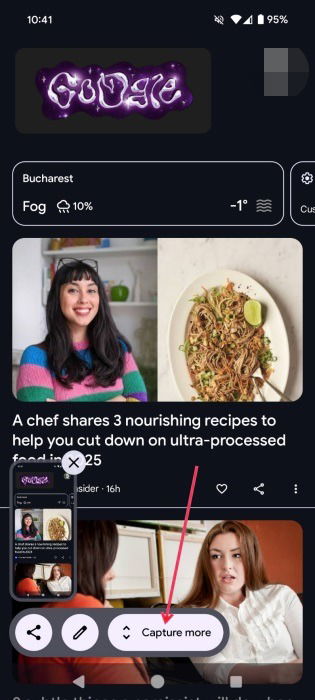
- С помощью маркеров вверху/внизу (и по бокам) выделите область, которую хотите включить в длинный скриншот.

- Нажмите «Редактировать», чтобы добавить заметки или обрезать изображение, затем «Сохранить».
Примечания:
- Нативный инструмент не позволяет расширять снимок бесконечно: многие приложения ограничивают размер (обычно до нескольких экранов подряд).
- Google Assistant не может автоматически расширить скриншот — используйте аппаратные кнопки или встроенный интерфейс.
Использование фирменных функций производителей
Производители смартфонов часто добавляют свои дополнения, которые могут превосходить нативную реализацию по удобству или длине итогового изображения.
OnePlus
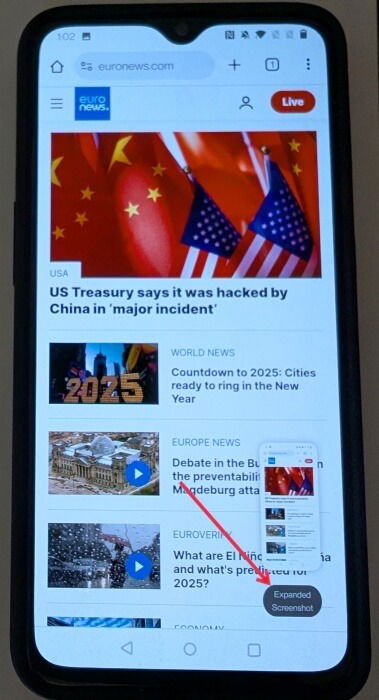
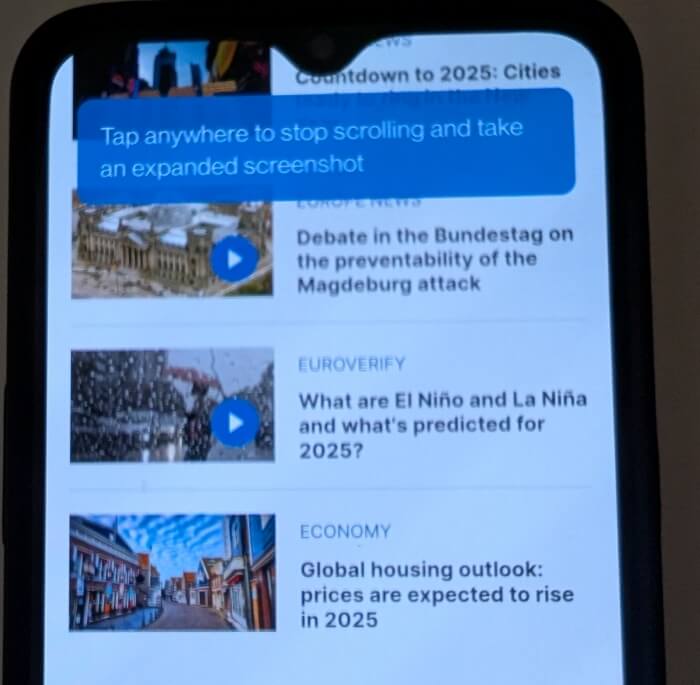
На смартфонах OnePlus сделайте обычный скриншот (можно жестом из трёх пальцев, если включено). В миниатюре выберите кнопку Expanded Screenshot (Расширенный скриншот). Страница начнёт автоматически прокручиваться вниз; тапните по экрану, чтобы остановить, когда охватите всё нужное. Готовое изображение откроется в редакторе галереи.
Samsung
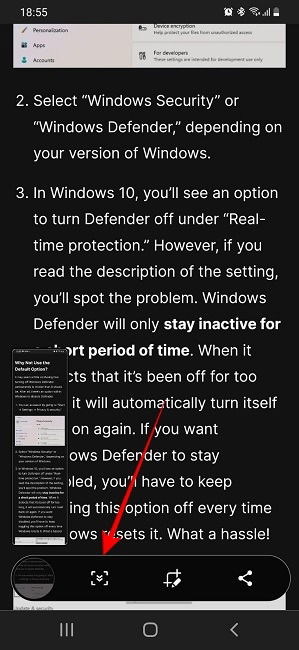
На устройствах Samsung создайте скриншот классическим способом, откройте миниатюру и нажмите кнопку прокрутки внизу. Каждое нажатие добавляет ещё область к снимку — продолжайте, пока не получите нужную длину.
Другие производители
Honor позволяет рисовать «S» фалангой, чтобы начать захват прокрутки. Huawei, LG и Xiaomi предлагают свои варианты (жесты, кнопки в миниатюре, отдельные пункты меню). Поведение и возможности зависят от модели и версии оболочки.
Как получить длинный скриншот на любом Android с помощью сторонних приложений
Если у вас старый телефон, нестандартная оболочка или приложение не поддерживает встроенный режим, используйте сторонние утилиты. Два популярных подхода:
- Приложения, делающие единый нативный прокручиваемый снимок (редко, зависит от привилегий и версии Android).
- Приложения, которые делают серию перекрывающихся обычных скриншотов и затем склеивают их в одно изображение («stitching»).
Пример: ScreenMaster
- Установите ScreenMaster и выдайте разрешения на наложение поверх других приложений и доступ к файлам.
- Откройте приложение и нажмите зелёную кнопку Turn on Screen Capture (Включить захват экрана).
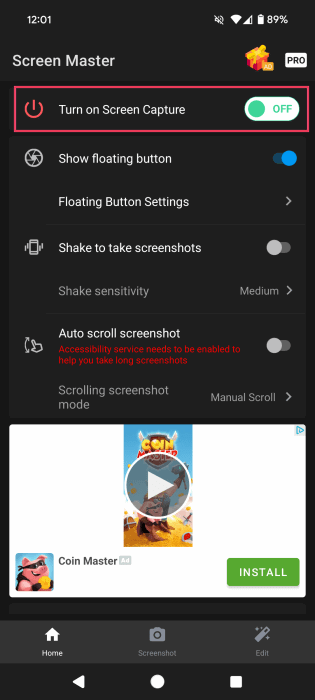
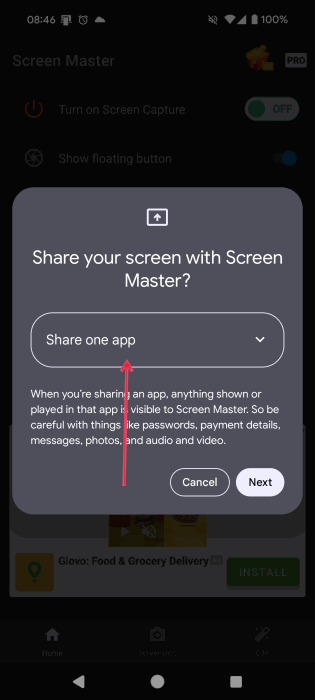
- Выберите Share one app (Делиться одним приложением) → Next → выберите приложение (например, Chrome).
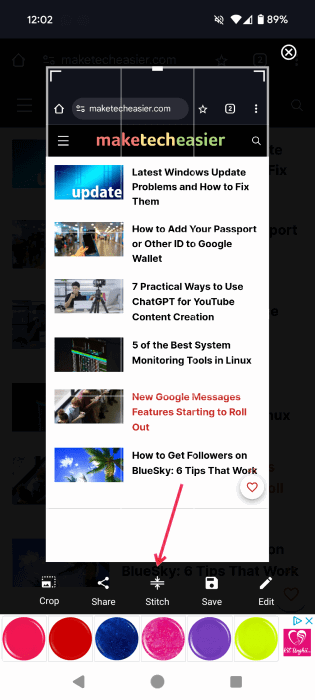
- Перейдите к странице и запустите процесс захвата. Приложение будет делать серию перекрывающихся снимков.

- В редакторе выберите опцию Stitch (Склеить) и последовательно добавляйте кадры, нажимая «+» для каждого следующего отрезка.
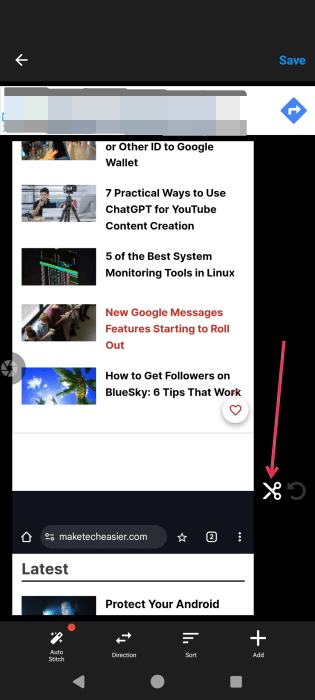
- Используйте инструмент «Ножницы» (Scissors) для аккуратной обрезки накладок (панели, заголовки, повторы) и сохраните длинный итог.
Альтернатива: Easy Long Screenshot Capture — похожий инструмент со схожей логикой «склейки».
Когда способ не сработает: часто встречающиеся проблемы и решения
- Опция расширения не появляется на миниатюре: приложение/браузер не поддерживают расширенный захват. Решение: попробуйте другой браузер (Chrome/Edge), используйте сторонний «stitching»‑инструмент или сделайте серию скриншотов вручную.
- Скриншоты обрезаются/повторяются после склейки: аккуратно подрежьте края при помощи редактора (в ScreenMaster есть «ножницы»). Используйте перекрытие 20–30 % для надёжной стыковки.
- Приложение блокирует скриншоты (например, банковские приложения, видео с DRM): это ограничение безопасности — обойти нельзя без рутирования или отладки, что не рекомендуется.
- Качество ухудшено / текст размывается: проверьте масштаб страницы (zoom), отключите масштабирование, делайте снимки в максимальном разрешении экрана.
Совет: сохраняйте промежуточные кадры до склейки — так проще вернуть предыдущие версии при ошибке.
Альтернативные подходы и когда их использовать
- Панорамная фотосъёмка экрана: не рекомендуется — приводит к деформации и низкому качеству текста.
- Использовать режим разработчика и инструменты отладки браузера (DevTools) на ПК для сохранения полной веб‑страницы как PNG: полезно для веб‑разработчиков, когда важен точный рендер страницы.
- Экспорт в PDF через браузер и затем конвертация в изображение: даёт чистый результат для печати/архивации, но не всегда удобен для мгновенного обмена изображением.
Мини‑методология: быстрая схема для повторяемого результата
- Подготовьте страницу: отключите всплывающие панели, проскрольте до начала.
- Используйте нативный метод, если доступен. Если нет — запускайте ScreenMaster/аналог.
- Делайте перекрывающиеся снимки (20–30 % перекрытия).
- Склейте кадры в редакторе, аккуратно обрежьте повторяющиеся элементы.
- Проверьте итог на читаемость текста и отсутствие артефактов.
Чек‑листы по ролям
Разработчик/веб‑мастер:
- Убедиться, что сайт адекватно рендерится при длинной странице.
- Избежать фиксированных позиций (fixed headers/footers) при печати/экспорте.
- Предоставить «Печать в PDF» как резервный путь.
Контент‑менеджер/маркетолог:
- Проверить, что важная информация попадает в первые N пикселей и в длинном скриншоте.
- Минимизировать рекламные блоки и всплывающие элементы перед созданием снимка.
Тестировщик/QA:
- Тестировать захват длинных страниц на разных разрешениях и браузерах.
- Проверять поведение при ускоренной прокрутке и при динамической подгрузке контента.
Таблица совместимости (ориентировочная)
| Платформа / функция | Нативный прокручиваемый скриншот | Комментарий |
|---|---|---|
| Android 12 и выше | Да (системный) | Зависит от приложения/браузера |
| Samsung (One UI) | Да (раньше системной) | Поддерживает множественные нажатия для увеличения длины |
| OnePlus (OxygenOS) | Да | Автопрокрутка с остановкой тапом |
| Старые устройства (Android < 12) | Нет | Используйте сторонние приложения для склейки |
Замечание: конкретная поддержка зависит от версии оболочки и производителя — проверяйте на своём устройстве.
Примеры шаблонов и критериев приёмки для длинных скриншотов
Критерии приёмки для длинного скриншота (контент‑критерии):
- Весь необходимый текст виден и читаем без масштабирования.
- Нет повторяющихся строк/заголовков после склейки.
- Изображение сохранено в формате PNG или высококачественном JPEG (при необходимости снизить размер).
Шаблон заметок для передачи скриншота команде:
- URL/источник:
- Ожидание (что должно быть видно):
- Фактический результат (описание проблем, если есть):
- Приложение/браузер/модель телефона:
Приватность и юридические замечания
- Скриншоты могут содержать личную информацию: перед отправкой проверьте и замажьте номера, адреса и т. п.
- Для корпоративных устройств руководствуйтесь политиками компании по хранению и пересылке экранных снимков.
- Некоторые приложения и медиа защищены авторским правом или DRM — снимки таких материалов могут нарушать условия использования.
Матрица рисков и меры снижения
- Риск: раскрытие личных данных. Митигаторы: перед отправкой замазывайте чувствительные фрагменты, используйте безопасные каналы.
- Риск: искажение контента при склейке. Митигаторы: сохраняйте сырые кадры, используйте проверенный редактор.
- Риск: низкое качество текста/шум. Митигаторы: отключите сжатие в приложениях обмена (если возможно), сохраняйте в PNG.
Краткие советы (cheat sheet)
- Кнопки: Power + Volume Down — универсально. На Samsung и OnePlus обычно есть встроенные улучшения.
- Если миниатюра не показывает опцию прокрутки — используйте стороннюю программу.
- Для надёжной склейки делайте 20–30 % перекрытие между кадрами.
- Если требуется экспорт для печати — сначала экспортируйте в PDF, затем конвертируйте.
Часто задаваемые вопросы
Можно ли сделать скриншот в режиме инкогнито?
Во многих случаях режимы инкогнито блокируют стандартные скриншоты. Однако некоторые обходные приёмы и приложения позволяют сохранять содержимое; они могут нарушать политику конфиденциальности и работать нестабильно. Лучше использовать режимы печати/экспорта или сохранять страницу в PDF, если браузер это позволяет.
Как записать экран на Android?
На Android 10 и выше есть встроенный экранный рекордер в панели быстрых настроек. Игроки и создатели контента также могут использовать сторонние приложения для записи с дополнительными опциями (фильтры, оверлеи, микрофон).
Как лучше редактировать длинные скриншоты?
Обрежьте лишние элементы (панели, рекламные баннеры), используйте инструменты для выравнивания границ и сохраните в PNG для качества или в JPEG с высокой степенью качества для меньшего размера. ScreenMaster и другие редакторы имеют базовые инструменты для обрезки и аннотаций.
Итог и рекомендации
- Проверьте сначала нативный метод (Android 12+ или фирменные функции). Это самый быстрый и простой путь.
- Если нативный способ недоступен, используйте приложения со склейкой (ScreenMaster, Easy Long Screenshot Capture). Они дают больший контроль над длиной и качеством итогового изображения.
- Соблюдайте правила приватности: замазывайте чувствительные данные перед отправкой.
Краткое резюме:
- Начиная с Android 12 — используйте системную функцию захвата с прокруткой.
- На Samsung/OnePlus — применяйте фирменные расширенные скриншоты.
- Для старых устройств — делайте серию перекрывающихся кадров и склейте их через стороннее приложение.
Источник изображений: Pexels. Все скриншоты предоставлены Alexandra Arici

Похожие материалы

Несколько аккаунтов Skype: Multi Skype Launcher

Журнал для работы: повысить продуктивность

Персональные звуки уведомлений на Android

Скачивание шоу Hulu для офлайн‑просмотра

Microsoft Start: персонализированная новостная лента
