
Как сделать скриншот с прокруткой на Android
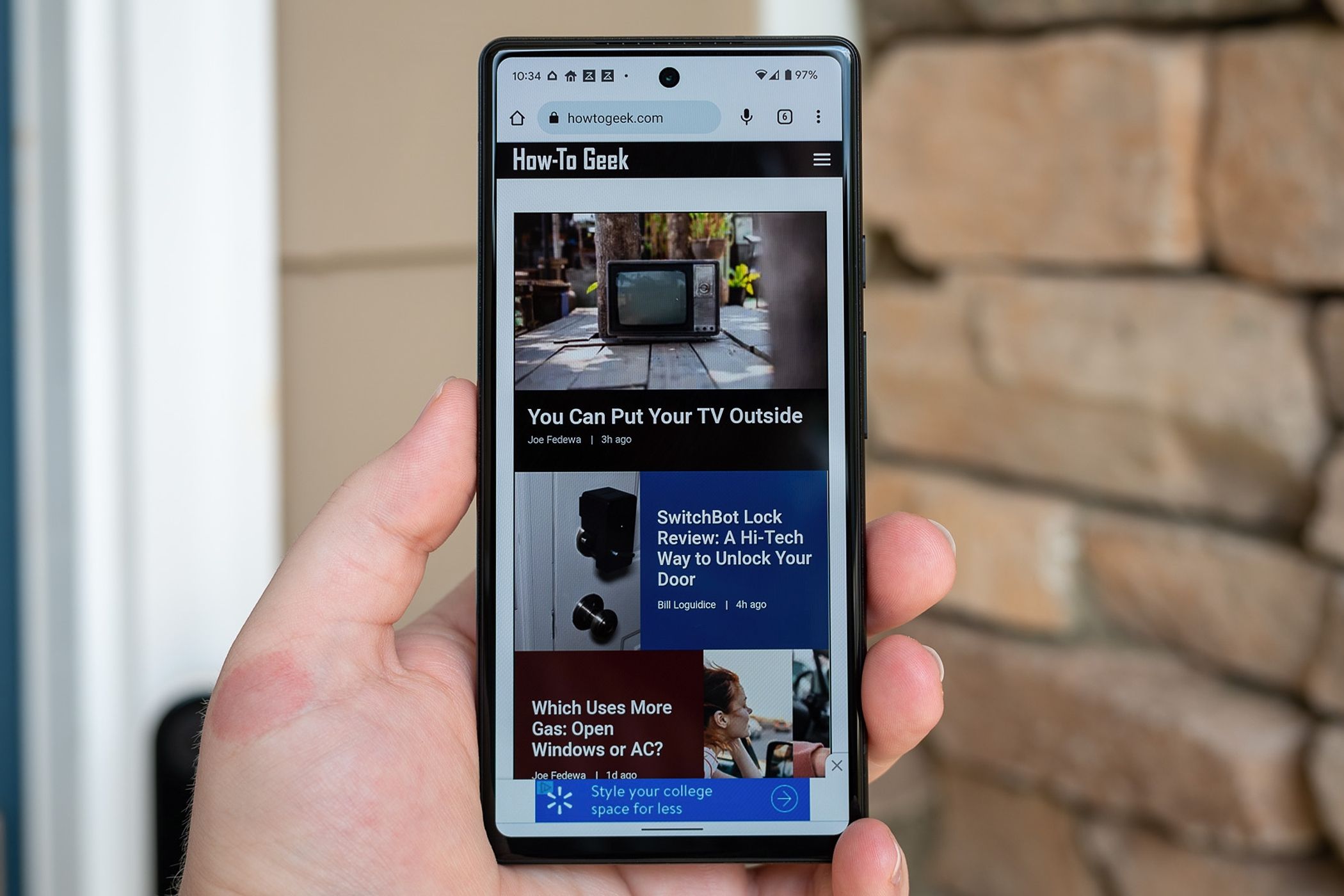
Кратко: На большинстве Android‑устройств откройте приложение с вертикальной прокруткой, сделайте обычный скриншот и в превью нажмите кнопку «Capture More» (или её локализованный эквивалент). Система автоматически расширит снимок по вертикали; затем можно кадрировать и сохранить результат.
Ключевая мысль
- Скроллинг‑скриншот (длинный скриншот) сохраняет не только видимую часть экрана, но и содержимое, которое вы бы увидели при прокрутке. Это обычно быстрее и аккуратнее, чем вручную склеивать несколько снимков.
Как сделать длинный скриншот на Android
- Откройте приложение или страницу с вертикальной прокруткой (браузер, чат, лента новостей и т. п.).
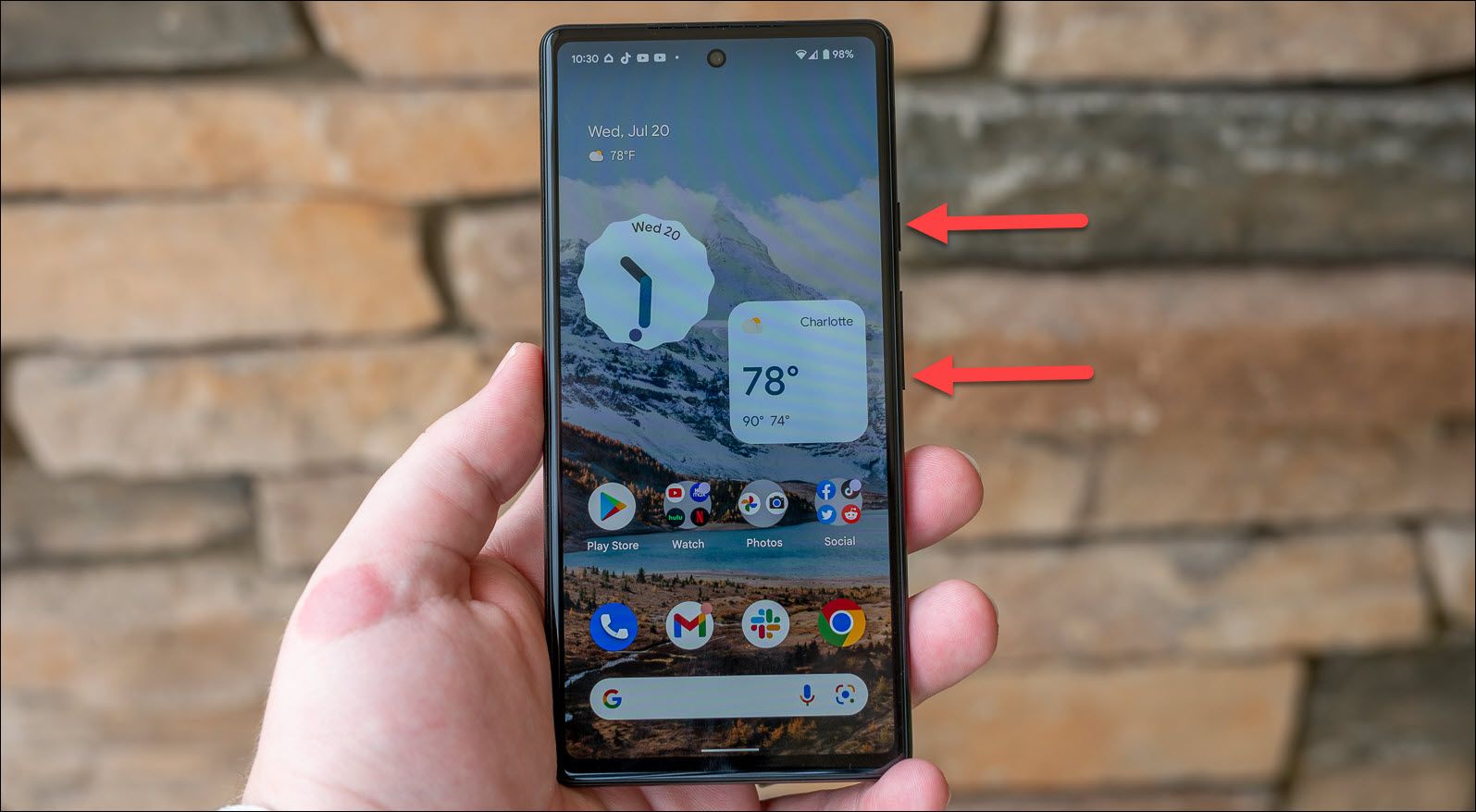
- Сделайте обычный скриншот стандартным способом: обычно это одновременное нажатие кнопок питания и уменьшения громкости до вспышки экрана.
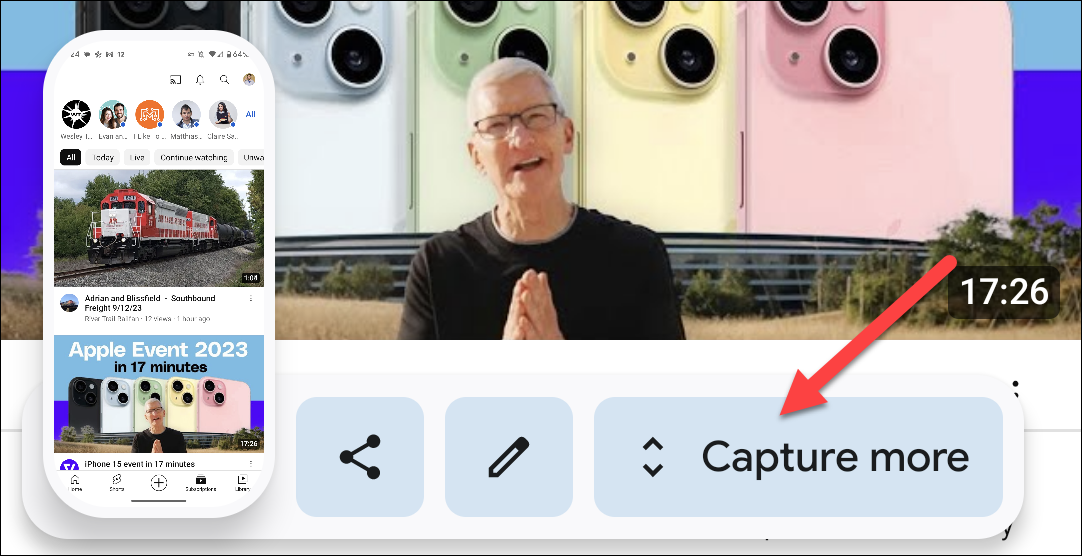
- В появившемся превью скриншота найдите кнопку «Capture More». На локализованных прошивках она может называться «Захватить больше», «Расширить» или похожим образом. Если кнопки нет, приложение или версия Android не поддерживают функцию.
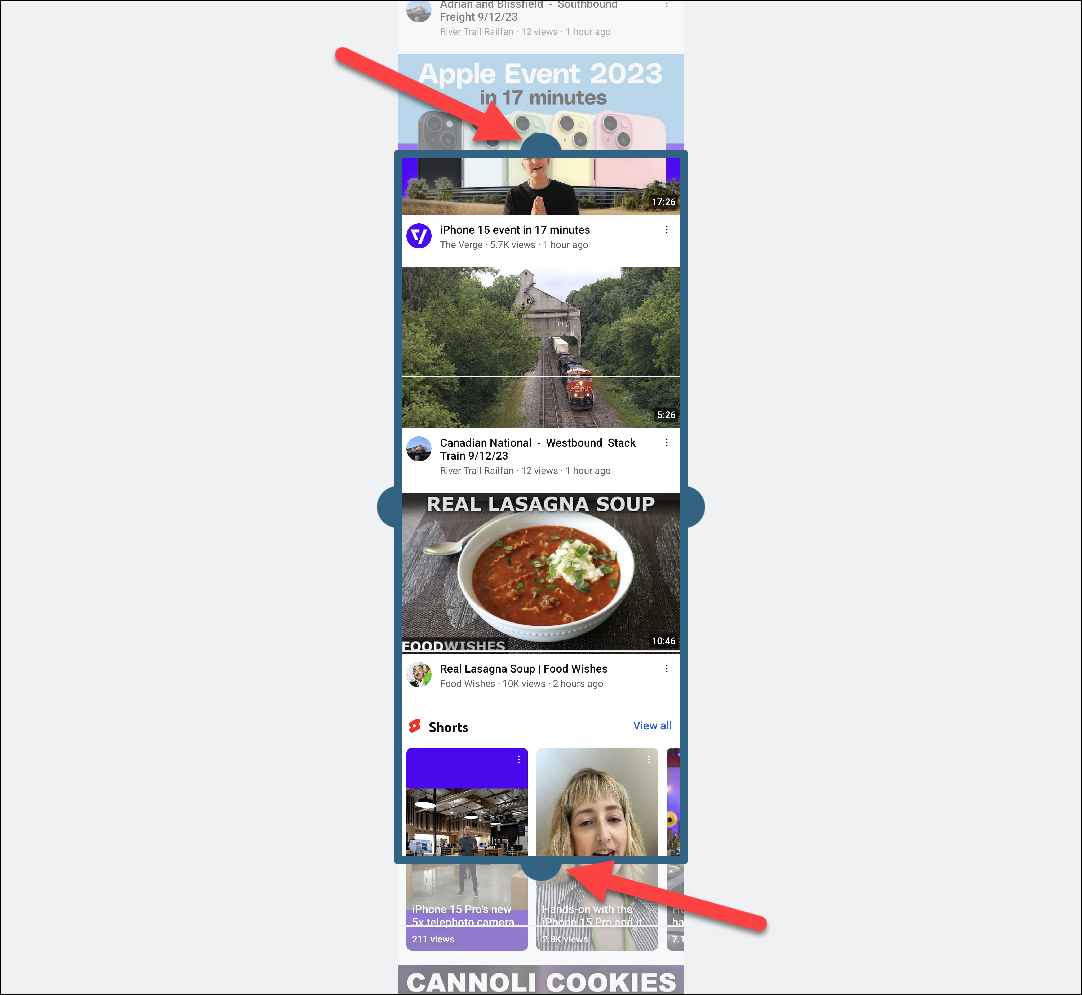
- Система автоматически прокрутит экран и создаст увеличенный снимок. На экране редактирования используйте маркеры, чтобы кадрировать область, которую хотите оставить.
- Нажмите «Сохранить» или значок карандаша для дополнительных правок: обрезки, рисования, выделений и добавления текста.
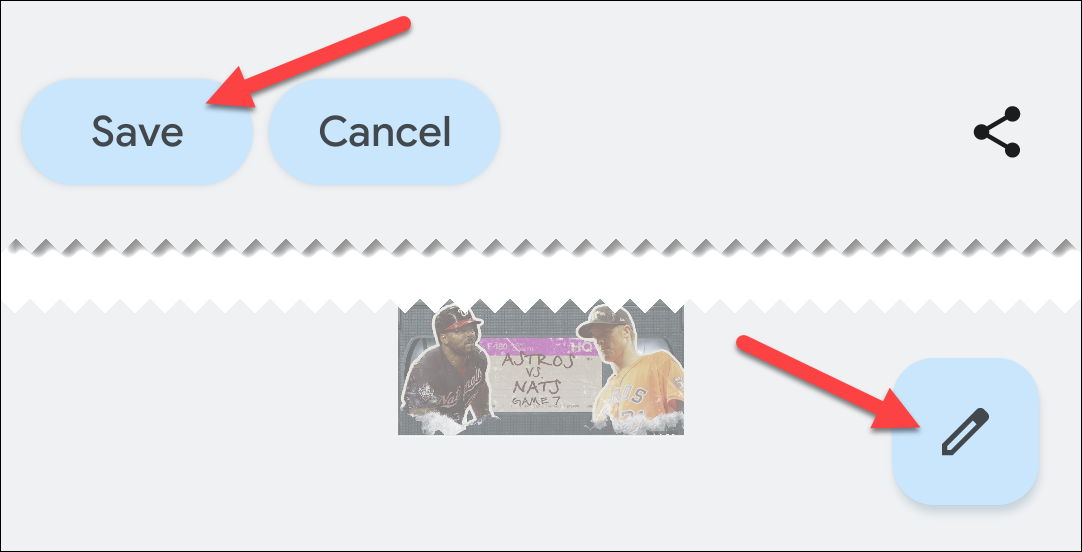
Важно: если приложение запрещает создание скриншотов (банковские приложения, некоторые медиаплееры), функция будет недоступна.
Когда это не сработает (примеры проблем)
- Приложение блокирует скриншоты по соображениям безопасности.
- Контент подгружается динамически (стримы видео, защищённый контент) — итоговый снимок может выглядеть некорректно.
- Устаревшая версия Android или оболочка производителя не содержит новой панели с опцией «Capture More».
- Иногда результат содержит видимые дубли или обрезы в местах динамической подгрузки.
Альтернативные подходы
- Использовать встроенные инструменты производителя: на Samsung, например, есть собственный механизм «Scroll capture» в One UI (раздел скриншотов может называться иначе).
- Приложения из Google Play, которые умеют склеивать скриншоты или делать длинные снимки (например, LongShot или Stitch & Share). Они требуют дополнительных разрешений и могут не работать во всех приложениях.
- На десктопе: открыть страницу в браузере и сделать «срез всей страницы» — иногда проще для веб‑контента.
Мини‑методика быстрого теста
- Откройте браузер и какую‑то длинную статью.
- Сделайте обычный скриншот и посмотрите на превью: появилась ли опция «Capture More».
- Если появилась — попробуйте захватить дополнительные области и сохраните. Оцените итог на предмет швов и правильной подгрузки контента.
- Если опция отсутствует — попробуйте другое приложение или сторонний инструмент.
Контрольный список (кто что делает)
- Для пользователя: убедиться, что у вас последняя версия Android/оболочки; проверить наличие кнопки в превью; сохранить и при необходимости отредактировать.
- Для технической поддержки: проверить настройки безопасности/политики приложений, убедиться, что приложение не блокирует скриншоты.
- Для разработчика приложения: при желании запретить скриншоты установите соответствующие флаги в коде (FLAG_SECURE на Android), если это необходимо для безопасности.
Небольшой глоссарий
- Скриншот: изображение того, что видно на экране устройства в момент снимка.
- Скроллинг‑скриншот: длинный снимок, объединяющий содержимое, видимое после прокрутки.
- Превью скриншота: всплывающий интерфейс, который появляется сразу после создания снимка и предлагает опции правки.
Советы по качеству
- Делайте скроллинг‑скриншот в приложении с минимальными анимациями; это уменьшит риск артефактов.
- Если содержимое подгружается по частям, дождитесь полной загрузки перед захватом.
- Используйте встроенный редактор для обрезки лишних элементов (панелей, рекламы).
Итог: скроллинг‑скриншоты экономят время и дают аккуратный результат в большинстве случаев. Если встроенная функция недоступна, у вас есть проверенные альтернативы: фирменные средства производителей, сторонние приложения или десктопные методы для веб‑страниц.
Краткое резюме
- Делайте обычный скриншот → нажмите «Capture More» → кадрируйте → сохраните.
- Функция доступна не во всех приложениях; в проблемных случаях используйте внешние инструменты.
Важно: названия кнопок на вашем устройстве могут быть локализованы. Имена — «Capture More», «Захватить больше», «Расширить» и т. п. — зависят от версии Android и прошивки производителя.

Похожие материалы

Несколько аккаунтов Skype: Multi Skype Launcher

Журнал для работы: повысить продуктивность

Персональные звуки уведомлений на Android

Скачивание шоу Hulu для офлайн‑просмотра

Microsoft Start: персонализированная новостная лента
