
Как сделать прокручиваемый снимок экрана на Pixel
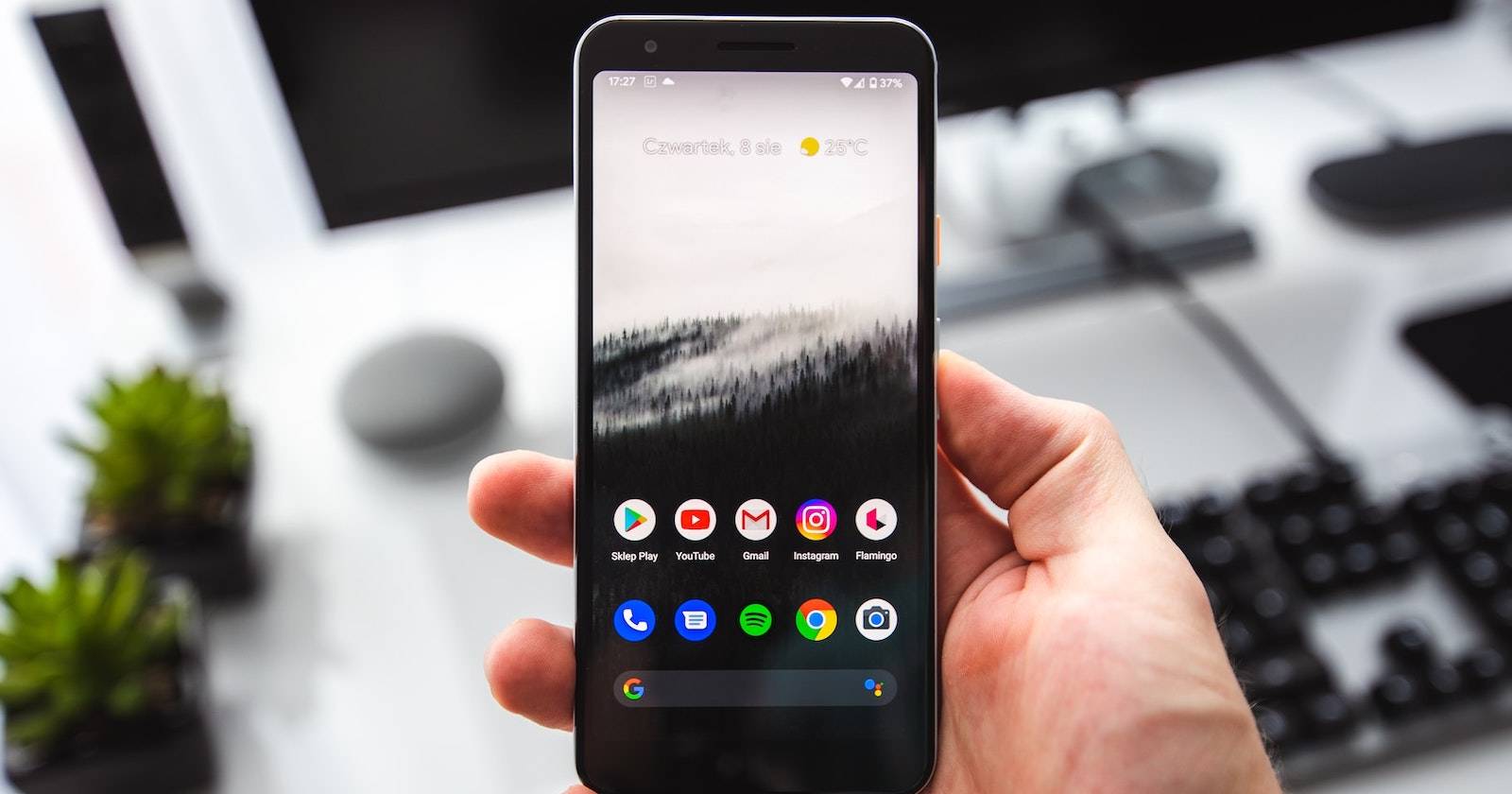
Коротко: встроенный инструмент Pixel делает длинные снимки одним нажатием, а сторонние приложения помогают на старых версиях Android или если нужны дополнительные возможности редактирования.
Введение
Скриншоты — привычный способ сохранить информацию с экрана. Но когда содержимое длинное (страницы, чаты, списки), обычный снимок либо не вмещает весь контент, либо вам придётся делать несколько снимков и склеивать их вручную. Прокручиваемый снимок экрана (scrol l-ing screenshot) снимает всю вертикально протяжённую область в один файл.
Определение: прокручиваемый снимок — это снимок, который автоматически «дорисовывает» дополнительные области изображения по вертикали и создаёт один целостный файл.
Этот материал объясняет два рабочих подхода для Pixel: встроенный инструмент и стороннее приложение. В конце — проверочный чеклист, советы по безопасности и пошаговый SOP для повседневного использования.
Кому это полезно
- Журналистам и редакторам, которые сохраняют длинные статьи.
- Разработчикам и тестировщикам для фиксации UI/UX багов на страницах с прокруткой.
- Пользователям, которые хотят делиться длинными диалогами или инструкциями.
Быстрый обзор методов
- Метод 1: Встроенный инструмент Pixel — работает на современных Pixel (Android 12+; на большинстве новых моделей).
- Метод 2: Стороннее приложение (например, Screen Master) — рекомендуется для Pixel с Android 11 или ниже, а также когда нужен расширенный редактор.
- Быстрая оптимизация: привяжите приложение к жесту Quick Tap и делайте снимки одним двойным касанием задней панели.
1. Прокручиваемый снимок экрана на Pixel с помощью встроенной утилиты
Платформа: современные Pixel с обновлённой системной утилитой для снимков экрана.
Краткое объяснение: стандартный способ сделать скрин — Power + Volume Down или кнопка Снимок в меню многозадачности. После создания обычного снимка появится миниатюрная превью-кнопка, где можно выбрать «Захватить больше» и расширить область по вертикали.
Пошагово:
- Откройте приложение или экран с нужным содержимым.
- Сделайте снимок экрана: нажмите сочетание Power + Volume Down и сразу отпустите, либо откройте меню многозадачности и нажмите кнопку Снимок экрана, либо попросите Google Assistant сделать снимок.
- В правом нижнем углу появится превью снимка. Нажмите кнопку Захватить больше.
- На экране откроется инструмент обрезки с рамкой, у которой есть маркеры сверху, снизу и по бокам. Потяните маркер сверху/снизу, чтобы увеличить захватываемую область по вертикали. По горизонтали обычно менять не требуется, но при необходимости подправьте и её.
- Если нужно, нажмите иконку ручки в правом нижнем углу предосмотра для быстрой аннотации: стрелки, обводки, текст. Когда всё готово, нажмите Сохранить.
- Готовый файл сохраняется в галерее вашего телефона (обычно в папке Screenshots). Откройте любое приложение «Галерея» или «Файлы», чтобы просмотреть, отредактировать или отправить изображение.
Важно: по умолчанию система сохраняет увеличенный снимок в исходном разрешении экрана — он может быть длинным по высоте. При отправке в мессенджерах платформа-адресат может сжать изображение.
Когда встроенный метод не сработает:
- Если приложение запрещает захват экрана (защита DRM, банковские приложения). В этом случае вы увидите сообщение об ошибке или чёрный/пустой фрагмент.
- На старых моделях Pixel или на Android 11 и ниже такая функция может отсутствовать.
2. Прокручиваемый снимок экрана на Pixel со сторонним приложением (Screen Master)
Когда использовать: если ваш Pixel работает под Android 11 или ранее, или если вам нужен гибкий редактор/склейщик.
Рекомендуемое приложение: Screen Master (бесплатно с внутренними покупками). Оно добавляет плавающую кнопку, инструмент склейки и мощный редактор.
Alt: Диалог запроса разрешения Screen Master на запись экрана и трансляцию контента
Установка и настройка — пошагово:
- Скачайте и установите Screen Master из Google Play.
- Запустите приложение. При появлении запроса доступа к медиаконтенту нажмите Разрешить.
- Нажмите Turn on Screen Capture (Включить запись экрана). Приложение попросит разрешение на отображение поверх других приложений — это необходимо для плавающей кнопки захвата.
- На подсказке нажмите OK, попадёте в настройки «Отображение поверх других приложений». Найдите Screen Master и включите опцию «Разрешить отображение поверх других приложений».
- После включения на экране появится полупрозрачная плавающая кнопка.
Как делать прокручиваемый снимок в Screen Master:
- Откройте приложение или страницу, которую нужно сохранить.
- Нажмите плавающую кнопку с иконкой фотоаппарата. При первом запуске приложение запросит разрешение на запись экрана — нажмите Start now.
- Появится инструмент обрезки: задайте первую область и нажмите Stitch (Склеить) или соответствующую кнопку.
- Пролистайте экран вниз до следующей области, чтобы она перекрывала предыдущую область на несколько строк. Нажмите плюс (+) внизу для добавления следующего фрагмента. Повторяйте, пока не покроете весь нужный участок.
- Когда закончите, нажмите галочку внизу, затем на следующем экране выберите Auto Stitch для автоматической склейки.
- Нажмите Save — изображение будет сохранено в галерее.
Alt: Интерфейс выбора области захвата в Screen Master с выделенной рамкой
Советы по склеиванию:
- Обеспечьте небольшое перекрытие между последовательными снимками — 10–20% высоты кадра. Это помогает алгоритму стыковки.
- Не торопитесь при прокрутке: плавное движение даёт лучшую стыковку, особенно если в кадре есть анимация или динамический контент.
- Если автоматическая склейка даёт ошибки, воспользуйтесь ручной коррекцией в приложении.
Alt: Инструмент расширения захвата для включения большего вертикального участка в итоговый снимок
Alt: Процесс автоматической склейки нескольких фрагментов в одно длинное изображение
Дополнительные возможности Screen Master:
- Встроенный редактор: обрезка, пометки, пиктограммы, размытие конфиденциальной информации.
- Экспорт в несколько форматов и показ предложений для быстрой отправки изображения в мессенджеры.
- Настраиваемая плавающая кнопка и горячие клавиши.
Когда стороннее приложение не подойдёт:
- Если политика организации запрещает установку сторонних приложений.
- Если приложение требует права, которые вы не готовы предоставлять (например, запись экрана или доступ к файлам). В таком случае используйте встроенные средства или делайте снимки на другом устройстве.
[Опционально] Быстрый захват через жест Quick Tap
Quick Tap — это жест двойного лёгкого касания задней панели телефона. Он доступен на Pixel 4a (5G) и новее.
Настройка жеста для запуска Screen Master:
- Откройте «Настройки».
- Выберите «Система» -> «Жесты» -> «Quick Tap to start actions».
- Включите опцию Use Quick Tap.
- В списке действий выберите Open app и укажите Screen Master.
- Нажмите на шестерёнку рядом с приложением и выберите действие Start Capture.
После настройки двойной тап по задней крышке запустит Screen Master и позволит быстро начать процесс склейки.
Важно: на некоторых моделях с толстым чехлом чувствительность может снизиться — тестируйте и при необходимости отключайте чехол на время захвата.
Практические рекомендации и подсказки
- План захвата: перед началом проверьте, нет ли динамического контента (анимаций, автопрокрутки), который может испортить склейку.
- Освобождение места: длинные снимки занимают больше вертикального пространства. Проверяйте свободное место в хранилище перед сохранением большого количества таких изображений.
- Форматы и сжатие: при отправке убедитесь, что мессенджер не обрезает или не сжимает изображение. При необходимости экспортируйте файл как PDF или ZIP.
- Конфиденциальность: замазывайте номера, адреса и личные данные перед пересылкой. Используйте встроенные инструменты размытия в редакторе.
Роль‑основанные чеклисты
Для разных ролей полезны разные шаги. Краткие чеклисты:
Пользователь:
- Проверить, отображается ли весь контент на экране.
- Сделать пробный обычный скрин.
- Запустить прокручиваемый метод и сохранить.
- Проверить итоговый файл и при необходимости отредактировать.
Тестировщик:
- Зафиксировать шаги воспроизведения бага на длинной странице.
- Обеспечить стабильное перекрытие между кадрами.
- Сохранить снимок и приложить к баг-репорту с описанием устройства и версии ОС.
Администратор мобильных устройств (MDM):
- Проверить политику безопасности по поводу записи экрана.
- Разрешить/запретить сторонние приложения для скриншотов в профиле устройства.
- Подготовить инструкцию для сотрудников по безопасному использованию.
SOP: Быстрый рабочий процесс для ежедневного создания прокручиваемых снимков
- Оцените — постройте план: что нужно снять, какие области важны.
- Отключите автопрокрутку/анимации в приложении, если возможно.
- Сделайте первый обычный снимок и откройте превью.
- Если используете встроенный инструмент — нажмите Захватить больше и расширьте область.
- Если используете Screen Master — используйте плавающую кнопку, снимайте фрагментами с перекрытием 10–20% и выберите Auto Stitch.
- Проверьте итог: при необходимости отредактируйте, замажьте данные, сохраните.
- Экспортируйте и отправьте файл в нужный канал.
Критерии приёмки
- Изображение содержит весь требуемый вертикальный контент без видимых швов или пропусков.
- Текст и элементы интерфейса читаемы; нет сильного искажения.
- Все приватные данные замазаны перед передачей внешним лицам.
Частые проблемы и как их решать
Проблема: итоговый снимок содержит чёрные области или пустые фрагменты.
- Причина: приложение блокирует захват экрана или разрешения отозваны.
- Решение: проверьте разрешения для приложения; используйте встроенный метод, если стороннее приложение блокируется системой.
Проблема: неправильная стыковка при автоматическом склеивании.
- Причина: недостаточное перекрытие или динамическое содержимое (анимация, изменение размеров элементов).
- Решение: увеличьте перекрытие, остановите анимации, попробуйте ручную корректировку в редакторе приложения.
Проблема: низкое качество после отправки через мессенджер.
- Причина: мессенджер сжимает изображение.
- Решение: экспортируйте как PDF или загрузите файл в облако и отправьте ссылку.
Альтернативные приложения и подходы
- Picsew и LongShot — популярные альтернативы для Android с похожими функциями автосклейки.
- Использование скриншота через внешний компьютер: подключите телефон к ПК, отобразите экран и сделайте длинный снимок через инструменты разработки.
- Для разработчиков: воспроизводите страничные снимки через эмулятор и экспортируйте полную высоту страницы (иногда удобнее для тестов).
Безопасность и конфиденциальность
- Разрешения: сторонние приложения просят доступ к записи экрана и отображению поверх других окон. Дайте доступ только проверенным приложениям.
- Хранение: избегайте хранения конфиденциальной информации в публичных папках; при необходимости используйте зашифрованные хранилища.
- GDPR/личные данные: перед пересылкой убедитесь, что у вас есть законное основание для передачи персональной информации.
Советы по совместимости и миграции
- Начиная с Android 12 многие Pixel получили улучшенную нативную поддержку прокручиваемых снимков — обновите систему, если возможно.
- На устройствах с Android 11 и ниже используйте сторонние приложения; при обновлении ОС проверьте работу встроенной функции и при необходимости удалите стороннее приложение.
Модель принятия решения (краткая)
- У вас современный Pixel и функция встроена? — Да: используйте нативный метод.
- Нет, или нужна расширенная обработка? — Да: ставьте Screen Master или аналог.
- Нужно быстро делиться — используйте экспорт в PDF/облако.
Mermaid диаграмма для выбора метода:
flowchart TD
  A[Нужен длинный снимок?] -->|Нет| B[Обычный скрин]
  A -->|Да| C[Pixel с Android 12+?]
  C -->|Да| D[Использовать встроенный инструмент]
  C -->|Нет| E[Установить Screen Master]
  E --> F[Настроить разрешения и Quick Tap]
  D --> G[Сделать снимок и Захватить больше]
  F --> H[Склеить и сохранить]
Часто используемые сценарии и кейсы тестирования
- Кейс 1: сохранить ленту чата (динамический контент). Критерии приёмки: все сообщения читаемы, швы незаметны.
- Кейс 2: зафиксировать длинную статью в браузере. Критерии: весь текст сохранён, изображения присутствуют.
- Кейс 3: снять страницу с защитой DRM. Критерии: система сообщает об ограничении; снимок не содержит защищённого видео.
Краткий глоссарий
- Снимок экрана — изображение того, что показано на дисплее в момент захвата.
- Прокручиваемый снимок — снимок, склеенный из нескольких участков по вертикали в один файл.
- Quick Tap — жест двойного касания задней панели для запуска действия.
Заключение
Прокручиваемые снимки экрана на Pixel упрощают документирование длинного контента и экономят время. Если у вас современный Pixel — используйте нативную функцию. На старых моделях или при потребности в расширенном редактировании установите Screen Master или аналог. Всегда проверяйте разрешения и защищайте личные данные перед отправкой.
Важно: тестируйте процесс на нескольких коротких страницах, прежде чем сохранять важные документы — это поможет понять особенности стыковки и разрешений в вашей модели телефона.
Краткое резюме:
- Используйте нативный инструмент Pixel, когда он доступен.
- На Android 11 и ниже применяйте Screen Master с плавающей кнопкой и Auto Stitch.
- Настройте Quick Tap для быстрого запуска.
- Следите за безопасностью и замазывайте приватные данные перед пересылкой.

Похожие материалы

Несколько аккаунтов Skype: Multi Skype Launcher

Журнал для работы: повысить продуктивность

Персональные звуки уведомлений на Android

Скачивание шоу Hulu для офлайн‑просмотра

Microsoft Start: персонализированная новостная лента
