
Скриншот с курсором в Windows 10

Быстрые ссылки
- Сделать скриншоты с видимым курсором с помощью Steps Recorder
- Сделать скриншоты с видимым курсором с помощью IrfanView
- Использовать Screenpresso для захвата курсора в скриншотах
Короткое содержание
- Стандартные инструменты Windows 10, такие как Snipping Tool и Snip & Sketch, по умолчанию не сохраняют курсор в изображении. Steps Recorder можно использовать как встроенное решение: он делает снимок при клике и показывает курсор.
- Steps Recorder удобен и не требует установки, но качество снимков может быть ниже. Если вам нужно больше контроля и лучшее качество — используйте IrfanView (бесплатный) или Screenpresso (более функциональный).
- Почти во всех современных программах для снятия скриншотов есть настройка «включать курсор» — проверьте настройки, если хотите видеть курсор на снимке.
Введение
Скриншоты часто нужны для документации, баг-репортов или инструкций. Часто важна именно позиция курсора — она показывает, куда кликнули или на что навели указатель. Стандартные сочетания клавиш и некоторые встроенные инструменты Windows 10 не включают курсор в итоговый файл. В статье описаны три рабочих подхода и дополнительные рекомендации по качеству, совместимости и тестированию.
Важно: все инструкции приведены для Windows 10. Некоторые пункты работают схоже в Windows 11, но интерфейс может отличаться.
1. Сделать скриншоты с видимым курсором с помощью Steps Recorder
Steps Recorder — встроенный инструмент Windows. Он фиксирует шаги и делает снимок экрана при каждом клике, включая курсор.
Шаги:
- Откройте поиск рядом с кнопкой «Пуск» и введите “Steps Recorder” или “Запись шагов”.
- В списке результатов выберите приложение Steps Recorder.
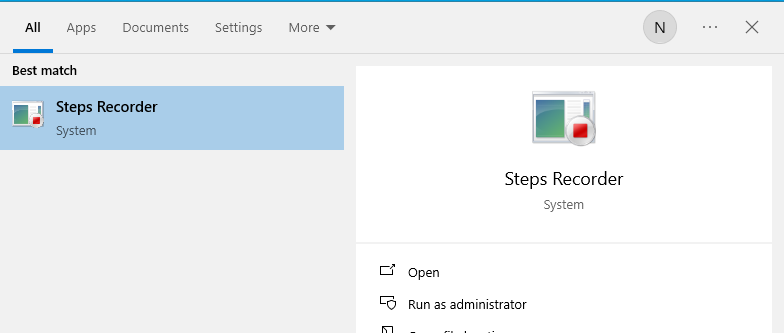
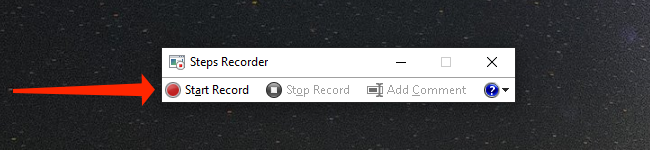
- В окне приложения нажмите “Start Record” (или «Начать запись»), затем выполняйте клики по элементам интерфейса, которые хотите задокументировать. Каждый клик фиксируется и включается в последовательность.
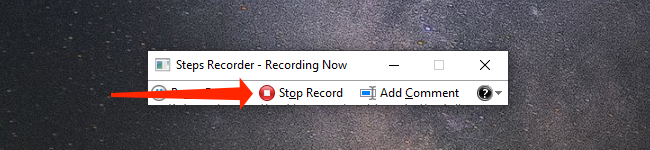
- Когда закончите, вернитесь в Steps Recorder и нажмите “Stop Record” (или «Остановить запись»).
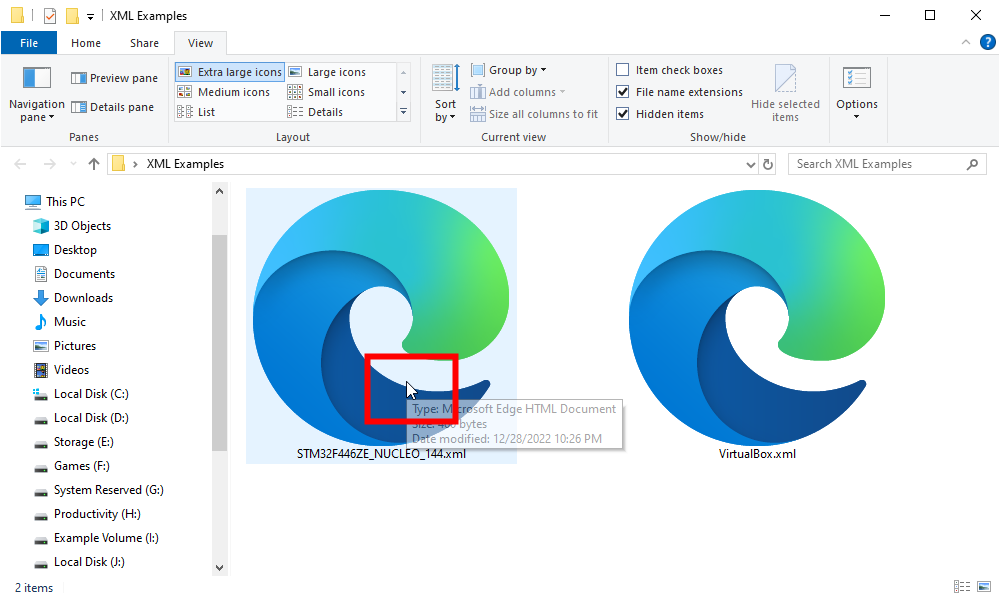
- Просмотрите список сделанных снимков в окне приложения. Каждый снимок отображает курсор в позиции клика.
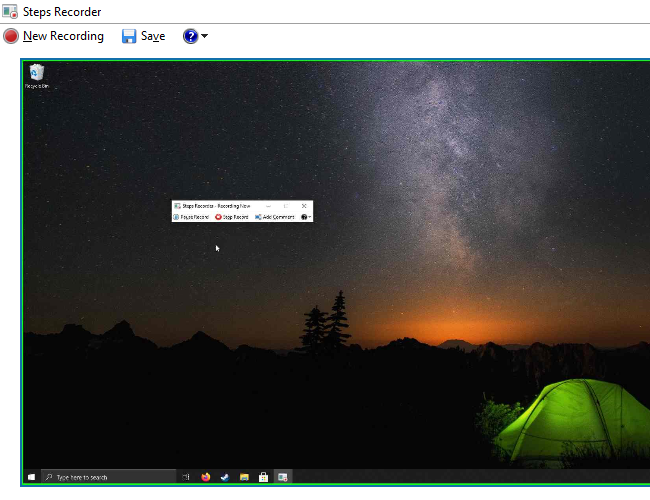
- Чтобы извлечь изображение, кликните миниатюру снимка, затем нажмите кнопку разворота/максимизации для увеличения.
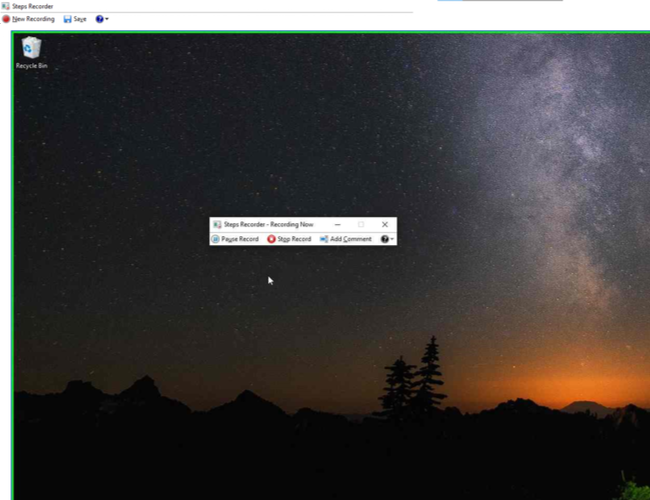
- Когда окно Steps Recorder развернуто, сделайте стандартный скриншот экрана (например, Windows+Shift+S или Print Screen). Далее сохраните изображение через ваш редактор изображений.
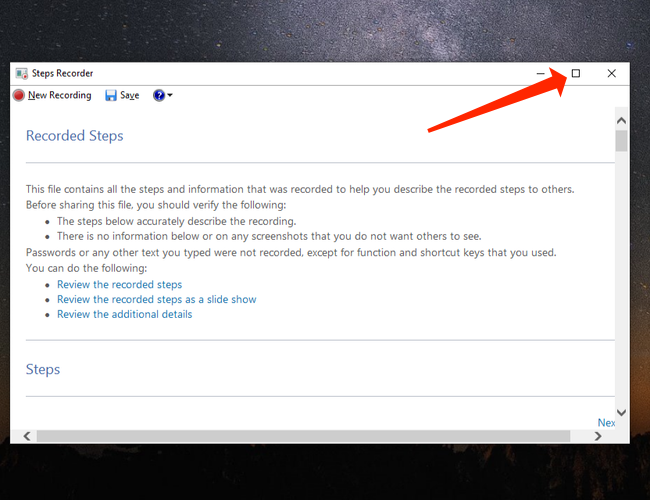
Советы и ограничения:
- Steps Recorder сохраняет последовательность действий в ZIP-файл с HTML-страницей и вложениями. Если вам нужен файл PNG/JPEG, сделайте снимок экрана развернутого шага.
- Качество снимков в Steps Recorder может быть ниже: изображения иногда выглядят сжатыми или размазанными.
- Для документации шаги удобны, но если нужен единичный высококачественный файл с курсором, лучше использовать IrfanView или Screenpresso.
2. Сделать скриншоты с видимым курсором с помощью IrfanView
IrfanView — бесплатный графический просмотрщик с простым захватом экрана и опцией включения курсора.
Шаги установки и использования:
- Скачайте и установите IrfanView с официального сайта. Затем откройте программу.
- Нажмите клавишу C или выберите Options > Capture/Screenshot.
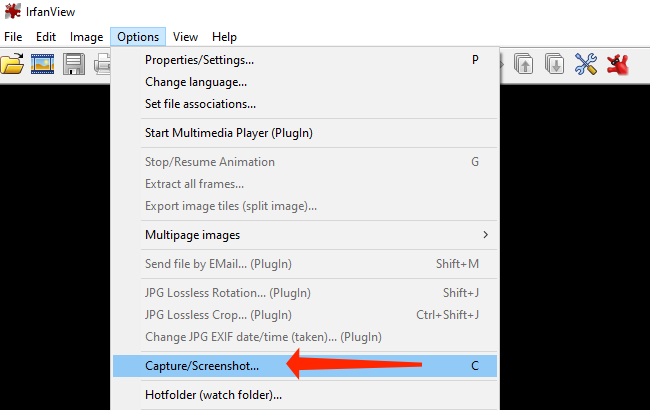
- В окне Capture Setup отметьте опцию “Include Mouse Cursor” (Включить курсор мыши), затем нажмите Start.
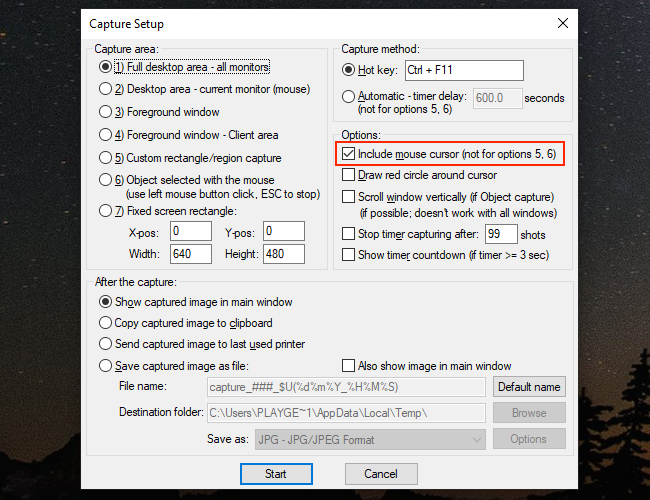
- Для быстрого снимка используйте сочетание Ctrl+F11. IrfanView откроет каждый снятый скриншот в новом окне, и курсор будет виден.
- Сохраните файл через File > Save As или нажмите S.
Преимущества IrfanView:
- Высокое качество снимков и больше контроля над форматом и сжатием.
- Поддержка пакетного сохранения и быстрой обрезки.
- Малый вес и простота использования.
Ограничения:
- Не интегрирован в систему, требует установки.
- Интерфейс не всегда дружелюбен для новичков, но базовые операции просты.
3. Использовать Screenpresso для захвата курсора
Screenpresso — мощный инструмент для скриншотов и записи экрана с настройкой захвата курсора.
Шаги:
- Установите и запустите Screenpresso.
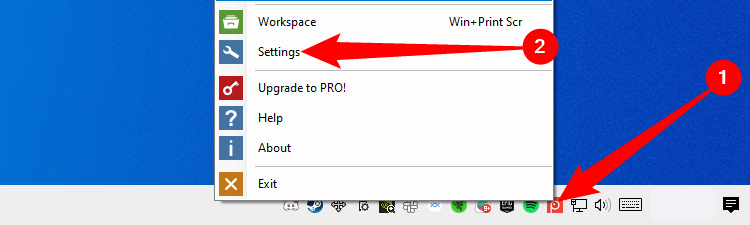
- Щёлкните правой кнопкой по иконке Screenpresso в трее и выберите “Settings”.
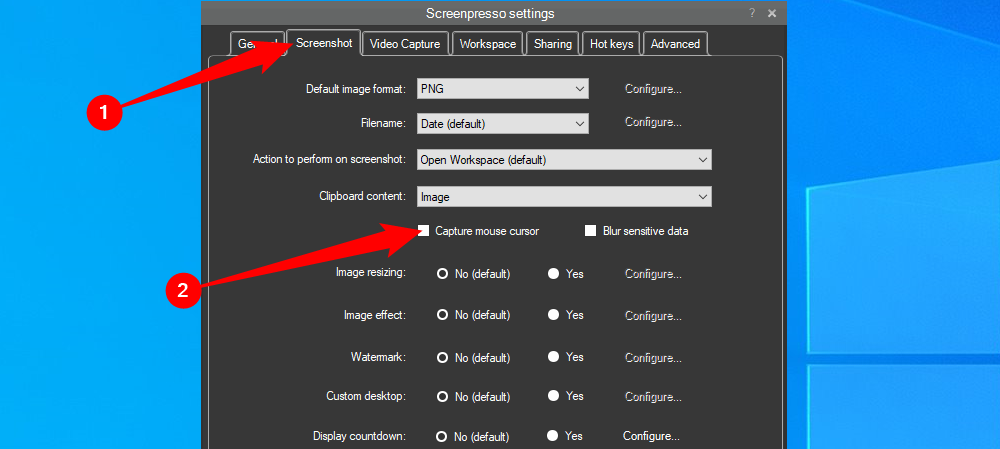
- Откройте вкладку Screenshot и отметьте Capture Mouse Cursor.
- Используйте горячие клавиши Screenpresso для быстрого захвата. Совет: не используйте интерфейс приложения перед захватом, иначе курсор отобразит взаимодействие с самим Screenpresso.
Преимущества Screenpresso:
- Удобно для документации и быстрых аннотаций.
- Есть встроенные инструменты для редактирования снимков и экспорта в разные форматы.
Ограничения и внимание:
- Бесплатная версия имеет ограничения по функциям и водяным знакам в некоторых режимах.
- Screenpresso работает в фоне; убедитесь, что горячие клавиши не конфликтуют с другими программами.
Альтернативные подходы и инструменты
- ShareX: мощный, бесплатный инструмент с поддержкой захвата курсора и автоматической загрузкой на сервер.
- OBS Studio: если вам нужен не статичный скриншот, а запись с отображением курсора — OBS отлично подходит. Для статических снимков можно сделать паузу и сохранить фрейм.
- Профессиональные редакторы (Snagit): Snagit содержит опцию включения курсора и расширенные инструменты аннотации.
Когда эти методы не подойдут:
- Если у вас ограниченные права на установку ПО (корпоративный ПК), возможно, придётся использовать только встроенные средства и обходные пути.
- На удалённых рабочих столах (RDP) курсор иногда не передаётся в скриншот — проверьте настройки удалённой сессии.
Контроль качества: как получить чёткий курсор на снимке
- Увеличьте масштаб экрана до желаемого размера перед снимком (если нужно показать мелкие элементы).
- Используйте несжатые форматы (PNG) при сохранении для минимальной потери качества.
- Отключите сглаживание курсора в системных настройках, если оно делает курсор размытым.
- Для документации используйте однотипную цветовую схему и одинаковый размер курсора.
Факто-бокс: ключевые числа и параметры
- Формат: PNG предпочтителен для скриншотов интерфейса.
- Горячие клавиши: Windows+Shift+S — стандартный инструмент выделения; Ctrl+F11 — IrfanView по умолчанию.
- Размеры: снимки экрана сохраняются в разрешении экрана (например, 1920×1080) и не увеличиваются автоматически.
Проверка и критерии приёмки
Критерии приёмки для скриншота с курсором:
- Курсор виден и находится в нужной позиции.
- Изображение сохранено в требуемом формате (PNG/JPEG).
- Разрешение и качество соответствуют требованиям документации.
- Нет элементов интерфейса стороннего ПО (например, панелей Screenpresso), если это не нужно.
Тестовые сценарии:
- Сделать одиночный снимок с Steps Recorder и проверить видимость курсора.
- Сделать снимок через IrfanView с включённой опцией «Include Mouse Cursor» и проверить качество PNG.
- Сделать серию снимков через Screenpresso, проверить, что курсор сохранён на всех изображениях и горячие клавиши работают стабильно.
Шаблон SOP: быстрый рабочий процесс для технической документации
- Определите, нужен ли вам именно курсор на снимке.
- Выберите инструмент: Steps Recorder (быстро, встроено), IrfanView (качество), Screenpresso (аннотации).
- Подготовьте экран: откройте нужные окна, скройте лишние панели.
- Включите опцию захвата курсора в настройках выбранной программы.
- Снимите скриншот, проверьте позицию курсора.
- Сохраните в PNG, пронумеруйте и загрузите в систему управления контентом.
Чек-лист ролей
Автор документации:
- Убедиться, что курсор правильно показывает действие.
- Проверить качество и соответствие формата.
Тестировщик:
- Повторить шаги и подтвердить видимость курсора во всех снимках.
- Убедиться, что захват работает в нескольких разрешениях экрана.
Системный администратор:
- При необходимости предоставить права на установку IrfanView/Screenpresso.
- Проверить политику компании на использование стороннего ПО.
Отладка и частые проблемы
Проблема: курсор не виден в сохранённом файле.
- Проверьте, включена ли опция захвата курсора в настройках приложения.
- Если используете RDP, проверьте параметры удалённой сессии — иногда курсор передаётся как изображение-клиентом.
Проблема: низкое качество изображений от Steps Recorder.
- Используйте IrfanView или сделайте скриншот развернутого шага в оригинальном разрешении.
- Сохраняйте в формате PNG без сжатия.
Проблема: захват курсора показывает элементы утилиты (меню программы).
- Используйте горячие клавиши для захвата и минимизируйте интерфейс утилиты перед финальным снимком.
Советы по совместимости и миграции
- Windows 11: большинство описанных инструментов работают аналогично, но интерфейс системного поиска и местоположение кнопок может отличаться.
- Корпоративные политики: если установка стороннего ПО запрещена, используйте Steps Recorder и получайте скриншоты через разворачивание шага.
Безопасность и приватность
- Скриншоты могут содержать персональные данные (элементы учетных записей, адреса, конфиденциальную информацию). Перед публикацией проверьте и замаскируйте (размыть) чувствительные элементы.
- Если вы используете облачную синхронизацию или автоматическую загрузку скриншотов, проверьте политику хранения данных и доступ сторонних сервисов.
Горячие клавиши — шпаргалка
- Windows+Shift+S — выделение области (инструмент Windows). Не захватывает курсор.
- Print Screen — делает снимок всего экрана (в некоторых конфигурациях не включает курсор).
- Ctrl+F11 — IrfanView (по умолчанию для захвата экрана).
- Горячие клавиши Screenpresso задаются в настройках приложения.
Часто задаваемые вопросы
Можно ли сделать скриншот с курсором стандартными средствами Windows?
Да и нет: стандартные Snipping Tool и Snip & Sketch обычно не сохраняют курсор. Steps Recorder встроен в Windows и позволяет захватить курсор через фиксацию кликов, но для получения отдельного PNG обычно приходится делать дополнительный скриншот развернутого шага.
Как сохранить скриншоты из Steps Recorder как файлы PNG?
Откройте нужный шаг в Steps Recorder в развернутом виде и сделайте обычный снимок экрана (Windows+Shift+S или Print Screen). Затем вставьте в редактор и сохраните как PNG.
Короткий глоссарий
- Steps Recorder — встроенная утилита Windows для фиксации шагов и кликов с автоматическими снимками.
- IrfanView — лёгкий графический просмотрщик с функцией захвата экрана.
- Screenpresso — утилита для скриншотов с инструментами аннотации.
Итог
- Для быстрого встроенного решения используйте Steps Recorder, но учтите ограничения по качеству и удобству извлечения PNG.
- Для качественных изображений с контролем формата используйте IrfanView.
- Для пояснительных скриншотов и аннотаций удобно использовать Screenpresso.
FAQ
- Можно ли автоматизировать сохранение множества снимков с курсором? Да — используйте Screenpresso или ShareX и настройте автоматический экспорт.
- Что лучше для записи видео с видимым курсором? OBS Studio или Screenpresso (в зависимости от задач).
Спасибо — теперь вы можете последовательно получать скриншоты с видимым курсором и выбирать инструмент под задачу.

Похожие материалы

Несколько аккаунтов Skype: Multi Skype Launcher

Журнал для работы: повысить продуктивность

Персональные звуки уведомлений на Android

Скачивание шоу Hulu для офлайн‑просмотра

Microsoft Start: персонализированная новостная лента
