
Как сделать скриншот на Nvidia Shield TV
Что нужно знать
- Nvidia Share — панель для записи и трансляции геймплея, но её можно использовать и для скриншотов.
- По умолчанию панель выключена. Её нужно включить в системных настройках.
- Скриншоты сохраняются локально в приложении «Photos & Videos». Для переноса используйте облачное хранилище или файловый менеджер.
Включите Nvidia Share
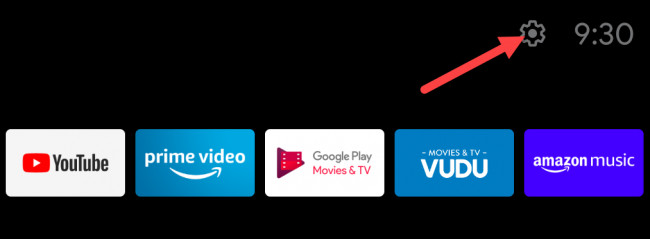
- Откройте меню «Settings» — нажмите иконку шестерёнки в правом верхнем углу.
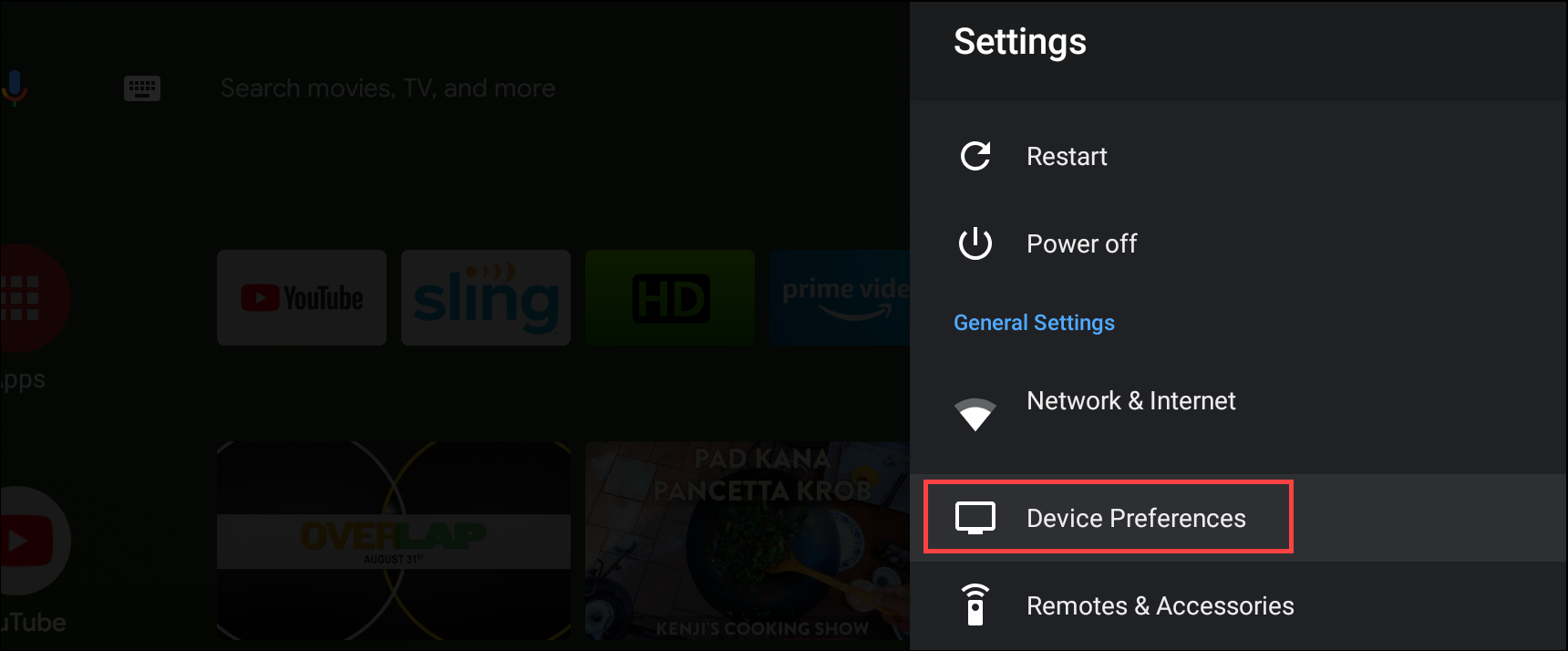
- Выберите «Device Preferences».
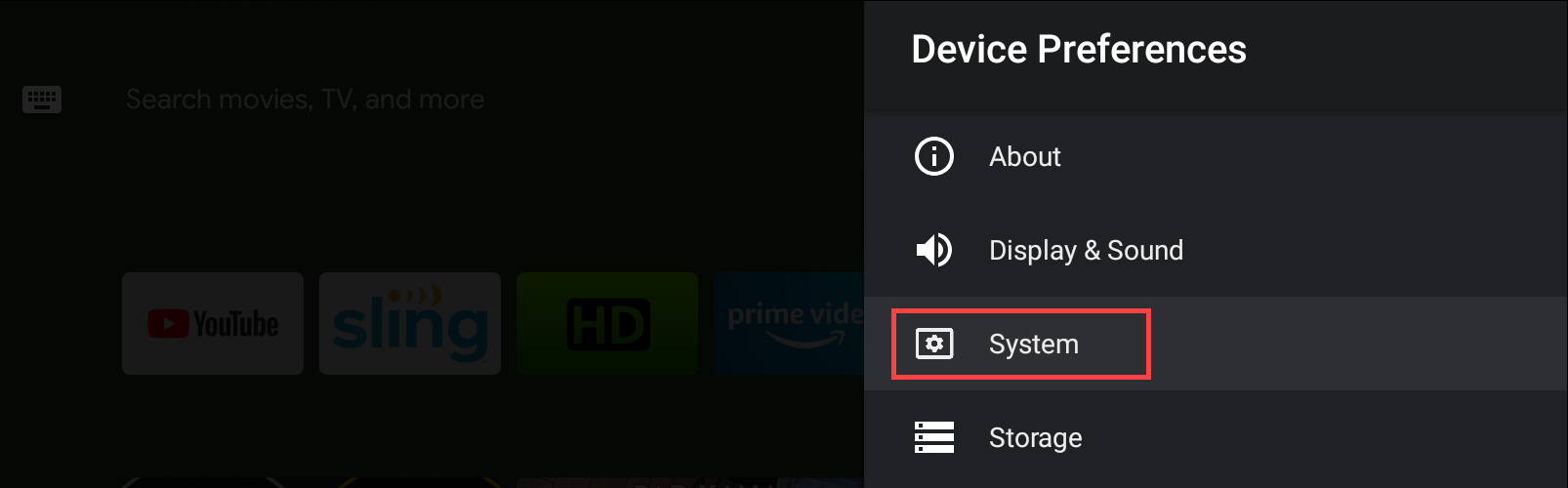
- Прокрутите вниз и откройте «System».
- Нажмите «Nvidia Share» вверху меню.
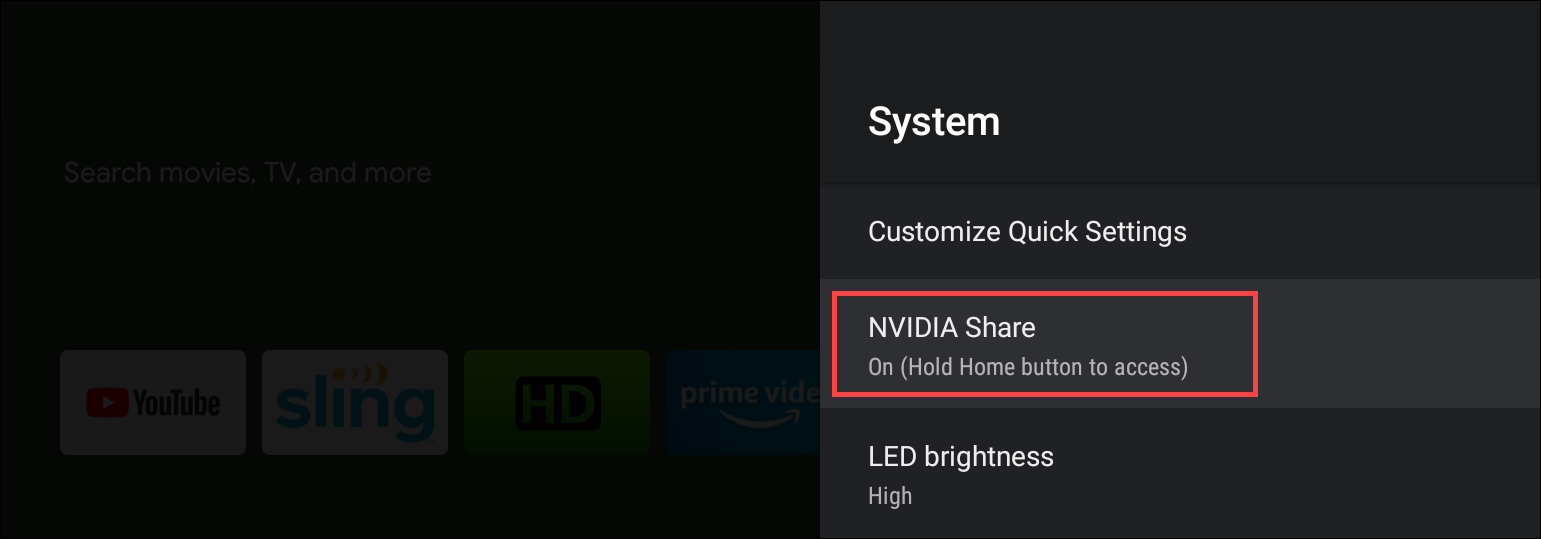
- Выберите опцию «On (Hold Home Button To Access)» — это включит панель и позволит открыть её удержанием Home.
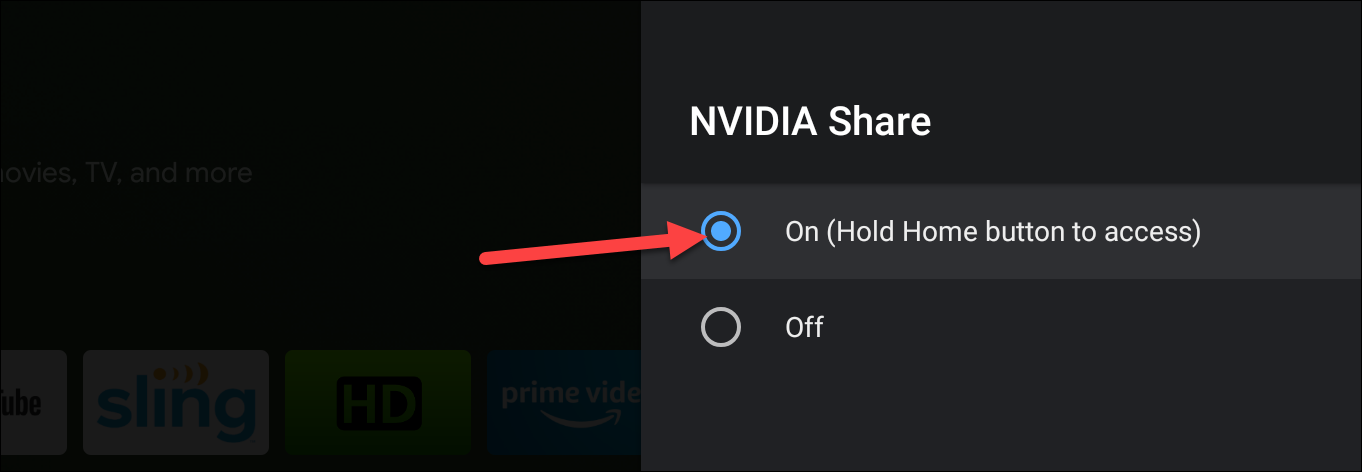
Важно: если вы не видите опции, убедитесь, что система обновлена и вы используете оригинальный пульт Shield.
Как сделать скриншот — пошагово
- Откройте экран, который хотите зафиксировать.
- Удерживайте кнопку Home на физическом пульте Shield или в приложении Remote.
- Появится панель Nvidia Share.
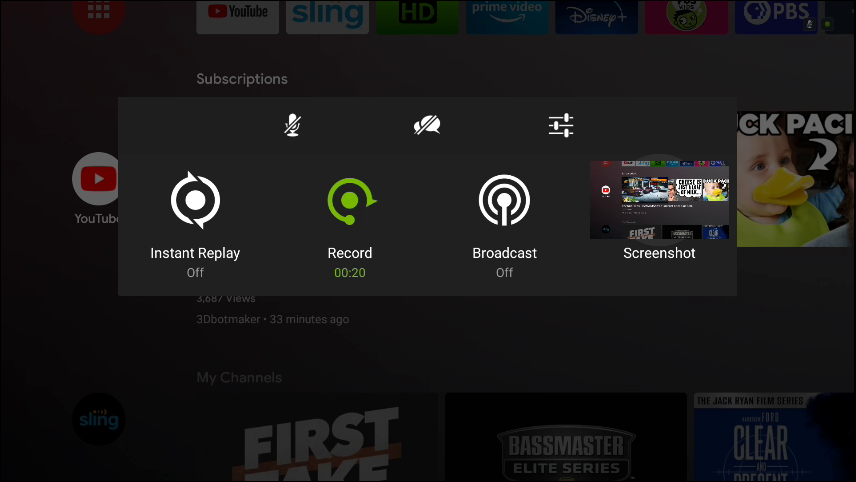
- Прокрутите панель вправо и выберите пункт «Screenshot».

- Нажмите «Save to Photos», чтобы сохранить изображение.
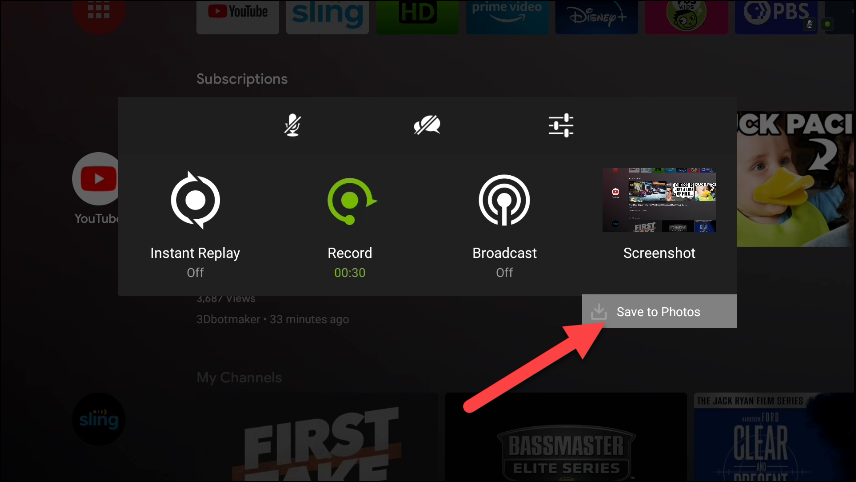
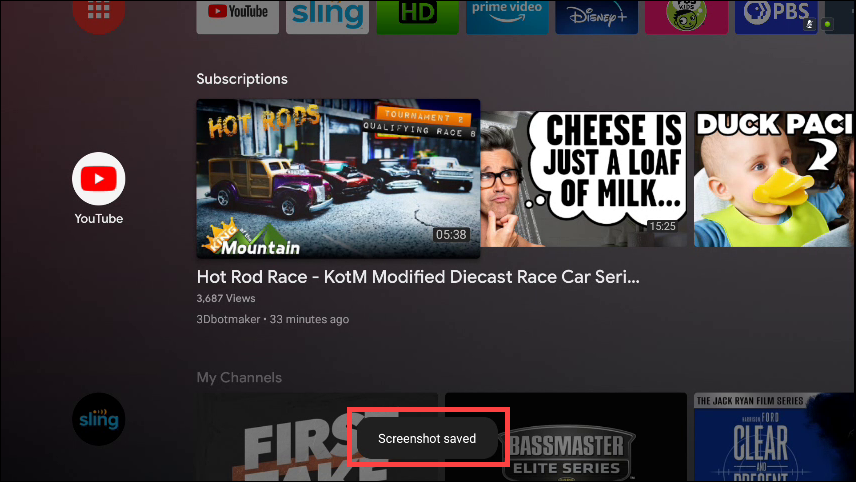
- Внизу экрана появится уведомление «Screenshot Saved». Скриншот доступен в приложении «Photos & Videos».
Где найти и как перенести скриншоты
- Откройте приложение «Photos & Videos» на Shield.
- Для передачи на смартфон/компьютер используйте один из способов:
- Загрузите в облако (Google Drive, Dropbox) через менеджер файлов, например File Commander.
- Подключите USB-накопитель, если ваш Shield поддерживает OTG/USB.
- Используйте сетевой доступ (SMB) или FTP с файловым менеджером.
Примечание: некоторые приложения и защищённый контент блокируют захват экрана. В таких случаях сохранённого изображения не будет.
Альтернативные методы
- Использовать приложение для удалённого управления Shield и делать скриншоты через его интерфейс, если оно поддерживает захват экрана.
- Подключить устройство к компьютеру через ADB и выполнить команду adb shell screencap -p > screen.png (требуется включённый режим разработчика и ADB-подключение).
- Снимать экран камерой — низкое качество, но работает при всех блокировках.
Когда это может не работать
- Защищённое DRM-видео и потоковые сервисы часто запрещают скриншоты.
- Устаревшая прошивка или кастомная сборка Android TV может не иметь Nvidia Share.
- Неполадки с пультом или кнопкой Home (физические или софтверные) не позволят открыть панель.
Быстрый чек-лист по ролям
- Пользователь: 1) Включить Nvidia Share; 2) Перейти на нужный экран; 3) Удержать Home; 4) Нажать Screenshot → Save to Photos.
- Системный администратор: 1) Проверить обновления Shield; 2) Убедиться, что права приложений для файлов разрешены; 3) Настроить общий доступ к хранилищу.
- Разработчик/техник: 1) Подключиться через ADB; 2) Проверить логи при ошибках; 3) Использовать screencap через shell при необходимости.
Мини-руководство по устранению неполадок
- Нет реакции на удержание Home: перезагрузите Shield, проверьте батарею пульта.
- «Screenshot Saved» не появляется: проверьте свободное место во внутренней памяти и права приложений для хранения.
- Скриншоты не видны в приложении: откройте менеджер файлов и найдите папку с изображениями вручную.
- Если блокируется контент — попробуйте метод через ADB или альтернативный способ передачи экрана.
Критерии приёмки
- Скриншот сохраняется и отображается в приложении «Photos & Videos».
- Уведомление «Screenshot Saved» появляется после нажатия Save to Photos.
- Изображение можно открыть и передать на другое устройство.
Короткий глоссарий
- Nvidia Share — панель записи/трансляции на устройствах Nvidia Shield.
- Home — главная кнопка на пульте Shield.
- ADB — Android Debug Bridge, инструмент для удалённого управления устройством.
Итог
- Сделать скриншот на Nvidia Shield TV просто: включите Nvidia Share, удерживайте Home и используйте опцию Screenshot. Если стандартный путь не работает, есть альтернативы через ADB и облачные сервисы.
Примечание: при работе с защищённым контентом могут действовать ограничения, и скриншоты не сохранятся.

Автор
Редакция
Похожие материалы

Программное обеспечение
Несколько аккаунтов Skype: Multi Skype Launcher

Productivity
Журнал для работы: повысить продуктивность

Android.
Персональные звуки уведомлений на Android

Стриминг
Скачивание шоу Hulu для офлайн‑просмотра

Новости
Microsoft Start: персонализированная новостная лента

Гайды