
Как делать скриншоты на Mac — полное руководство
Быстрые ссылки
Сделать скриншот на Mac с помощью сочетаний клавиш
Сделать скриншот на Mac через встроенное приложение Screenshot
Сделать скриншот на Mac через Preview
Сделать скриншот на Mac с помощью сторонних утилит
Краткое содержание
Используйте сочетания клавиш, чтобы делать скриншоты максимально быстро: весь экран, выделенную область или окно приложения.
Через Preview удобно менять формат и место сохранения для каждого снимка.
Сторонние приложения расширяют возможности: задержка, захват нескольких экранов, OCR и дополнительные инструменты разметки.
Снимки с помощью сочетаний клавиш
Самый быстрый способ сделать скриншот на Mac — сочетания клавиш. Ниже описаны основные способы и дополнительные модификаторы.
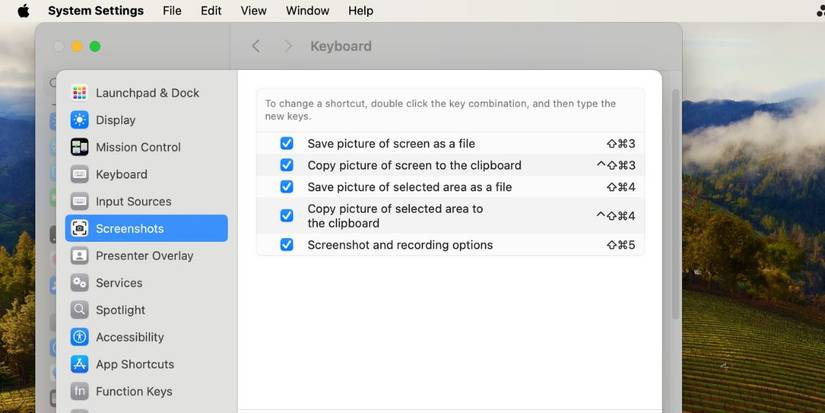
Перед тем как начать, убедитесь, что сочетания клавиш включены: Откройте Системные настройки > Клавиатура > Сочетания клавиш > Скриншоты и активируйте нужные пункты.

Снимок всего экрана
Нажмите Cmd + Shift + 3.
После этого в правом нижнем углу экрана появится миниатюра. Можно кликнуть по ней, чтобы отредактировать, аннотировать или удалить снимок. Если ничего не делать, файл автоматически сохранится (по умолчанию — на рабочем столе) в формате PNG.
Если вы предпочитаете иной формат — JPG или HEIC — можно заменить тип через Терминал:
# сохранить скриншоты в JPG
defaults write com.apple.screencapture type jpg
killall SystemUIServer

# вернуть PNG
defaults write com.apple.screencapture type png
killall SystemUIServer
Чтобы поменять место сохранения скриншотов (например, в папку “Изображения”), используйте:
# указать папку (пример: ~/Pictures/Screenshots)
mkdir -p ~/Pictures/Screenshots
defaults write com.apple.screencapture location ~/Pictures/Screenshots
killall SystemUIServer
Эти команды не удаляют файлы и легко откатываются обратной командой.

Снимок выделенной области
Нажмите Cmd + Shift + 4. Курсор превратится в прицел. Кликните и перетащите, чтобы выделить область.
Модификаторы при выделении:
- Удерживайте Shift, чтобы фиксировать оси X или Y и менять только одну сторону рамки.
- Удерживайте Option, чтобы пропорционально изменять выделение от центра.
- Удерживайте Space, чтобы перемещать уже сделанное выделение.
- Нажмите Esc, чтобы отменить выделение.
Если вы хотите не сохранять файл, а скопировать изображение в буфер обмена, добавьте Control: Control + Cmd + Shift + 4.

Снимок окна приложения
Нажмите Cmd + Shift + 4, затем пробел. Курсор превратится в маленькую камеру. Наведите на окно, чтобы оно подсветилось, и кликните, чтобы снять только это окно.
Такой снимок включает тень окна по умолчанию. Если тень мешает, снимите её через Терминал:
# убрать тень при сохранении окон
defaults write com.apple.screencapture disable-shadow -bool true
killall SystemUIServer

# вернуть тень
defaults write com.apple.screencapture disable-shadow -bool false
killall SystemUIServer
Встроенное приложение Screenshot (Cmd + Shift + 5)
Если вы предпочитаете интерфейс «точка и клик», используйте приложение Screenshot. Откройте Finder > Программы > Утилиты > Screenshot или нажмите Cmd + Shift + 5.
Приложение отображает три основных инструмента: снять весь экран, снять выбранное окно и снять выделенную область. В меню “Опции” можно выбрать таймер (5 или 10 секунд), место сохранения, включить плавающую миниатюру и выбрать способ назначения скриншота.
Скриншотеры в Screenshot также позволяют вести запись экрана: выбор между записи всего экрана и записи выделенной области.

Советы по таймеру:
- Таймер полезен для захвата всплывающих меню или состояния, которое появляется после клика.
- Перед запуском таймера подготовьте экран: откройте нужное меню, наведите курсор, затем нажмите “Захват”.
Снимки в Preview
Preview (Предпросмотр) умеет делать скриншоты для открытых изображений и окон. Преимущество — вы сразу выбираете формат и место сохранения для каждого снимка, а также можете сразу редактировать изображение.
В Preview выберите Файл > Сделать снимок экрана и затем: весь экран, выделенную область или окно.
Preview не поддерживает задержку таймера, но он удобен, когда нужен быстрый контроль формата и мгновенная правка.

Сторонние инструменты для скриншотов
Если вам нужны дополнительные функции — OCR, расширенная аннотация, подписи, интеграция с облаком — рассмотрите сторонние приложения. Ниже перечислены несколько популярных вариантов.
1. Snip My

Snip My предлагает таймер от 1 до 15 секунд, захват нескольких экранов и на платной подписке круговые скриншоты. Подходит, если часто нужны задержки и дополнительные формы захвата.
Загрузка: Snip My (бесплатно, есть подписка)
2. iScreen Shoter

iScreen Shoter имеет встроенный OCR. Снимайте экран, распознавайте текст и копируйте его в буфер — удобно при извлечении текста из изображений или PDF.
Загрузка: iScreen Shoter (бесплатно, есть премиум-функции)
3. Awesome Screenshot & Recorder

Это расширение и десктоп-приложение. Уникальная опция десктоп-версии — пипетка (color picker) для точного определения цвета с изображения. Подходит дизайнерам и маркетологам.
Загрузка: Awesome Screenshot & Recorder (бесплатно, есть подписка)
Сравнительная таблица функций
| Функция | Сочетания клавиш | Screenshot (встроено) | Preview | Snip My | iScreen Shoter | Awesome Screenshot |
|---|---|---|---|---|---|---|
| Захват всего экрана | ✓ | ✓ | ✓ | ✓ | ✓ | ✓ |
| Захват окна | ✓ | ✓ | ✓ | ✓ | ✓ | ✓ |
| Захват области | ✓ | ✓ | ✓ | ✓ | ✓ | ✓ |
| Таймер | ограниченно | ✓ (5/10 с) | — | ✓ (1–15 с) | — | ✓ |
| Запись видео | — | ✓ | — | зависит | — | зависит |
| OCR | — | — | — | — | ✓ | — |
| Продв. аннотации | ограниченно | базовые | базовые | да | базовые | да |
Когда скриншот не захватывает элементы интерфейса
В редких случаях скриншот может не содержать некоторые элементы интерфейса (например, защищённый контент в DRM-плеере, видео в аппаратном режиме или парольные поля). Что можно сделать:
- Проверьте доступ: Системные настройки > Конфиденциальность и безопасность > Запись экрана. Разрешите доступ приложению, с которого делаете скриншот.
- Сделайте запись экрана (Cmd + Shift + 5), затем извлеките нужный кадр из видео.
- Если элемент защищён аппаратно (DRM), снимите фото с другого устройства или используйте экранную запись встроенной функции плеера (если это разрешено).
Методика подготовки и чеклист перед съёмкой
Мини-метод: Подготовь — Настрой — Снимай — Переименуй — Архивируй
Чеклист:
- Закрой лишние окна и уведомления.
- Подготовь курсор/меню, если нужно захватить всплывающие элементы.
- Выбери формат и место сохранения.
- Сделай тестовый снимок и проверь качество (резкость, тень, отсутствие лишних данных).
- Переименуй файл по соглашению (например, проектэлементддммгг.png).
Ролевые чеклисты:
- Дизайнер: проверь отступы, пипеткой сверяй цвета, сохраняй в PNG для прозрачности.
- Разработчик: включи визуализацию точек/разметки, снимай окно с инструментами разработчика.
- Преподаватель/Тренер: используй таймер, увеличь курсор и добавь аннотации для студентов.
Лучшие практики: форматы и имена файлов
- PNG — для интерфейсов и изображений с текстом (без потерь).
- JPG — для фотографий, где важен меньший размер.
- HEIC — экономит место при сохранении, но совместимость ниже.
Имена файлов: используйте понятные имена с датой и контекстом, например: “отчет-страница-2025-01-12.png”.
Критерии приёмки
- Скриншот показывает требуемую область без лишних элементов.
- Текст и элементы интерфейса читаемы при 100% масштабе.
- Файл сохранён в согласованном формате и в нужной папке.
- При необходимости — присутствуют аннотации и подписи.
Тесты/приёмо-сдаточные случаи
- Сделать скриншот всего экрана и подтвердить, что файл сохраняется.
- Сделать скриншот окна и проверить отсутствие лишних теней (включая тест с отключённой тенью).
- Сделать скриншот области с копированием в буфер и вставить в документ.
- Сделать отложенный скриншот через приложение Screenshot.
Потенциальные ограничения и альтернативы
Когда стандартные средства не подходят:
- Нужен OCR → используйте iScreen Shoter или отдельный OCR-инструмент.
- Нужен большой рабочий процесс с интеграцией в облако → рассмотрите Snip My или коммерческие решения типа Droplr/CloudApp.
- Снимаете видео с защищённым контентом → используйте запись экрана или внешний захват (HDMI-capture).
Быстрое руководство в виде схемы
flowchart TD
  A[Нужно сделать скриншот?] --> B{Что снять}
  B -->|Весь экран| C[Cmd+Shift+3]
  B -->|Часть экрана| D[Cmd+Shift+4]
  B -->|Окно| E[Cmd+Shift+4 -> Space]
  B -->|Таймер/запись| F[Cmd+Shift+5]
  F --> G{Нужны доп.функции}
  G -->|Yes| H[Использовать сторонние утилиты]
  G -->|No| I[Встроенный Screenshot]
Безопасность и конфиденциальность
- macOS спрашивает разрешение на запись экрана для приложений. Без разрешения сторонний инструмент не сможет захватить содержимое.
- Не сохраняйте и не публикуйте снимки с личными данными без согласия.
- При работе с клиентскими данными соблюдайте внутренние правила защиты информации и, при необходимости, требования GDPR.
Полезные советы и трюки
- Нажмите пробел после Cmd+Shift+4, чтобы быстро переключиться в режим съемки окна.
- Удерживайте Control при любом сочетании, чтобы сохранить снимок в буфер обмена.
- Если нужна прозрачность фона — сохраняйте в PNG.
- Уберите миниатюру (плавающее окно) в опциях Screenshot, если она мешает автоматизации.
Важное
Если скриншоты перестали сохраняться или не появляются миниатюры, попробуйте перезапустить SystemUIServer:
killall SystemUIServerЭто безопасная команда: она перезапускает панель состояния и обновляет настройки скриншотов.
Резюме
Сочетания клавиш дают скорость; Screenshot — универсальный инструмент с таймером и записью; Preview полезен для быстрого выбора формата; сторонние утилиты добавляют OCR, облачные интеграции и расширенные таймеры. Перед съёмкой проверьте разрешения и место сохранения, а также используйте простую методику подготовки.
Ключевые ссылки и примечания:
- Команды Терминала приведены для удобства и легко откатываются назад.
- Подберите формат и рабочий поток под свои нужды: дизайнеру — PNG и пипетка; преподавателю — таймер и аннотации; разработчику — снимки с инструментами разработчика.

Похожие материалы

Несколько аккаунтов Skype: Multi Skype Launcher

Журнал для работы: повысить продуктивность

Персональные звуки уведомлений на Android

Скачивание шоу Hulu для офлайн‑просмотра

Microsoft Start: персонализированная новостная лента
