
Как сделать скриншот на iPhone, iPad и iPod touch

Снять скриншот — самый быстрый способ зафиксировать то, что видно на экране. Это полезно в самых разных ситуациях: показать баг в приложении, сохранить электронный билет, сохранить сообщение или чек. Функция встроена в каждый iPhone, iPad и iPod touch и работает без дополнительных приложений.
Как сделать скриншот — краткая инструкция
- На устройствах с кнопкой Home: одновременно нажмите и кратковременно удерживайте кнопку Home и кнопку Sleep/Wake (Power).
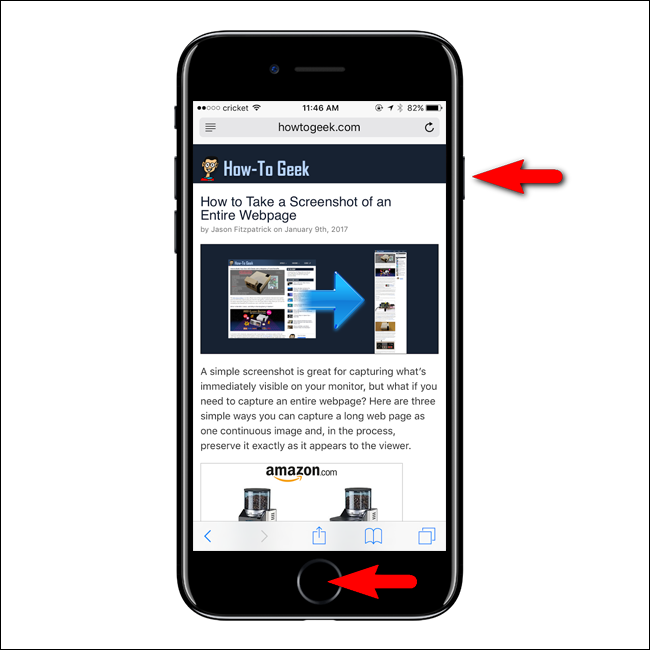
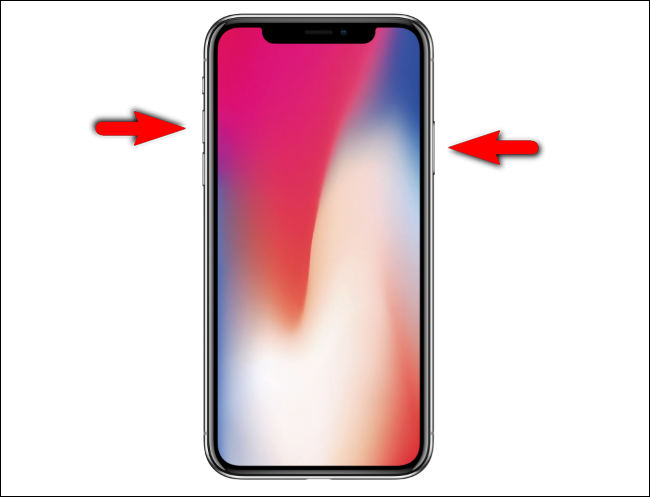
- На iPhone X, XR, XS, XS Max и более новых моделях (без кнопки Home): одновременно нажмите и кратковременно удерживайте кнопку увеличения громкости (Volume Up) и боковую кнопку (Side).
Экран кратко вспыхнёт, и вы услышите звук фотоаппарата (если звук включён). В iOS 11 и новее в левом нижнем углу появится миниатюра сделанного скриншота.
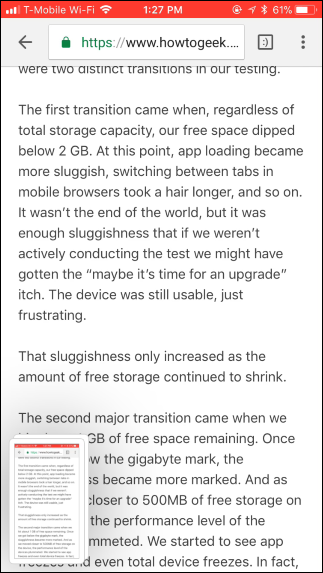
Если вы нажмёте на миниатюру, откроется режим быстрого просмотра и разметки. Если ничего не делать, миниатюра исчезнет через ~4 секунды, а изображение автоматически сохранится в приложении Фото.
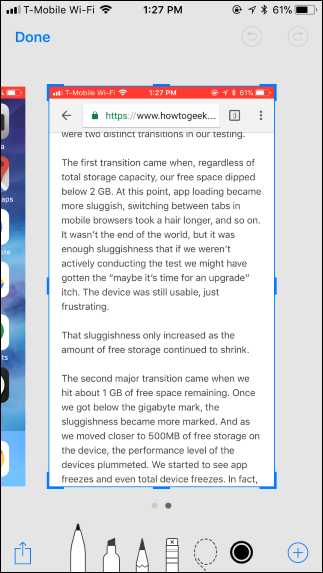
Просмотр, разметка и отправка
В режиме предварительного просмотра вы можете:
- использовать маркер, карандаш или выделитель для пометок;
- увеличить фрагмент и обрезать изображение;
- нажать кнопку Поделиться, чтобы отправить скриншот в любое приложение, которое принимает изображения.
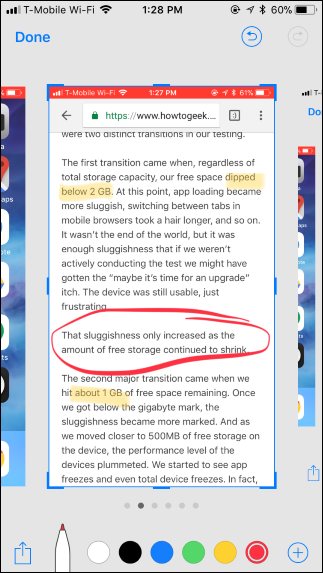
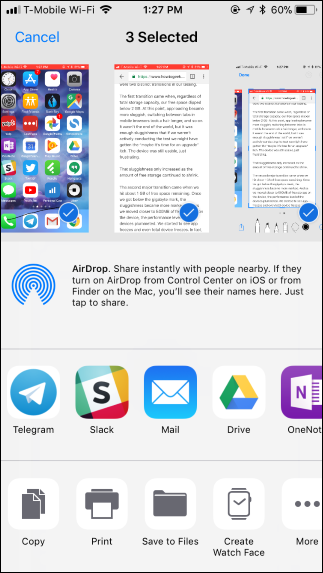
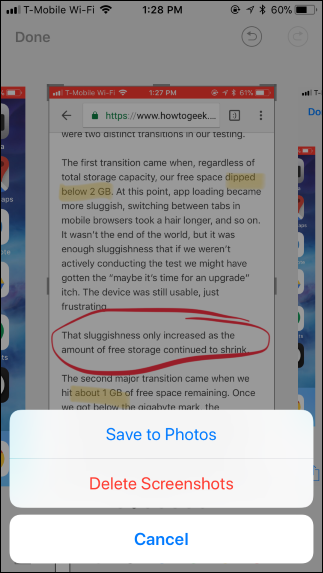
Когда закончите, коснитесь «Готово» и выберите — сохранить в Фото или удалить.
Куда сохраняются скриншоты
Сохранённые изображения записываются как файлы PNG в приложение Фото. В альбомах есть папка Снимки экрана (Screenshots), где хранятся все ваши снимки. Видео, записанные через функцию записи экрана, сохраняются в ту же папку.
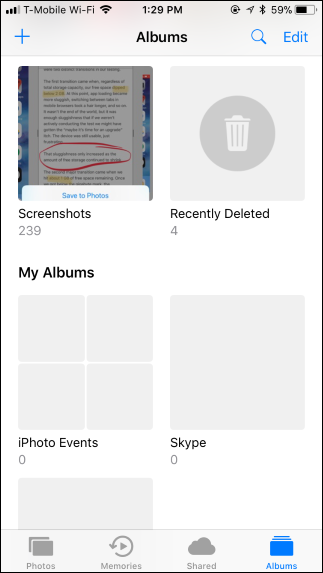
Примечание: если вы копируете изображения на компьютер с помощью сторонней программы, убедитесь, что она поддерживает PNG-файлы. Некоторые инструменты по умолчанию копируют только JPG.
Частые сценарии использования и советы
- Сохраните штрихкод билета заранее, чтобы не зависеть от сети на входе.
- Зафиксируйте сообщение с важной информацией или ошибку в приложении для техподдержки.
- Сделайте серию скриншотов меню или инструкции, чтобы быстро поделиться пошагово.
Совет: если часто делаете скриншоты на iPad, используйте Apple Pencil для точной разметки.
Альтернативные способы создания скриншота
- Центр управления: на некоторых версиях iOS можно добавить кнопку Скриншот в Центр управления через Настройки > Центр управления и быстро снимать экран одним нажатием.
- AssistiveTouch: включите AssistiveTouch в Настройки > Универсальный доступ > Касание, назначьте жест скриншота и вызывайте его через экранную кнопку.
- Команды/Скрипты: можно создать Shortcuts/Команду, которая выполняет дополнительные действия после снимка, например, сразу сохраняет в облако.
Когда скриншот может не сработать
- Физическая проблема с кнопками (не нажимаются или залипают).
- Устройство полностью разряжено или находится в процессе обновления системы.
- В очень редких случаях фоновые процессы или баг iOS могут блокировать звук снимка, но само изображение обычно сохраняется.
Важно: некоторые приложения блокируют создание скриншотов содержимого (например, защищённые видео или банковские приложения). В таких случаях вы увидите тёмный экран или получите предупреждение.
Быстрый SOP — шаги для записи и отправки скриншота (2‑минутный чек‑лист)
- Откройте экран, который хотите зафиксировать.
- Нажмите нужную комбинацию кнопок (Home+Power или Side+Volume Up).
- Нажмите на появившуюся миниатюру для разметки или дождитесь автоматического сохранения.
- Отредактируйте при необходимости: маркер, обрезка, добавление подписи.
- Нажмите Поделиться и выберите приложение или сохраните в Фото.
- Если скрин нужен в облаке, сразу отправьте в нужный сервис.
Роль‑ориентированные чек‑листы
Для сотрудника техподдержки:
- Сделать скриншот ошибки с видимыми датой/временем и системной информацией.
- Добавить стрелки/подписи к ключевым элементам.
- Отправить в тикет-систему или Slack.
Для путешественника:
- Сохранить посадочный талон в виде скриншота.
- Сделать дубликат в облаке или мессенджере на случай потери телефона.
Для разработчика/тестировщика:
- Сделать серию скриншотов при повторении бага.
- Приложить шаги воспроизведения и лог (если есть).
Факт‑бокс: ключевые числа и места хранения
- Формат файла: PNG.
- Автоматическая папка: Снимки экрана (Screenshots) в Фото.
- Время появления миниатюры: ~4 секунды.
- Поддержка Apple Pencil: да, для разметки на iPad.
Когда использовать альтернативы вместо скриншота
- Для длинных инструкций удобнее сделать запись экрана и потом вырезать нужные кадры.
- Для цепочек действий лучше использовать запись видео, чтобы показать последовательность.
- Если нужен текст, который можно копировать, попробуйте выделить и скопировать текст, чтобы избежать распознавания текста на изображении.
Глоссарий в одну строку
- Скриншот — растровое изображение того, что отображается на экране в момент съёмки.
- Миниатюра — маленькое превью снимка, показываемое в левом нижнем углу iOS после съёмки.
- Разметка — инструменты рисования и обрезки, доступные при просмотре скриншота.
Совместимость и тонкие моменты
- Комбинации кнопок различаются в зависимости от модели iPhone.
- iPad с кнопкой Home использует ту же схему, что и старые iPhone.
- Некоторые приложения для защиты контента блокируют возможность делать скриншоты.
Короткое объявление для соцсетей (100–200 слов)
Нужен быстрый способ сохранить то, что вы видите на экране iPhone или iPad? Сделать скриншот просто: на старых моделях нажмите одновременно Home и Power, на новых — Side + Volume Up. После съёмки появится миниатюра в углу — нажмите её, чтобы быстро разметить, обрезать или отправить изображение друзьям и коллегам. Снимки сохраняются в альбоме «Снимки экрана» в приложении Фото. Используйте AssistiveTouch или Центр управления, если кнопки не работают. Советы по удобной отправке и хранению помогут не потерять важные билеты и подтверждения.
Краткое резюме
- Скриншот — быстро и встроено в iOS.
- Комбинации кнопок зависят от модели.
- Можно сразу разметить и отправить изображение.
- Скриншоты сохраняются в приложении Фото как PNG в альбоме Снимки экрана.
Важно: некоторые приложения блокируют скриншот экрана по соображениям безопасности. Если кнопки не работают аппаратно, используйте AssistiveTouch или Центр управления.
Ключевые действия: снимите, проверьте миниатюру, отредактируйте и сохраните или отправьте.

Похожие материалы

Несколько аккаунтов Skype: Multi Skype Launcher

Журнал для работы: повысить продуктивность

Персональные звуки уведомлений на Android

Скачивание шоу Hulu для офлайн‑просмотра

Microsoft Start: персонализированная новостная лента
