
Как сделать скриншот в Windows 11

В этом руководстве подробно объяснены все основные методы создания скриншота в Windows 11, приведены советы по организации файлов, устранению проблем и шаблоны для именования. Подойдёт и начинающим пользователям, и тем, кто делает много скриншотов ежедневно.
Содержание
- Как сделать скриншот в Windows 11
- Клавиатурные сочетания
- Snipping Tool — быстрый захват и пометка
- Snip & Sketch — обзор и отличия
- Xbox Game Bar — для геймеров и записи
- Советы по сохранению, форматам и организации
- Альтернативные инструменты
- Когда стандартные методы не работают
- Руководства для ролей: обычный пользователь, техподдержка, маркетинг
- Методология быстрого захвата (чеклист и шаблоны)
- Частые вопросы
Как сделать скриншот в Windows 11
Ниже перечислены основные способы. Каждый вариант сопровождается пошаговой инструкцией, областью применения и советами по устранению типичных ошибок.
1. Клавиатурные сочетания
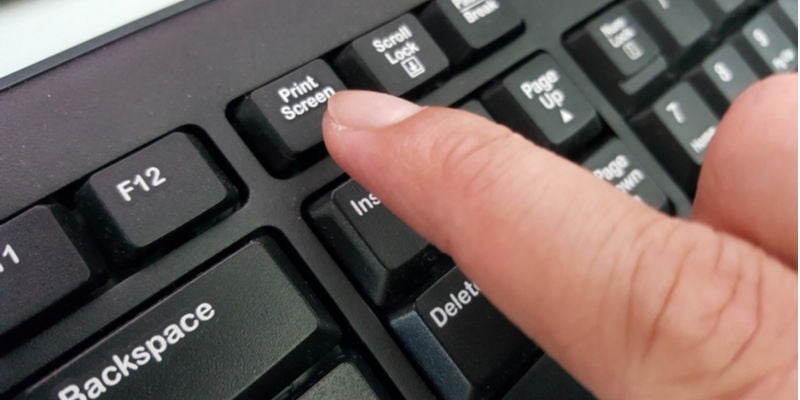
Клавиша Print Screen (PrtSc) — базовая функция Windows. Её поведение меняется в зависимости от дополнительной клавиши.
Print Screen (только PrtSc)
- Что делает: копирует изображение всего экрана в буфер обмена.
- Когда использовать: быстро нужно вставить скрин в мессенджер или редактор (Ctrl+V). Файл не создаётся автоматически.
- Ограничение: нельзя выбрать область; предыдущие данные в буфере удаляются.
Windows + Print Screen
- Что делает: сохраняет снимок всего экрана автоматически в папку «Изображения» → «Screenshots».
- Когда использовать: нужно быстро сохранять последовательность скриншотов без дополнительных кликов.
- Путь по умолчанию: C:\Users\<ваш_пользователь>\Pictures\Screenshots
Alt + Print Screen
- Что делает: копирует в буфер изображение активного окна.
- Когда использовать: нужно захватить только текущее окно (браузер, приложение), без рабочего стола.
- Ограничение: файл не сохраняется автоматически.
Совет: если у вашей клавиатуры есть «Fn», возможно потребуется нажать Fn + PrtSc или включить опцию в BIOS/UEFI для прямого доступа к PrtSc.
2. Snipping Tool — быстрый захват и пометка
Прямой захват и аннотации
- Нажмите Win + Shift + S, чтобы вызвать Snipping Tool (инструмент «Ножницы»).

- Выберите режим захвата:
- Прямоугольный — захват произвольного прямоугольника.
- Произвольная форма — рисуете форму вручную.
- Окно — выбирается текущее окно приложения.
- Полноэкранный — снимается весь экран, включая панель задач.
- Выделите область курсором и отпустите кнопку мыши.
- Скриншот попадает в буфер и в уведомление в правом нижнем углу. Нажмите уведомление, чтобы открыть редактор.
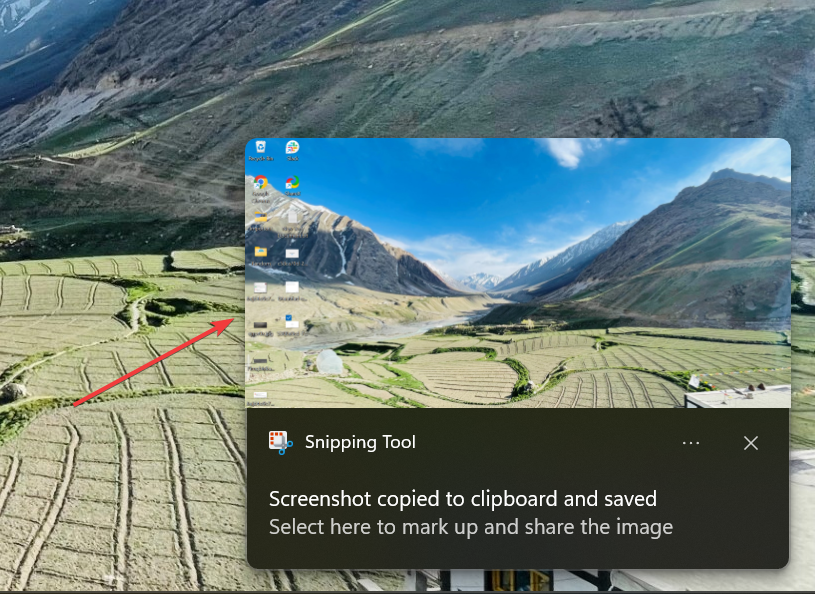
- В редакторе используйте ручки, маркер, ластик и инструмент кадрирования.

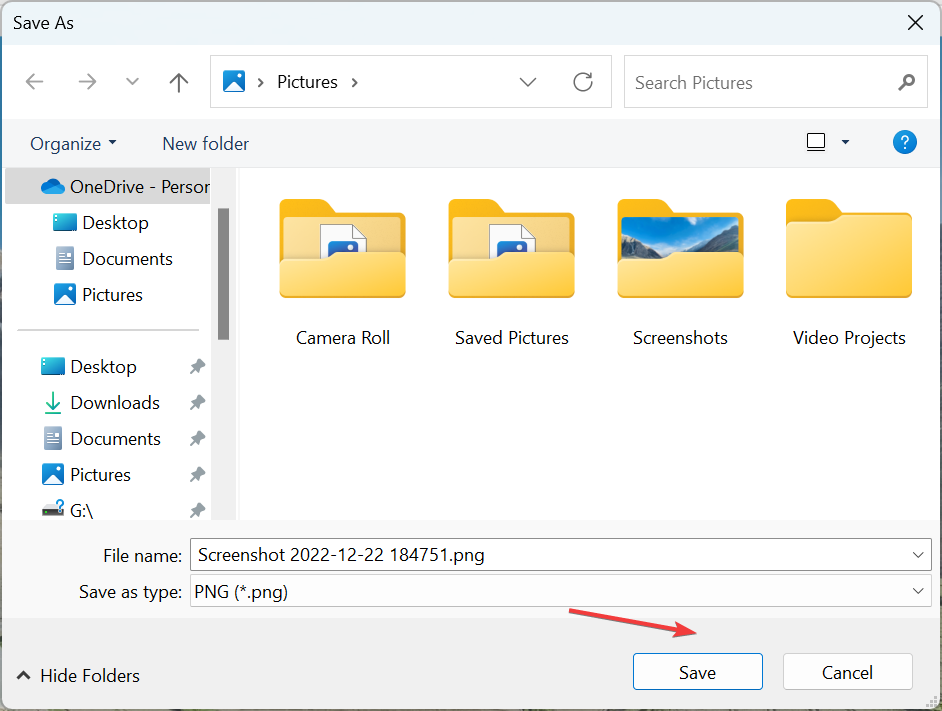
- Нажмите значок сохранения, чтобы сохранить файл.

- Выберите папку и формат (PNG/JPG) и подтвердите сохранение.
Настройка таймера для захвата
- Откройте «Пуск» и введите «Snipping Tool», выберите приложение.

- Нажмите на опцию задержки («No delay» или аналог) и выберите 3, 5 или 10 секунд.

- Нажмите «New», Snipping Tool автоматически начнёт обратный отсчёт и сделает снимок через выбранный интервал.

Примечание: в Windows 11 Snipping Tool интегрировал функции Snip & Sketch и стал универсальным инструментом для захвата и редактирования.
3. Snip & Sketch — обзор и отличия
Aльтернативное приложение, которое часто встречается в описаниях, — Snip & Sketch. Оно предлагало похожий функционал и внешний вид, но Microsoft объединяет возможности в Snipping Tool. Если у вас установлена старая версия Snip & Sketch, поведение и интерфейс будут близки к описанному выше.
- Откройте Snip & Sketch через меню Пуск или поиск, введите «snip».

- Нажмите «New».
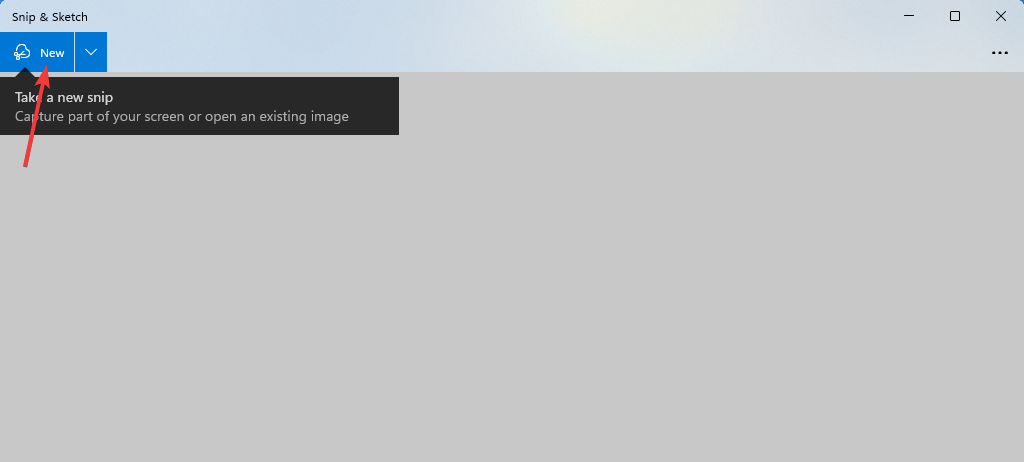
- Выберите режим захвата: прямоугольный, произвольный, окно или полноэкранный.
- Область будет скопирована в буфер и открыта в редакторе, где можно подписать, обвести или сохранить изображение.

Отличия и советы:
- Snip & Sketch выглядит современнее и ориентирован на быстрые аннотации.
- Snipping Tool в последних сборках Windows 11 включает самые полезные функции Snip & Sketch.
- Для продвинутых возможностей (запись экрана, таймеры с более сложным управлением) рассмотрите сторонние программы.
4. Xbox Game Bar — для геймеров и записи
- Нажмите Win + G, чтобы открыть Xbox Game Bar.
- В панели нажмите значок камеры, чтобы сделать снимок экрана.

Особенности:
- Game Bar умеет записывать видео и делать снимки экрана прямо во время игры.
- Сохраняемые файлы находятся в папке «Видео» → «Captures».
- Подходит для захвата полноэкранных приложений и игр, где обычные сочетания клавиш могут не работать.
Советы по сохранению, форматам и организации
- Формат: используйте PNG для качественных скриншотов с текстом и графиками; JPG подходит для фотографий, где важен размер файла.
- Именование: используйте шаблон YYYY-MM-DDописаниеномер.png для упрощённого поиска.
- Папки: создавайте подпапки по проектам или по типу задачи (маркетинг, баги, документация).
- Автосохранение: Win+PrtSc автоматически сохраняет — удобно при массовых снимках.
Шаблон именования (пример):
- 2025-12-15_bug-login-404_01.png
- 2025-12-15_release-banner_hero.png
Альтернативные инструменты
Если встроенного функционала недостаточно, рассмотрите:
- OBS Studio — запись видео и скриншоты, гибкие сцены и потоки.
- Greenshot — лёгкий инструмент для быстрых выделений и автоматического сохранения.
- ShareX — мощный набор функций: автоматизация, загрузка в облако, редактирование.
- Icecream Screen Recorder — простой интерфейс и готовые пресеты экспорта.
Каждый из перечисленных инструментов даёт дополнительные опции: автоматическую загрузку, горячие клавиши, водяные знаки, расписания, и т. д.
Когда стандартные методы не работают
Типичные проблемы и решения:
Ничего не происходит при нажатии PrtSc:
- Проверьте, не нужна ли клавиша Fn.
- Убедитесь, что фокус не в полноэкранном приложении, которое перехватывает клавиши.
- Перезапустите проводник (explorer.exe) или систему.
Скриншот не появляется в папке «Screenshots» после Win+PrtSc:
- Проверьте права доступа к папке; папка могла быть перенесена.
- Поиск файла: в Проводнике введите “Screenshots”.
Snipping Tool открывается, но уведомление не появляется:
- Проверьте настройки уведомлений Windows для приложения.
- Отключите фоновый режим энергосбережения для приложения.
Если ничего не помогает, временным решением будет установка сторонней утилиты (ShareX или Greenshot) до устранения системной неисправности.
Руководства для ролей
Ниже — быстрые чеклисты, ориентированные на разные задачи и роли.
Чеклист для обычного пользователя:
- Определите цель: сохранить для отправки, сохранить в файл, сделать аннотацию.
- Если нужно быстро отправить — PrtSc + Ctrl+V в чат.
- Если нужно файл — Win+PrtSc или Win+Shift+S и сохранить.
- Подпишите файл или обрежьте лишнее.
Чеклист для техподдержки:
- Делайте скриншоты ошибок с указанием времени и шагов.
- Используйте шаблон именования с датой и тикетом.
- Добавьте пометки стрелками и текстом для разработчиков.
Чеклист для маркетинга/дизайна:
- Делайте скриншоты в высоком качестве (PNG).
- Соберите серию скриншотов по этапам UX.
- Используйте папки с доступом для совместной работы.
Методология быстрого захвата: 5 шагов
- Поставьте цель: отправить, документировать, показать баг.
- Выберите инструмент (PrtSc / Snipping Tool / Game Bar).
- Захватите область, не отвлекаясь на лишние элементы.
- Обрежьте и подпишите в редакторе.
- Сохраните по правилу именования и разместите в нужной папке.
Эта мини-методология помогает снизить количество лишних снимков и упорядочить архив.
Модель принятия решения: какой метод выбрать
- Нужно быстро вставить изображение в чат — PrtSc → вставить.
- Нужно файл без ручного сохранения — Win+PrtSc.
- Нужна пометка или выделение области — Win+Shift+S (Snipping Tool).
- Захват игры или запись видео — Win+G (Xbox Game Bar).
flowchart TD
  A[Нужен скриншот?] --> B{Что нужно получить}
  B -->|Файл сразу| C[Win+PrtSc]
  B -->|Фрагмент для аннотаций| D[Win+Shift+S]
  B -->|Активное окно| E[Alt+PrtSc]
  B -->|Запись/игра| F[Win+G]
  C --> G[Сохранить и переименовать]
  D --> H[Редактировать в Snipping Tool]
  E --> I[Вставить из буфера или сохранить вручную]
  F --> J[Сохранить в Видео/Captures]
Тесты и критерии приёмки
Критерии приёмки для корректного скриншота:
- Изображение содержит нужную область без лишних элементов.
- Текст на изображении читаем при 100% масштабе.
- Файл сохранён в нужной папке согласно шаблону именования.
- Для критичных баг-репортов приложены шаги воспроизведения и время.
Тестовые случаи:
- Нажать Win+PrtSc — файл появляется в Pictures/Screenshots.
- Снять активное окно Alt+PrtSc и вставить в Paint — картинка корректна.
- Таймер в Snipping Tool 5 сек — захват происходит через 5 сек.
Шаблоны и чеклисты (копировать)
Шаблон имени файла: YYYY-MM-DDпроектописание_номер.png
Чеклист перед отправкой скрина в баг-репорт:
- Виден timestamp
- Приложены шаги (1,2,3)
- Указана версия ПО
- Скриншот обрезан и выделены проблемные зоны
Краткое видео
Если вам удобнее смотреть — запишите 1-2 минуты процесса: выбор инструмента, захват и сохранение. Видео помогает быстрее понять, где находятся кнопки и как работают таймеры.
Альтернативные сценарии и когда это не подходит
Когда встроенные инструменты не подойдут:
- Нужна запись экрана с многодорожечным звуком — используйте OBS.
- Требуется автоматическая загрузка скриншотов на сервер или в облако — ShareX.
- Нужен пакетный экспорт и обработка — сторонние утилиты и скрипты.
Короткая глоссарий
- Буфер обмена — временная область памяти для копирования изображений/текста.
- Полноэкранный снимок — захватывает весь видимый экран, включая панель задач.
- Активное окно — окно, которое находится на переднем плане и принимает ввод с клавиатуры.
Частые вопросы
Как найти автоматически сохранённые скриншоты?
Откройте Проводник и перейдите в «Изображения» → «Screenshots», либо выполните поиск по имени файла.
Можно ли изменить формат по умолчанию?
Стандартные инструменты сохраняют в PNG. Для смены формата используйте сторонние программы или конвертируйте файл после сохранения.
Как сделать скриншот экрана блокировки?
Официально Windows не позволяет делать скриншот экрана блокировки. В таких случаях используйте внешний фотоаппарат или включите удалённую сессию и снимайте удалённо.
Резюме
Windows 11 предлагает набор инструментов для любых задач: от простого копирования в буфер до редактирования и аннотаций. Выберите метод в зависимости от цели, настройте шаблон именования и храните скриншоты в структурированных папках для быстрой навигации.
FAQ
Можно ли изменить папку сохранения скриншотов по умолчанию?
Да, можно переместить папку «Screenshots» через свойства папки в Проводнике или настроить автоматическую синхронизацию с облаком.
Работают ли сочетания клавиш на всех клавиатурах?
Обычно да, но у некоторых ноутбуков может потребоваться клавиша Fn. Проверьте документацию вашей модели.
Как быстро скрыть личные данные на скриншоте?
Используйте инструменты редактирования Snipping Tool или сторонние редакторы, чтобы замазать или размыть чувствительные участки.

Похожие материалы

Несколько аккаунтов Skype: Multi Skype Launcher

Журнал для работы: повысить продуктивность

Персональные звуки уведомлений на Android

Скачивание шоу Hulu для офлайн‑просмотра

Microsoft Start: персонализированная новостная лента
