
Как сделать скриншот в Windows 11 — полное руководство
Важное: скриншоты могут содержать личные данные. Перед публикацией проверьте и при необходимости замажьте конфиденциальную информацию.
Быстрая навигация
- Копировать весь экран в буфер: Print Screen
- Сохранить скриншот как файл: Windows+Print Screen
- Копировать активное окно: Alt+Print Screen
- Захват части экрана: Windows+Shift+S
- Назначить Print Screen для открытия инструмента вырезания
- Скриншот без клавиши Print Screen (планшеты, некоторые ноутбуки)
- Использовать Snipping Tool для аннотаций и задержки
- Снять скриншот или видео через Xbox Game Bar
- Применять сторонние утилиты для продвинутых задач
Кому это нужно
Это руководство пригодится всем, кто работает на Windows 11: обычным пользователям, техподдержке, дизайнерам, тестировщикам и администраторам. Оно включает инструкции, советы по отладке, шаблоны проверки и рекомендации по конфиденциальности.
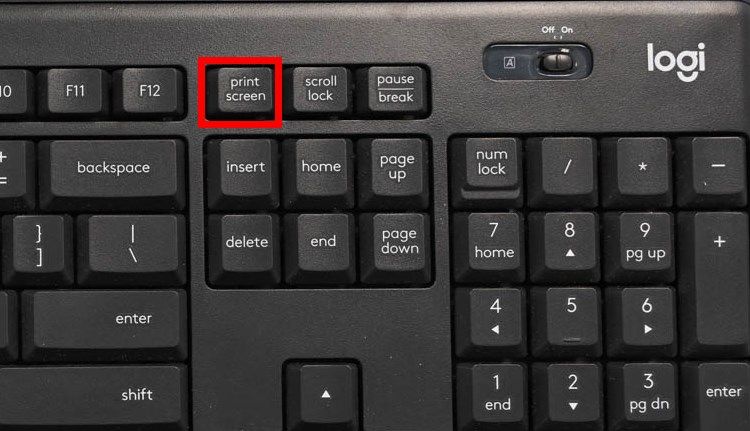
Копировать весь экран в буфер: нажмите Print Screen
На стандартной клавиатуре Windows клавиша Print Screen (иногда подписана PrtScn или PrtScrn) копирует изображение всего экрана в буфер обмена. На настольных клавиатурах клавиша обычно находится справа от F12, в верхнем ряду. На ноутбуках нередко требуется удерживать Fn+Print Screen.
После копирования вы можете вставить изображение в любое приложение, поддерживающее вставку изображений (например, Paint, Word, почтовый клиент) сочетанием Ctrl+V. В Paint сохраните файл через Ctrl+S и выберите формат (PNG, JPEG и т. д.).
Совет: если вы часто вставляете скриншоты прямо в чат или документ, это самый быстрый способ без записи файла на диск.
Сохранить скриншот как файл: нажмите Windows+Print Screen
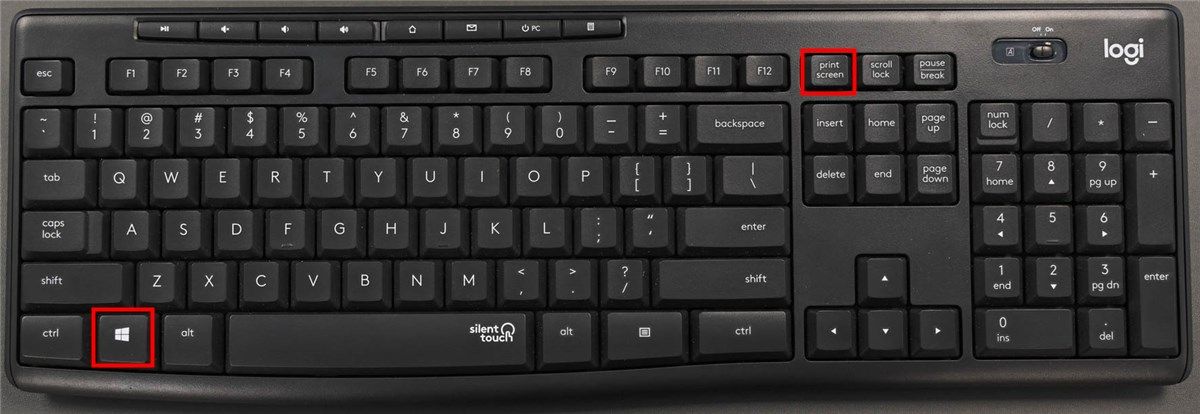
Если нужно сразу получить файл, нажмите Windows+Print Screen. Windows снимет весь экран и автоматически сохранит PNG-файл с именем “Screenshot (#).png” в папке
C:\Users\[User Name]\Pictures\Screenshots
(где “#” — порядковый номер скриншота). На некоторых ноутбуках потребуется нажать Windows+Fn+Print Screen.
Преимущество метода: файл готов, можно сразу пересылать или редактировать без промежуточной вставки.
Скопировать активное окно: нажмите Alt+Print Screen
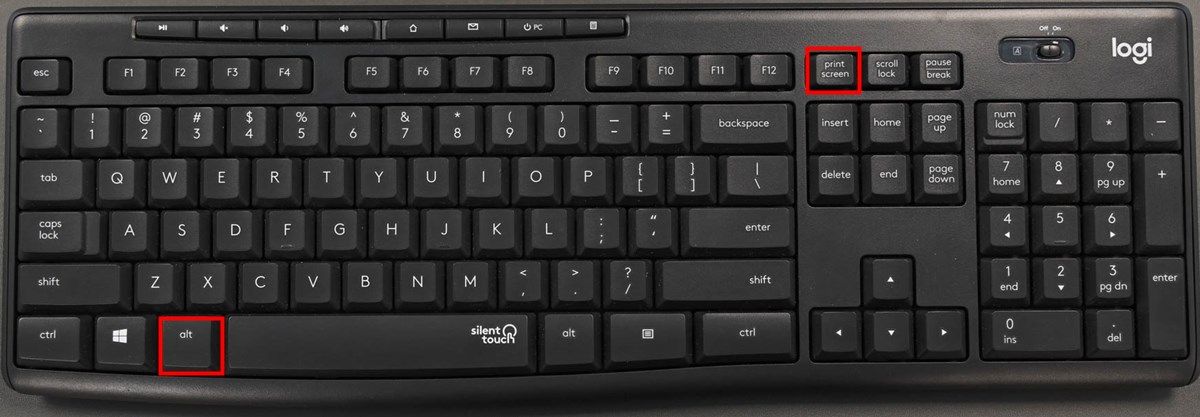
Чтобы скопировать только активное окно (без фоновых элементов рабочего стола), используйте Alt+Print Screen. Изображение попадёт в буфер обмена — вставьте его в Paint, Photoshop или другое приложение для редактирования.
Практический пример: нужно быстро сфотографировать диалоговое окно об ошибке или окно программы — это удобный и компактный способ.
Захват части экрана: нажмите Windows+Shift+S
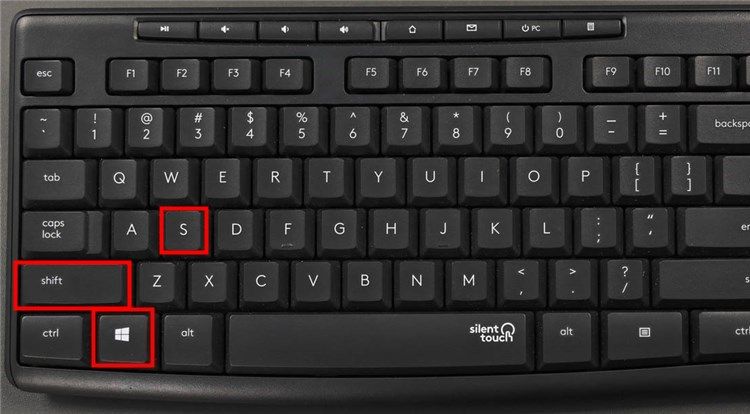
Windows+Shift+S вызывает инструмент вырезания (Snip & Sketch / фрагмент экрана). Экран затемняется, вверху появляется панель с четырьмя режимами:
- Прямоугольное вырезание — выбрать прямоугольную область.
- Произвольная форма — выбрать свободную форму.
- Окно — выбрать окно приложения.
- Полноэкранное — снять весь экран.
После выбора область копируется в буфер обмена и появляется уведомление в правом нижнем углу. Клик по уведомлению откроет Snipping Tool для редактирования, аннотаций и сохранения.

Инструкция по выделению: наведите курсор, нажмите и тяните до желаемой области.
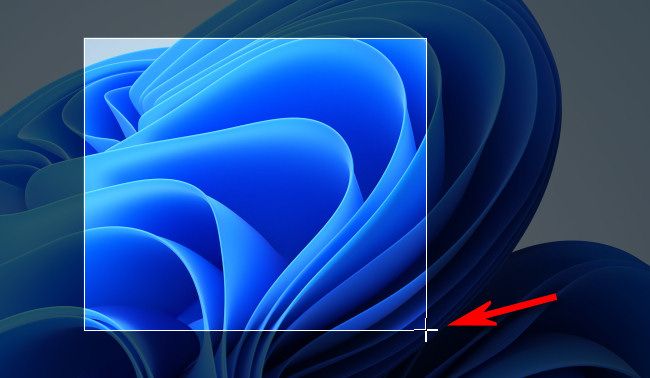
Если вы проигнорируете уведомление, скриншот останется в буфере — вставьте его в приложение вручную.
Назначить Print Screen для запуска вырезания экрана
Windows позволяет настроить Print Screen так, чтобы он запускал инструмент вырезания вместо обычной функции. Для этого откройте Параметры (Windows+i) → Специальные возможности → Клавиатура. Включите опцию «Использовать кнопку Print Screen для открытия вырезания экрана».
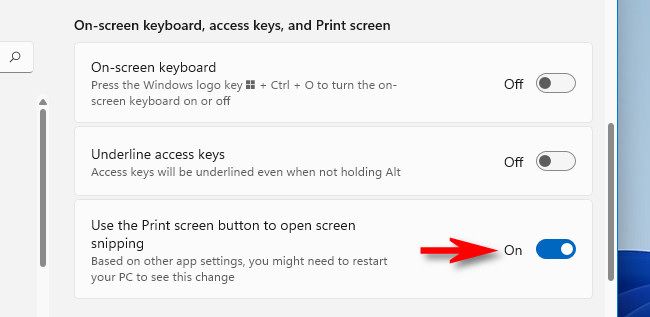
Теперь одна нажатая клавиша Print Screen откроет панель вырезания.
Скриншот на устройствах без клавиши Print Screen
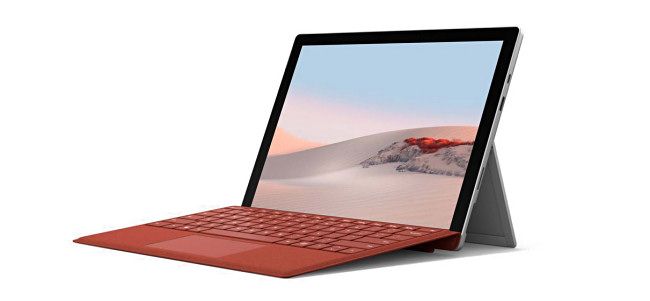
На некоторых устройствах (например, ранних Microsoft Surface) клавиши Print Screen нет. В таких случаях используйте:
- Windows+Fn+Space — комбинация для старых устройств.
- Нажатие кнопки Windows + уменьшение громкости (на устройствах с физической кнопкой Windows и кнопкой громкости) — похожим образом делается снимок и сохраняется в
Pictures\Screenshots.
Если у вас планшет без аппаратных кнопок, используйте Snipping Tool или стороннее приложение.
Snipping Tool: подробный контроль и аннотации
Snipping Tool — это встроенная в Windows 11 программа для создания, редактирования и сохранения скриншотов.
Как открыть: откройте меню Пуск, начните вводить “snipping” и выберите Snipping Tool.
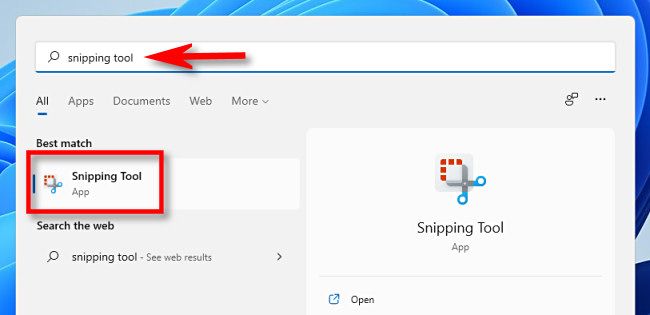
Нажмите “New” (Новый), выберите режим вырезания (прямоугольник, свободная форма, окно, полноэкранный) и создайте скриншот. После захвата изображение откроется в окне Snipping Tool, где вы сможете:
- Обрезать изображение.
- Добавлять заметки маркером или пером.
- Сохранять как PNG/JPEG/BMP.
- Поделиться через встроенный диалог шаринга.
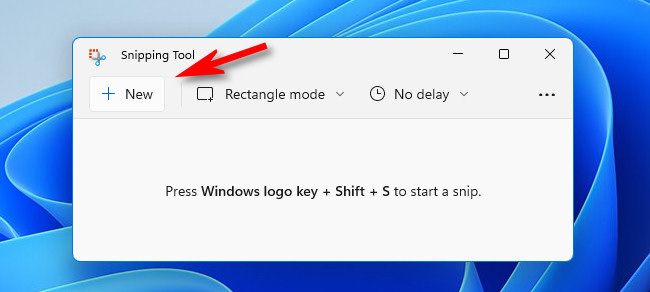
Snipping Tool также поддерживает задержку. Нажмите значок часов и выберите время ожидания, затем нажмите “New” — через выбранное время снимок будет сделан автоматически.
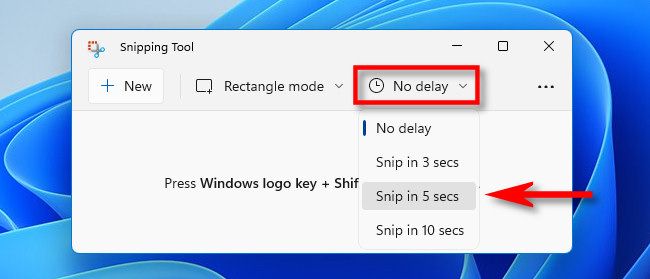
Плюсы Snipping Tool: полезно, когда нужно аннотировать скриншоты или захватывать элементы с задержкой (всплывающие меню, подсказки и т. п.).
Скриншот или видео с помощью Xbox Game Bar
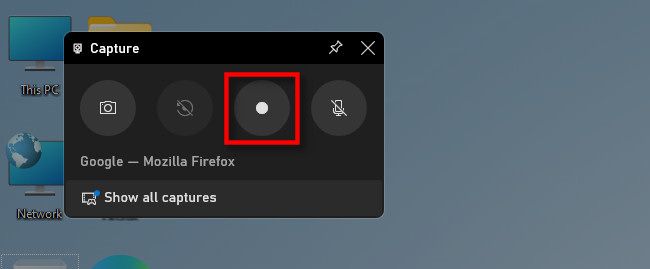
Xbox Game Bar позволяет захватывать скриншоты и записывать видео активных приложений.
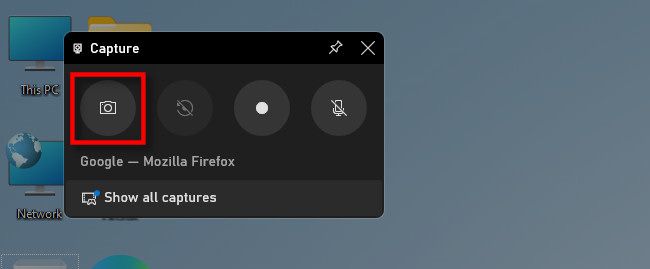
Откройте его сочетанием Windows+G (или нажатием кнопки Xbox на контроллере). В виджете “Capture” нажмите значок камеры для скриншота или кнопку записи для начала видео. Учтите, что запись недоступна для проводника (File Explorer) и рабочего стола — только для активных приложений.
Если виджет “Capture” не виден, откройте Widgets → Capture.
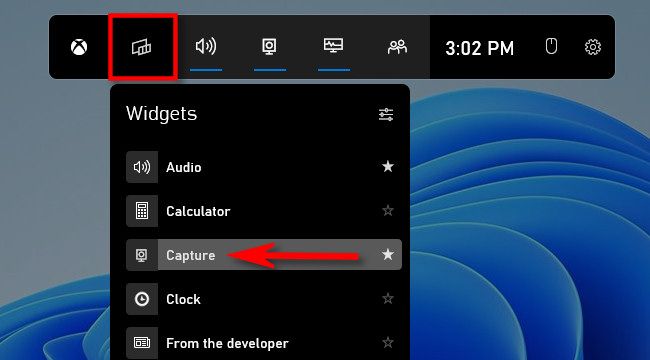
Скриншоты и видео сохраняются в папке
C:\Users\[username]\Videos\Captures
Также вы можете просматривать материалы через виджет Gallery внутри Xbox Game Bar.
Сторонние утилиты для скриншотов
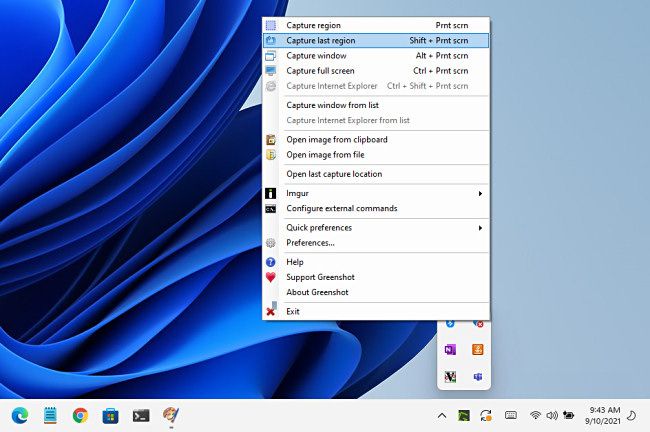
Если встроенных инструментов недостаточно, можно установить стороннее ПО. Часто используемые варианты:
- Greenshot — бесплатная, простая и лёгкая в настройке утилита с горячими клавишами, экспортом и аннотациями.
- SnagIt (TechSmith) — платный продукт с продвинутыми возможностями захвата, записи, создания GIF, редакторами и интеграциями; доступна пробная версия.
Преимущество сторонних решений — гибкие настройки, автоматизация сохранения, интеграция в рабочие процессы (например, отправка в баг-трекер), OCR и массовая обработка.
Powerful, Easy Screenshots

SnagIt by TechSmith
SnagIt — удобный инструмент для тех, кто делает много скриншотов и хочет экономить время на редактировании.
See at Techsmith
Практические советы и приёмы
- Если нужно зафиксировать всплывающее меню, используйте задержку в Snipping Tool или запись экрана через Game Bar.
- Чтобы сделать скриншот с курсором мыши, используйте сторонние утилиты (встроенные обычно не включают курсор).
- Для Windows на ноутбуках проверьте сочетания с Fn: многие клавиши работают только с Fn или при включённом Fn Lock.
- Если скриншоты не сохраняются, проверьте права доступа папки
Pictures\Screenshotsи наличие свободного места. - Для баг-репортов захватывайте не только окно, но и контекст (время, шаги) — это ускоряет диагностику.
Отладка: если скриншоты не работают
- Проверьте, нажимаете ли вы правильную комбинацию и не удерживаете ли Num Lock/Scroll Lock, влияющие на клавиши.
- На ноутбуках попробуйте добавить Fn: Windows+Fn+Print Screen или Alt+Fn+Print Screen.
- Убедитесь, что сторонние программы не перехватывают клавишу Print Screen (например, некоторые программы для клавиатур или игровой софт).
- Проверьте параметры в Параметры → Специальные возможности → Клавиатура (опция открытия вырезания через Print Screen).
- Перезапустите процесс Windows Explorer: откройте Диспетчер задач → Windows Explorer → Перезагрузить.
- Если используется корпоративный компьютер, проверьте групповую политику безопасности — администратор мог ограничить доступ к папкам.
Безопасность и конфиденциальность
Скриншоты могут случайно раскрыть персональные данные: имена, адреса, номера карт, корпоративную переписку. Прежде чем делиться изображением, выполните следующие действия:
- Проверьте изображение на наличие личных данных.
- Замажьте (blur) или закрасьте конфиденциальные участки в редакторе.
- Если вы отправляете скриншот в публичный канал, предварительно убедитесь, что нет закрытой информации.
Примечание по GDPR и локальным правилам: изображение с личными данными — это персональные данные. Для публичного распространения требуется соблюдение правил обработки персональных данных и, при необходимости, согласия субъектов.
Сравнительная таблица: встроенные инструменты vs сторонние
- Простота: встроенные инструменты — высока.
- Функции аннотаций: Snipping Tool и сторонние утилиты — лучше.
- Запись видео: Xbox Game Bar и SnagIt дают больше возможностей.
- Настраиваемые сочетания и автоматизация: сторонние утилиты предпочтительнее.
- Стоимость: встроенные — бесплатно; SnagIt платный с пробной версией.
Когда методы не подходят (контрпример)
- Нужна массовая автоматическая съёмка экрана по расписанию — встроенные инструменты не подходят; используйте скрипты/автоматизацию или платные решения.
- Нужен скриншот с видимым курсором мыши или таймингом кликов — встроенные возможности ограничены; сторонние решения чаще позволяют это настроить.
- Необходимо захватить защищённый контент (DRM) — большинство инструментов не смогут записать такие окна по соображениям защиты.
Альтернативные подходы
- Используйте виртуальную машину для безопасного захвата экрана с чувствительным контентом.
- Для массовых операций — автоматизируйте через PowerShell + сторонние CLI-инструменты, которые умеют делать снимки экрана.
- Для мобильных приложений используйте эмуляторы и инструменты разработчика (Android Emulator, iOS Simulator) для получения чистых скриншотов.
Ментальные модели и эвристики при выборе способа
- “Сделать быстро — вставить” → Print Screen (буфер).
- “Нужен файл — сохранить” → Windows+Print Screen или Snipping Tool.
- “Нужна точность/аннотации” → Snipping Tool.
- “Записать видео” → Xbox Game Bar или SnagIt.
Чек-лист по ролям
Обычный пользователь:
- Знаю сочетания Print Screen, Windows+Print Screen, Win+Shift+S.
- Проверяю скрин перед отправкой на наличие личных данных.
Сотрудник техподдержки:
- Использую Snipping Tool для аннотаций.
- Сохраняю скриншоты в стандартизованную папку и прикрепляю к тикету.
- Указываю шаги и ожидаемое поведение рядом со скрином.
Администратор:
- Контролирую права доступа к папкам с медиа.
- Документирую корпоративные политики по скриншотам и конфиденциальности.
Критерии приёмки (тест-кейсы)
- На стандартной клавиатуре при нажатии Print Screen изображение появляется в буфере обмена.
- При нажатии Windows+Print Screen создаётся PNG-файл в
Pictures\Screenshots. - Alt+Print Screen копирует только активное окно без фона рабочего стола.
- Win+Shift+S открывает панель вырезания и выбранная область попадает в буфер.
- Snipping Tool сохраняет файл и позволяет аннотировать изображение.
- Xbox Game Bar корректно записывает видео активного приложения (не проводника).
Критерий считается пройденным, если скриншот/видео доступны для просмотра и соответствуют ожидаемому формату.
Шпаргалка: горячие клавиши
- Print Screen — копировать весь экран в буфер.
- Windows+Print Screen — сохранить весь экран в файл (Pictures\Screenshots).
- Alt+Print Screen — копировать активное окно.
- Windows+Shift+S — выбрать и скопировать часть экрана (вызов Snip).
- Windows+G — открыть Xbox Game Bar.
- Windows+i → Специальные возможности → Клавиатура — назначить Print Screen для открытия вырезания.
Шаблон для баг-репорта со скриншотом
- Заголовок: краткое описание проблемы.
- Шаги воспроизведения: перечислить шаги в виде массива.
- Ожидаемое поведение: одно предложение.
- Фактическое поведение: одно предложение.
- Вложение: скриншот (указать путь к файлу и время).
- Дополнительно: журнал ошибок, версия приложения, версия Windows.
Пример:
- Шаги: 1) Открыть приложение X 2) Нажать кнопку Y
- Ожидаемое: Откроется окно Z
- Фактическое: Появилась ошибка 0x1234
- Скриншот:
C:\Users\Ivan\Pictures\Screenshots\Screenshot (12).png
Подходы к локализации и региональные нюансы
- Расположение клавиш может отличаться у локализованных клавиатур; на некоторых клавиатурах Print Screen может иметь другую подпись.
- В корпоративных средах папки “Pictures” и “Videos” могут перенаправляться на сетевые хранилища.
- На устройствах с другими раскладками (например, русская/английская) сочетания с Win/Fn остаются одинаковыми, но подписи клавиш могут различаться.
Быстрое объявление для команды (100–200 слов)
Windows 11 поддерживает разные способы создания скриншотов: Print Screen — копирование в буфер, Windows+Print Screen — мгновенное сохранение PNG в папку Pictures\Screenshots, Alt+Print Screen — захват активного окна, Windows+Shift+S — выборочный захват с возможностью редактирования в Snipping Tool. Для записи видео используйте Xbox Game Bar (Windows+G). Если нужны расширенные функции — аннотации, запись GIF, автоматизация — рассмотрите Greenshot или SnagIt. Помните о проверке конфиденциальной информации перед публикацией изображений и согласуйте внутри команды правила хранения и обмена скриншотами.
Короткая цитата эксперта
“Выбирайте инструмент по задаче: простая вставка — Print Screen, точечные правки — Snipping Tool, масштабная автоматизация — сторонние решения. Это экономит время и уменьшает риск утечки данных.” — независимый эксперт по удобству работы с ОС
Однострочный глоссарий
- Буфер обмена — временное хранилище, куда копируются данные при Ctrl+C/Print Screen.
- Snipping Tool — встроенная утилита Windows для вырезаний, аннотаций и сохранения скриншотов.
- Xbox Game Bar — панель для записи и захвата игровых/приложных сессий.
Резюме
- Windows 11 предлагает базовые и продвинутые варианты захвата экрана: от быстрого копирования до записи видео. Выберите метод в зависимости от задачи: скорость, необходимость аннотаций или видео-записи. Для корпоративного использования определите правила обработки и хранения скриншотов, чтобы сохранить конфиденциальность данных.
Спасибо за чтение. Если нужно, подготовлю отдельный краткий PDF‑чеклист для распространения в вашей команде.

Похожие материалы

Несколько аккаунтов Skype: Multi Skype Launcher

Журнал для работы: повысить продуктивность

Персональные звуки уведомлений на Android

Скачивание шоу Hulu для офлайн‑просмотра

Microsoft Start: персонализированная новостная лента
